プラグインの設定をする
複数アプリのレコードを、グラフや表にまとめて表示します。表示先は、レコード一覧のカスタマイズビューか、レコード詳細画面のスペースです。モバイルの kintone には出ません。
手順の例は、売上管理アプリです。商品カテゴリ、部門、売上日、数量、売上金額、粗利益、顧客名がある想定です。共通フィールドの例では、案件管理アプリも使います。
プラグイン設定画面を開く
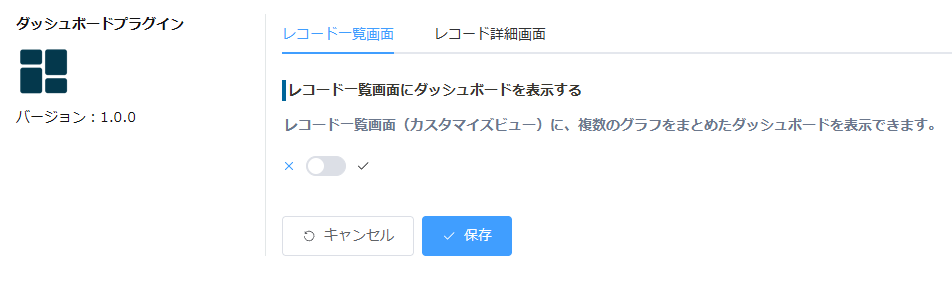
画面は [レコード一覧画面] と [レコード詳細画面] の2つのタブに分かれています。どちらに出すかを、タブごとにオンにします。オフのタブのダッシュボードは表示されません。
レコード一覧画面を設定する
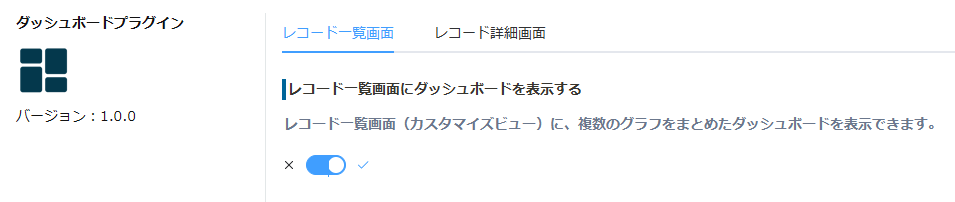
表示をオンにする
オンにすると、一覧にダッシュボードを表示できます。次に、集計するアプリを登録します。
データソースを管理する
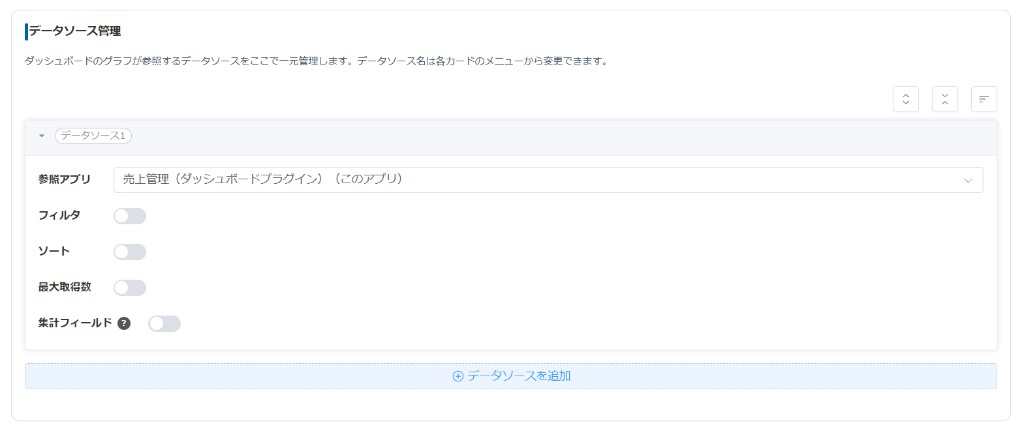
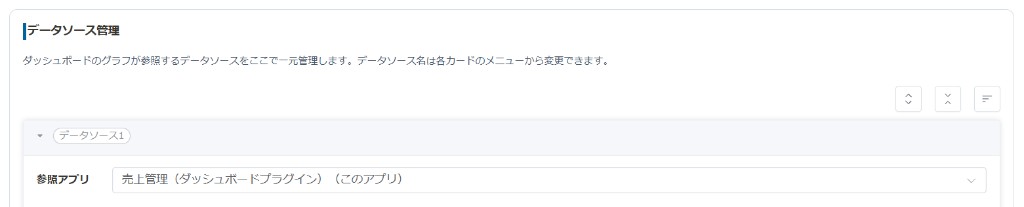
グラフや表が集計するアプリを、データソースとして登録します。
参照アプリを選ぶ
今開いているアプリには「(このアプリ)」と付きます。売上管理アプリ自身の売上を集計するときは、そのアプリを選びます。別のアプリも選べます。ゲストスペースのアプリも参照できます。
レコードは、ダッシュボードを開いているユーザーのアクセス権で取得します。見る権限が無いアプリのウィジェットだけ、「レコード取得の権限がありません。」と出ます。
フィルタを設定する
オフのときは、参照アプリのレコードをすべて取得します。全件を集計するときは、オフのままにします。
条件の作り方は、kintone の絞り込みと同じです。日付では、日付の指定のほか、今日、今週、今月、今年や、今日から何日後、といった指定もできます。週は日曜から土曜です。
条件が2つ以上のときは、すべての条件を満たすか、いずれかの条件を満たすかを選びます。行が未完成のままでは保存できません。条件が長くなりすぎたときも保存できません。上限は10,000文字です。条件を減らすか、値を短くしてください。
今回の例では、商品カテゴリが家具を含むレコードに絞ります。

ソートを設定する
フィールドと、昇順か降順かを選びます。条件は複数置けます。オフのときは、この並び替えは使われません。

最大取得数を設定する
オンにすると、その件数までを集計し、上限に達したときは実行画面に警告が出ます。オフのときは、件数では切りません。
設定画面のプレビューは、実行画面とは別に最大500件です。件数が多いアプリでは、プレビューと実行画面の数は一致しないことがあります。

集計フィールドを設定する
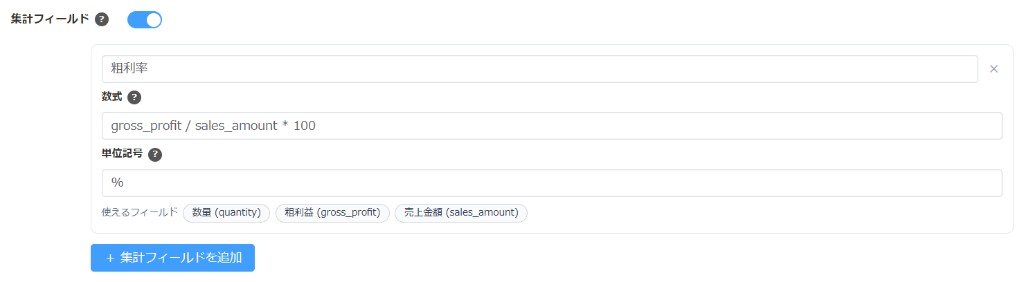
名前、数式、単位記号を入力します。数式に書くのはフィールドコードです。使えるフィールドは、数値と、表示形式が数値の計算です。
たとえば粗利率を出したいときは、売上金額と粗利益から次の式にし、単位記号を % にします。この例では、粗利益のフィールドコードが gross_profit、売上金額が sales_amount です。アプリのフィールドコードに合わせて書き換えてください。
gross_profit / sales_amount * 100
小数の桁を決めるときは、ROUND(gross_profit / sales_amount * 100, 1) のように書きます。
レコードごとの率を出してから平均するのではありません。フィールド同士のかけ算も、合計同士のかけ算です。1件ごとのかけ算は、kintone の計算フィールドにしてから参照してください。
円グラフ、スライサー、絞り込み、系列のグループ化、表やクロス集計表の行と列、スコアカードの目標値では使えません。100%積み上げに置くと、保存できません。名前が互いを参照し合う式も保存できません。
グラフでは、項目の軸には使えません。集計の軸には使えます。縦棒グラフ、折れ線グラフ、複合グラフでは、X軸(項目)には使えません。Y軸(集計値)には使えます。横棒グラフでは、Y軸(項目)には使えません。X軸(集計値)には使えます。
データソースを追加する
追加したデータソース設定カードでも、参照アプリを選びます。
参照アプリをあとから変えると、そのデータソース設定カードの絞り込みと並び替えはリセットされます。使っているデータソースを削除しようとすると、影響するウィジェットが表示されます。削除すると、そのウィジェットは表示できなくなります。

データソース設定カードの名前を変える・削除する
追加した直後の名前は「データソース1」です。

データソース設定カードが複数あるときは、セクション右上の [すべて開く] [すべて閉じる] [並び替え] で、表示と順番を変えられます。
使っているデータソースを削除しようとすると、影響するウィジェットが表示されます。削除すると、そのウィジェットは表示できなくなります。
共通フィールドを設定する
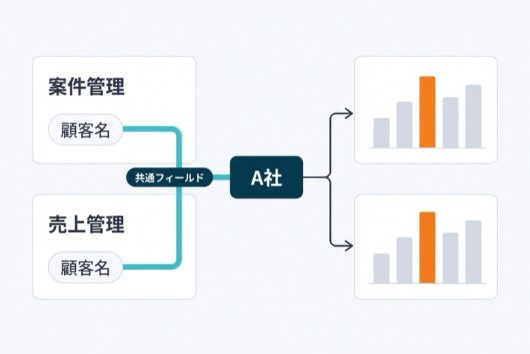
複数のアプリにある、同じ意味の項目を結びます。結んだ項目で値を選ぶと、対応するアプリのグラフが同時に絞られます。
ボタンは [データソースを追加] の下にあります。となりの案内は「複数のデータソースを同時に絞り込むには」です。データソースが1つのときは、このボタンは出ません。
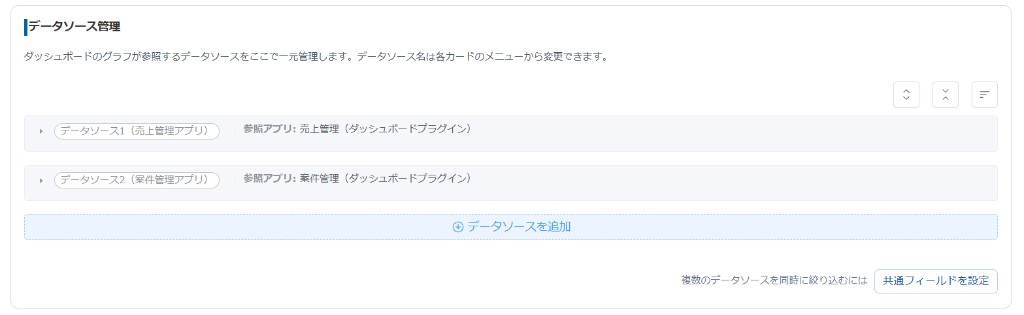
図の顧客名のように、開いた画面で各データソースのフィールドを選びます。追加した直後の名前は「共通フィールド1」です。対応する項目が無いアプリのウィジェットは、全件のままです。
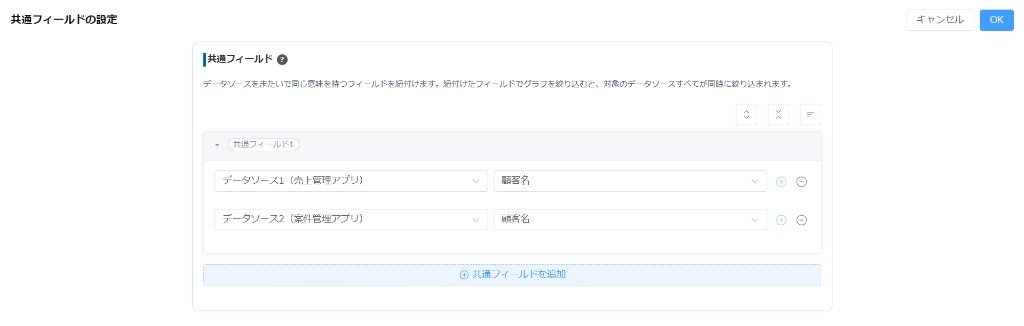
同じ型同士を結びます。文字列(1行)、ラジオボタン、ドロップダウンは、互いに結び付けられます。数値同士も結び付けられます。日付と日時、作成者とユーザー選択は結び付けられません。同じデータソースのフィールドを、1つの共通フィールドに重複しては選べません。
名前が空、項目が未選択、対応するデータソースが1つだけのときは、[OK] で閉じません。[キャンセル] すると、追加した内容は残りません。残すには、このあとプラグイン設定の [保存] と、アプリの更新が必要です。
表示ボードを管理する
カスタマイズビューごとに、表示するダッシュボードを登録します。ウィジェットは、ボードの設定から置きます。
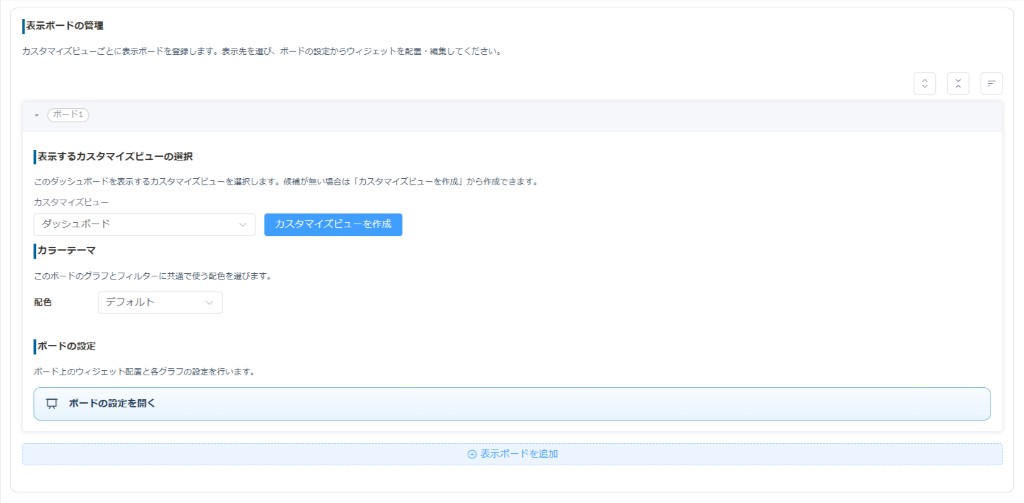
カスタマイズビューを選ぶ
選べるのはカスタマイズビューだけです。標準の一覧とカレンダーは出ません。候補が無いときは [カスタマイズビューを作成] から作れます。1つのビューに、このプラグインのダッシュボードは1つだけ出ます。
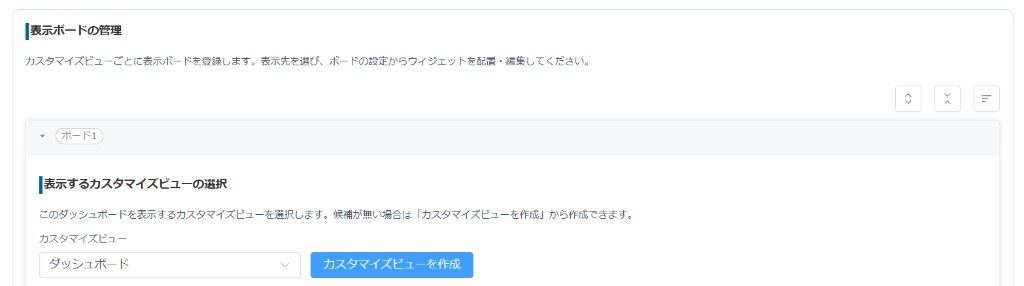
表示先が未選択のまま、または同じビューを2つのボードに割り当てたままでは保存できません。ビューを削除したあとは、ここで選び直してください。
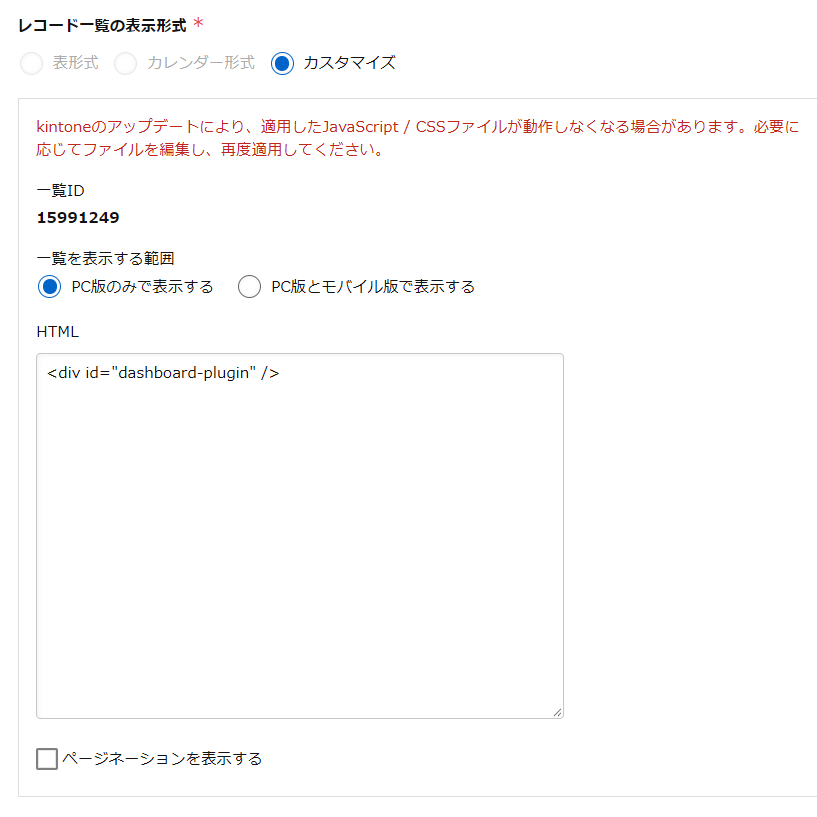
[カスタマイズビューを作成] を使わず、kintone の一覧画面で作るときの設定です。
- レコード一覧の表示形式:カスタマイズ
- 一覧を表示する範囲:PC版のみで表示する。モバイルの kintone にはダッシュボードが出ません。
- HTML:<div id="dashboard-plugin" />
- [ページネーションを表示する]:チェックを外す
一覧IDは、一覧を保存すると kintone が付けます。画像の番号は一例なので、書き写す必要はありません。
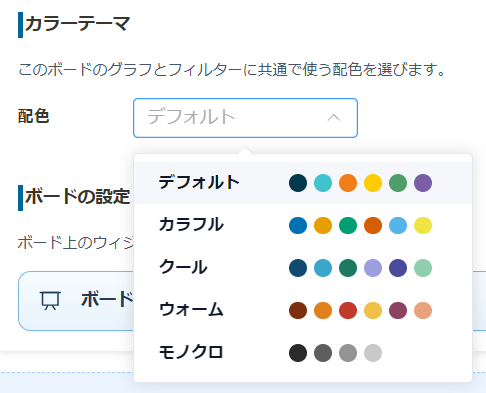
配色を選ぶ
[配色] を開くと、テーマごとの色見本が出ます。デフォルト、カラフル、クール、ウォーム、モノクロから選べます。選んだ色は、そのボードのグラフとフィルターに共通です。
ボードを追加する
追加したボード設定カードでも、表示先のカスタマイズビューを選びます。

ボード設定カードの名前を変える・複製する・削除する
追加した直後の名前は「ボード1」です。
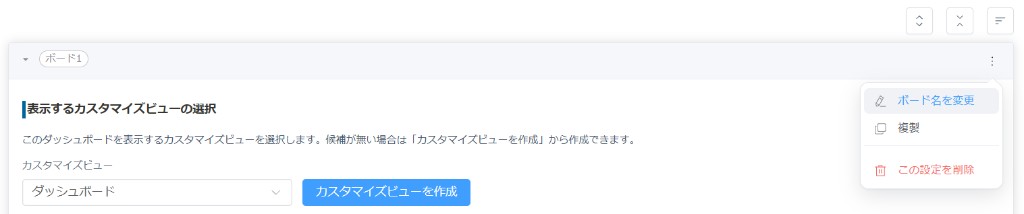
ボード設定カードが複数あるときは、セクション右上の [すべて開く] [すべて閉じる] [並び替え] で、表示と順番を変えられます。
名前のうしろに「 (コピー)」が付き、ウィジェットもコピーされます。表示先は未選択になるので、選び直してください。
ウィジェットを設定する
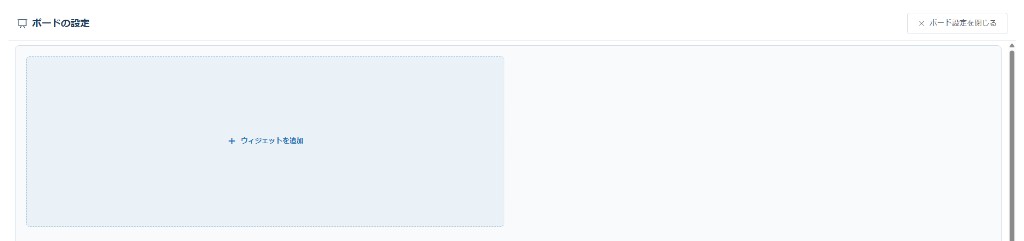
[ボードの設定を開く] をクリックして、ボードの設定画面を開きます。

ボードにマウスカーソルを置くと、点線の枠が現れ、中に [+ ウィジェットを追加] が表示されます。
ウィジェットを追加する
クリックすると、枠の右側に [ウィジェットの設定] が開きます。開いた直後は、この画面です。
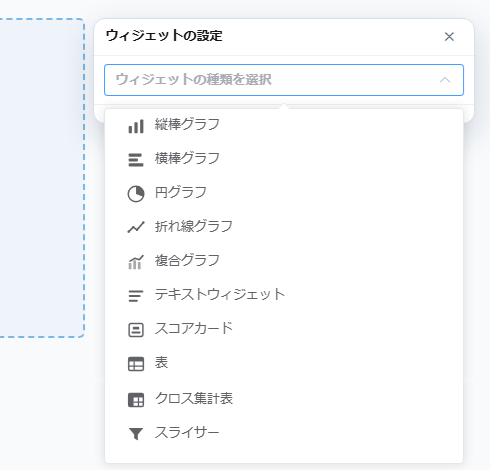
種類は次の10個です。一覧にはアイコンと名前が出ます。
- 縦棒グラフ
- 横棒グラフ
- 円グラフ
- 折れ線グラフ
- 複合グラフ
- テキストウィジェット
- スコアカード
- 表
- クロス集計表
- スライサー
種類を選ぶと、同じウィンドウが、そのウィジェットの設定画面に切り替わります。選んだウィジェットは、点線の枠の中に出ます。この枠が、ウィジェットのプレビューです。
縦棒グラフからスライサーまでは、見出しをクリックすると設定手順が開きます。
縦棒グラフを設定する
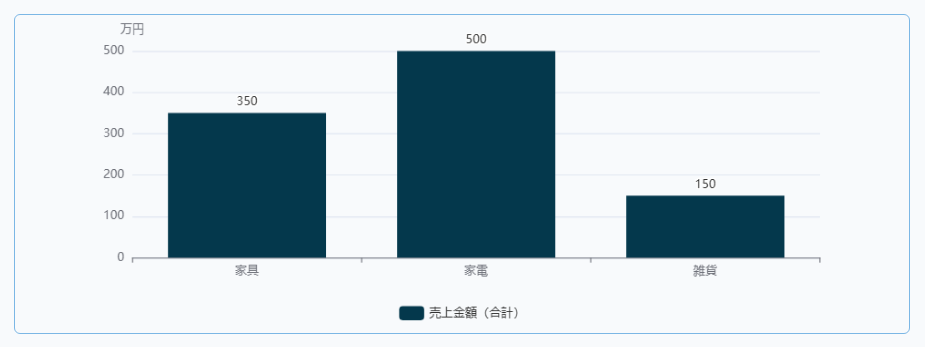
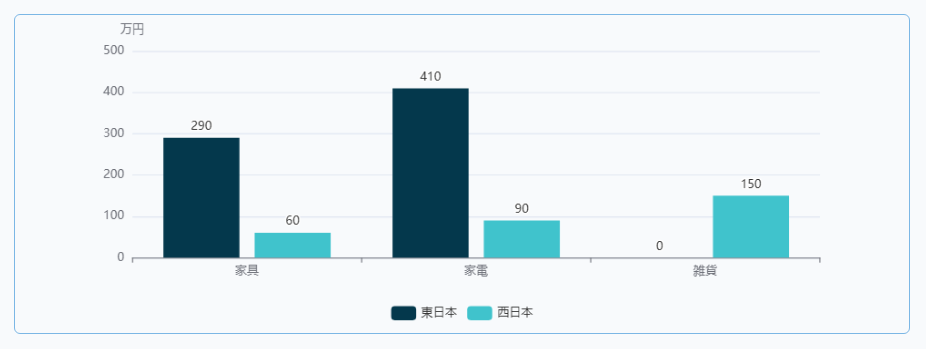
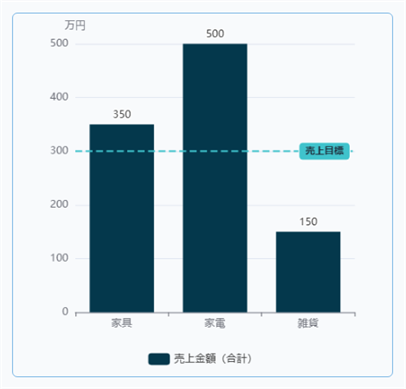
カテゴリごとの大小を比べるときに使います。今回の例では、売上管理のX軸を商品カテゴリ、Y軸を売上金額の合計にします。
今回の例を設定し終えると、このようなグラフになります。
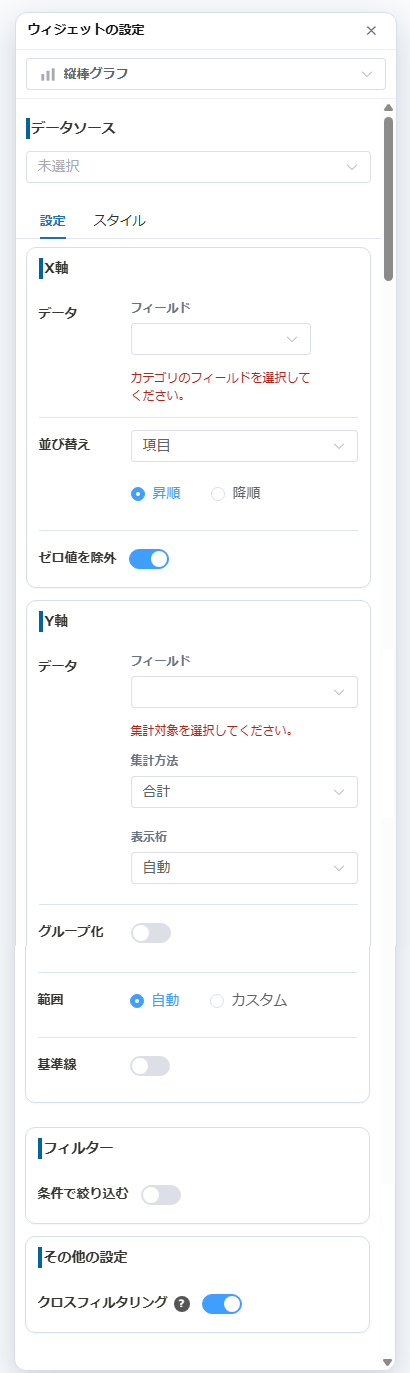
タブは [設定] と [スタイル] です。ここからのスクリーンショットは、種類を選んだ直後で、まだ何も設定していない状態です。
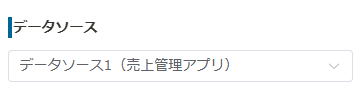
集計するデータソース設定カードを選びます。グラフは、そのカードの参照アプリと、フィルタ、ソート、最大取得数に従います。
まだ選んでいないときは「未選択」です。今回の例では、「データソース1(売上管理アプリ)」を選びます。
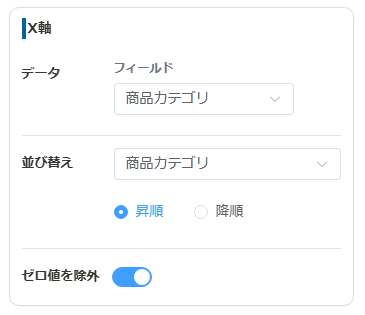
X軸は、棒を何で分けるかの設定です。[データ]、[並び替え]、[ゼロ値を除外] の3つがあります。
データ
[データ] の [フィールド] から、棒を分けるフィールドを選びます。今回の例では商品カテゴリにすると、家具、家電、雑貨の棒になります。
| フィールド | グラフでの扱い |
|---|---|
| ドロップダウン、日付、ユーザー選択、ステータスなど | 値ごとに棒が分かれます |
| チェックボックス、複数選択 | 1件のレコードが、持っている値ごとに数えられます |
| 値が空のレコード | どの棒にも入りません |
| テーブル内のフィールド、添付ファイル | 選べません |
日付・日時の表示方法
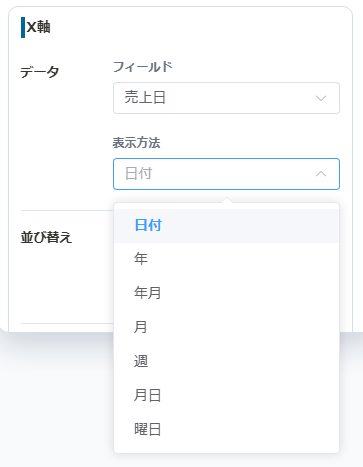
フィールドが日付や日時のときは、[表示方法] で棒のまとまりを選べます。
| フィールド | 選べる表示方法 |
|---|---|
| 日付 | 日付、年、年月、月、週、月日、曜日 |
| 日時 | 日付の選択肢に、日時が加わります |
[年月] と [月] で、年度の開始月を指定できます。[年月] で4月始まりにすると、その月の手前に年度の区切りと年度名が出ます。並びの先頭より前には出ません。[月] では、4月から3月の順に並び、区切り線は出ません。
下の画面は、日付フィールドを選んだときの参考です。今回の例の商品カテゴリでは、[表示方法] は出ません。
並び替え
棒を、X軸の項目で並べるか、Y軸の集計値で並べるかを選びます。方向は昇順と降順です。フィールドを選ぶ前は「項目」と「集計値」と出ます。選んだあとは、それぞれのフィールド名に変わります。
| 並び替え | フィールドを選んだあと |
|---|---|
| 項目 | X軸のフィールド名になります。今回の例では「商品カテゴリ」です |
| 集計値 | Y軸のフィールド名になります。今回の例では「売上金額」です |
ゼロ値を除外
はじめからオンです。集計が0の項目は出ません。ドロップダウンで一度も使っていない選択肢も同様です。オフにすると、0の項目も棒として出ます。
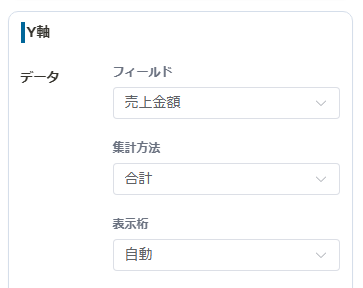
Y軸は、棒の高さを何で表すかの設定です。[データ]、[集計方法]、[表示桁] の3つがあります。
データ
[データ] の [フィールド] から、棒の高さを決める数値を選びます。数値、計算、数値系のルックアップ、集計フィールドが使えます。今回の例では売上金額にします。
集計方法
合計、平均、最大、最小、件数カウント、件数カウント(重複なし)から選びます。今回の例では合計にします。空欄の数値は0としては扱いません。集計フィールドを選ぶと、集計方法は「数式で定義済み」になり、変更できません。
表示桁
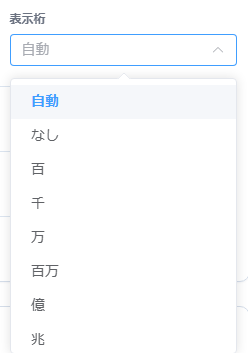
自動、なし、百、千、万、百万、億、兆から選びます。はじめは自動で、桁に合わせた単位が付きます。件数の集計で自動のときは、単位は付きません。今回の例では自動のままです。
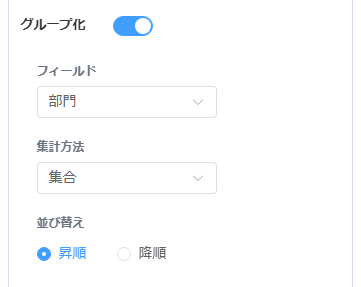
はじめはオフです。オンにすると、X軸の中を別のフィールドで色分けします。[フィールド]、[集計方法]、[並び替え] が出ます。オフのときは、この3つは出ません。
フィールド
色分けに使うフィールドです。使える種類はX軸と同じです。今回の例では部門にすると、商品カテゴリの棒が東日本と西日本に分かれます。
集計方法
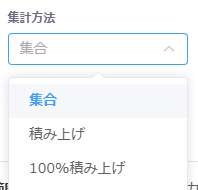
棒の分け方です。集合、積み上げ、100%積み上げから選びます。Y軸のデータの集計方法(合計や平均)とは別の項目です。今回の例では集合です。
集計フィールドは100%積み上げでは使えません。置くと、グラフは描画されず、保存もできません。
並び替え
グループの並びの方向です。昇順と降順から選びます。はじめは昇順です。今回の例でも昇順です。
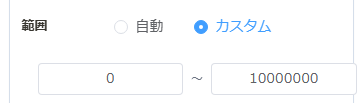
棒の高さの軸を、どこからどこまでに表示するかです。はじめは [自動] です。

自動では、最小が0にならないことがあります。棒の高さを金額の比率で比べるときは、[カスタム] にして最小を0にします。
[カスタム] にすると、最小と最大を入力します。左が最小、右が最大です。
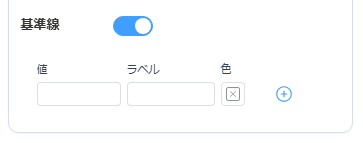
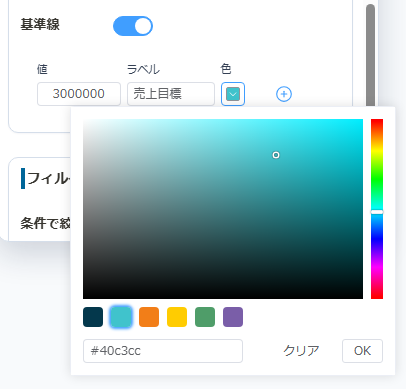
はじめはオフです。オンにすると、Y軸の値の位置に目安の線を引けます。[値]、[ラベル]、[色] を入力します。右の [+] で、線を追加できます。
[色] を開くと、このボードの配色(カラーテーマ)に合わせたカラーパレットが出ます。パレットの色を選ぶか、自分で色を指定して [OK] を押します。[クリア] は、選んだ色を取り消します。
[条件で絞り込む] ははじめオフです。オンにすると、このグラフだけに追加の条件を付けられます。
フィールドと条件式を選びます。右の [+] で、条件を追加できます。欄が隠れているときは、横にスクロールします。
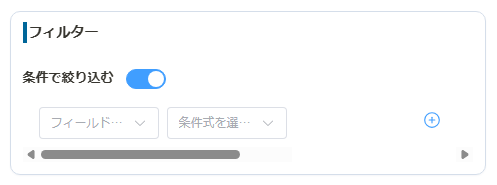
データソースのフィルタとは別です。両方を満たすレコードが集計されます。
はじめはオンです。他のグラフをクリックしたり、スライサーで選んだりしたとき、その絞り込みをこのウィジェットにも効かせるかを選びます。
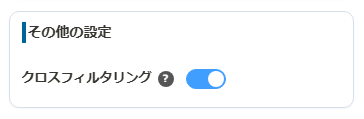
| クロスフィルタリング | このウィジェットの表示 |
|---|---|
| オン | 他のウィジェットで選んだ絞り込みが、このウィジェットにもかかります |
| オフ | 他のウィジェットで何を選んでも、全データのままです |
オフは、全体の合計や、割合を出すときの基準の数など、絞らずに見せたいウィジェットに使います。
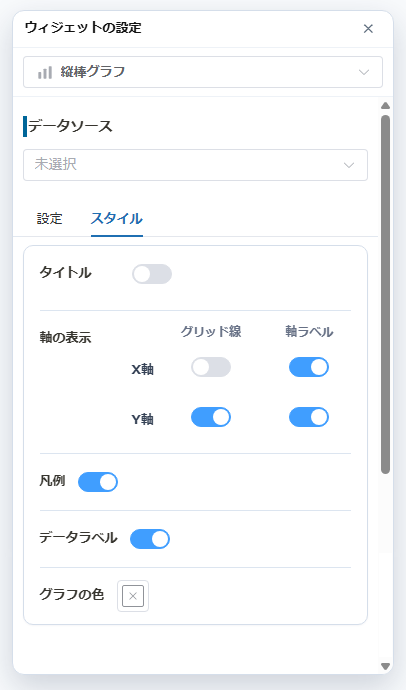
- タイトル:はじめはオフです。オンにすると入力枠が出ます。そこに書いた文字が、グラフの上部にタイトルとして出ます。
- 軸の表示:X軸とY軸のそれぞれで、グリッド線と軸ラベルを切り替えます。はじめは、X軸のグリッド線だけがオフです。
- 凡例:はじめはオンです。
- データラベル:はじめはオンです。棒に値を出します。
- グラフの色:はじめはボードの配色です。色を指定でき、消すと配色に戻ります。グループ化がオンのときは、この欄は出ず、配色の色になります。
横棒グラフを設定する
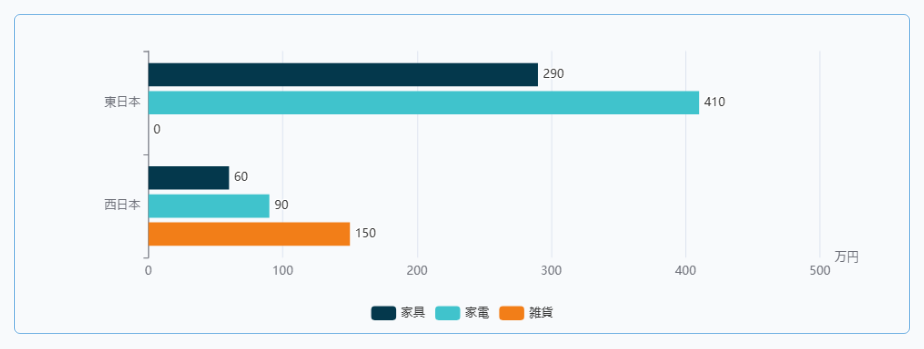
項目名が長いときに使います。今回の例では、売上管理のX軸を売上金額の合計、Y軸を部門にします。
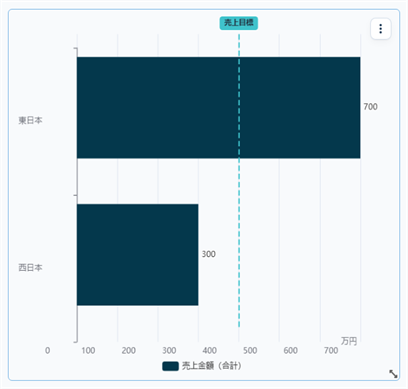
今回の例を設定し終えると、このようなグラフになります。
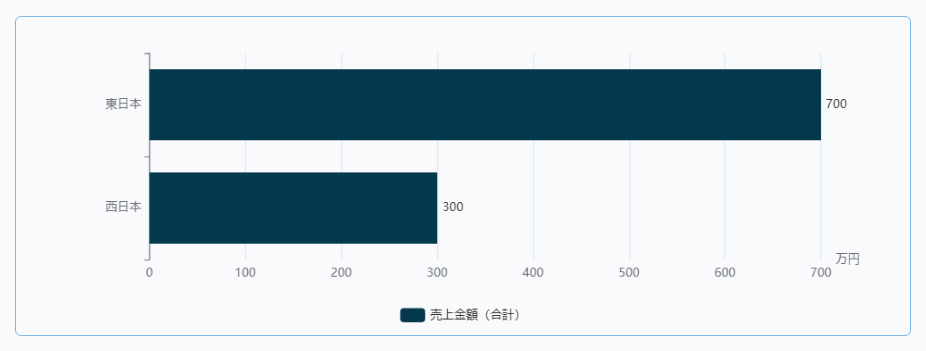
縦棒では、長さがY軸、分かれ方がX軸です。横棒では、長さがX軸、分かれ方がY軸です。
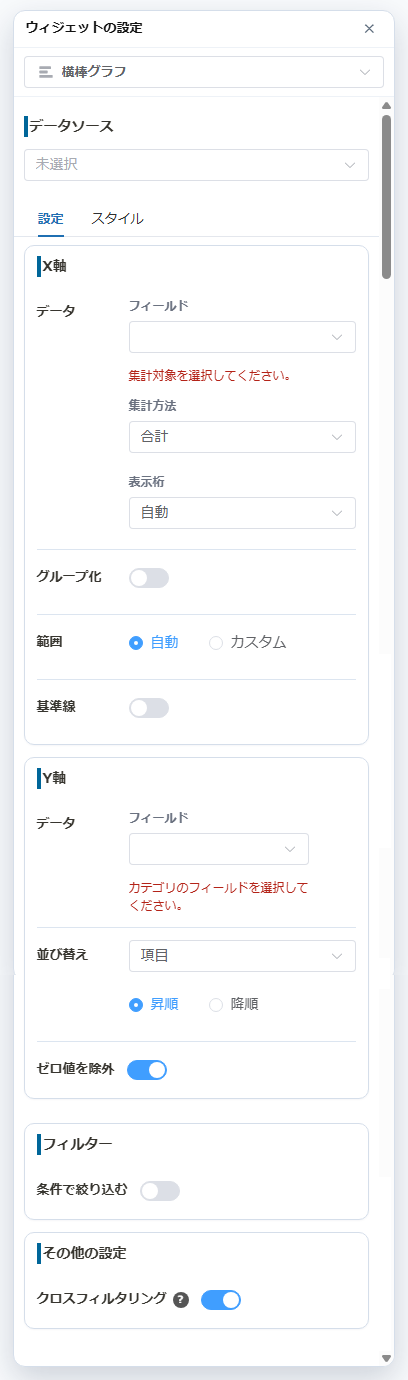
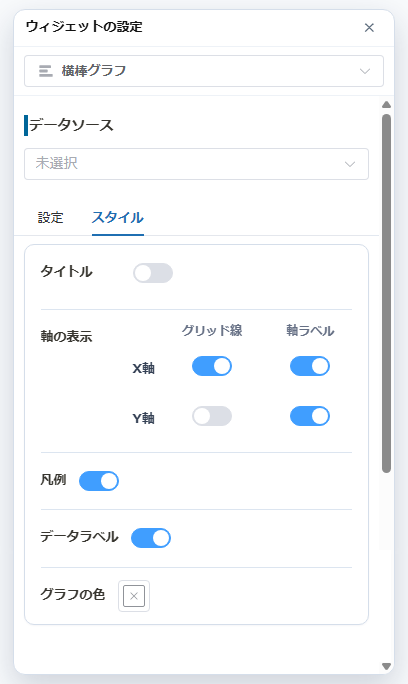
タブは [設定] と [スタイル] です。ここからのスクリーンショットは、種類を選んだ直後で、まだ何も設定していない状態です。
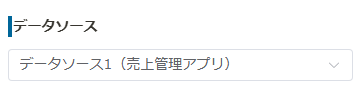
集計するデータソース設定カードを選びます。グラフは、そのカードの参照アプリと、フィルタ、ソート、最大取得数に従います。
まだ選んでいないときは「未選択」です。今回の例では、「データソース1(売上管理アプリ)」を選びます。
X軸は、棒の長さを何で表すかの設定です。[データ]、[集計方法]、[表示桁] の3つがあります。
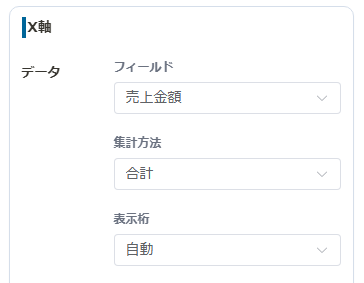
データ
[データ] の [フィールド] から、棒の長さを決める数値を選びます。数値、計算、数値系のルックアップ、集計フィールドが使えます。今回の例では売上金額にします。
集計方法
合計、平均、最大、最小、件数カウント、件数カウント(重複なし)から選びます。今回の例では合計にします。空欄の数値は0としては扱いません。集計フィールドを選ぶと、集計方法は「数式で定義済み」になり、変更できません。
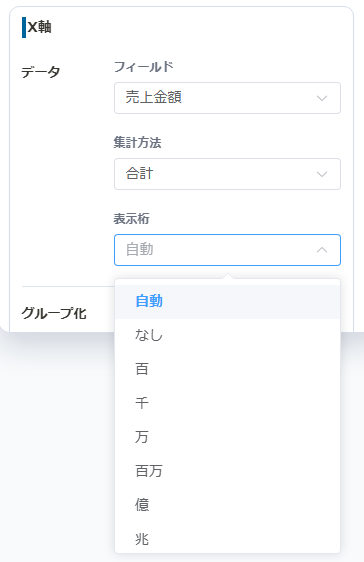
表示桁
自動、なし、百、千、万、百万、億、兆から選びます。はじめは自動で、桁に合わせた単位が付きます。件数の集計で自動のときは、単位は付きません。今回の例では自動のままです。
はじめはオフです。オンにすると、Y軸の中を別のフィールドで色分けします。[フィールド]、[集計方法]、[並び替え] が出ます。オフのときは、この3つは出ません。
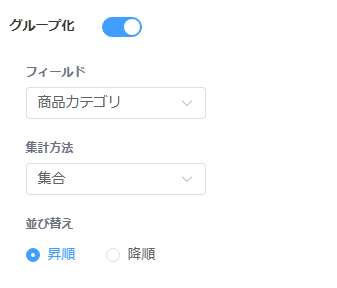
フィールド
色分けに使うフィールドです。使える種類はY軸と同じです。今回の例では商品カテゴリにすると、部門の棒が家具、家電、雑貨に分かれます。
集計方法
棒の分け方です。集合、積み上げ、100%積み上げから選びます。X軸のデータの集計方法(合計や平均)とは別の項目です。今回の例では集合です。
集計フィールドは100%積み上げでは使えません。置くと、グラフは描画されず、保存もできません。
並び替え
グループの並びの方向です。昇順と降順から選びます。はじめは昇順です。今回の例でも昇順です。
棒の長さの軸を、どこからどこまでに表示するかです。はじめは [自動] です。

自動では、最小が0にならないことがあります。棒の長さを金額の比率で比べるときは、[カスタム] にして最小を0にします。
[カスタム] にすると、最小と最大を入力します。左が最小、右が最大です。
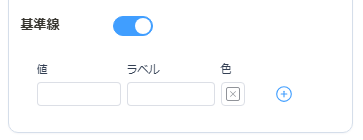
はじめはオフです。オンにすると、X軸の値の位置に目安の線を引けます。[値]、[ラベル]、[色] を入力します。右の [+] で、線を追加できます。
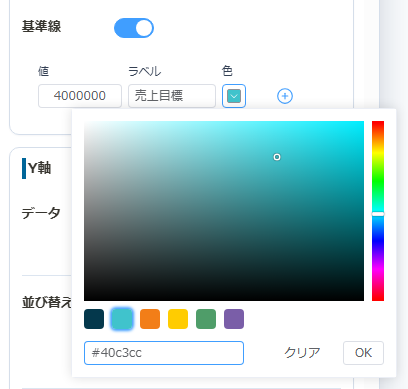
[色] を開くと、このボードの配色(カラーテーマ)に合わせたカラーパレットが出ます。パレットの色を選ぶか、自分で色を指定して [OK] を押します。[クリア] は、選んだ色を取り消します。
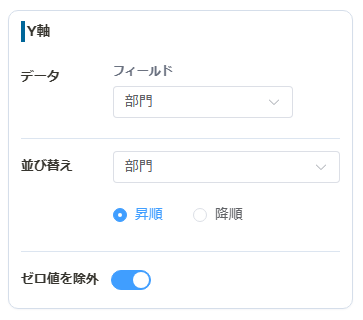
Y軸は、棒を何で分けるかの設定です。[データ]、[並び替え]、[ゼロ値を除外] の3つがあります。
データ
[データ] の [フィールド] から、棒を分けるフィールドを選びます。今回の例では部門にすると、東日本と西日本の棒になります。
| フィールド | グラフでの扱い |
|---|---|
| ドロップダウン、日付、ユーザー選択、ステータスなど | 値ごとに棒が分かれます |
| チェックボックス、複数選択 | 1件のレコードが、持っている値ごとに数えられます |
| 値が空のレコード | どの棒にも入りません |
| テーブル内のフィールド、添付ファイル | 選べません |
日付・日時の表示方法
フィールドが日付や日時のときは、[表示方法] で棒のまとまりを選べます。
| フィールド | 選べる表示方法 |
|---|---|
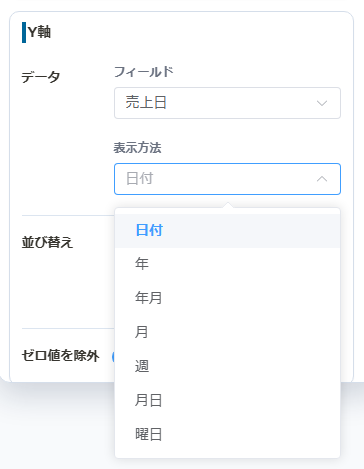
| 日付 | 日付、年、年月、月、週、月日、曜日 |
| 日時 | 日付の選択肢に、日時が加わります |
[年月] と [月] で、年度の開始月を指定できます。[年月] で4月始まりにすると、その月の手前に年度の区切りと年度名が出ます。並びの先頭より前には出ません。[月] では、4月から3月の順に並び、区切り線は出ません。
下の画面は、日付フィールドを選んだときの参考です。今回の例の部門では、[表示方法] は出ません。
並び替え
棒を、Y軸の項目で並べるか、X軸の集計値で並べるかを選びます。方向は昇順と降順です。フィールドを選ぶ前は「項目」と「集計値」と出ます。選んだあとは、それぞれのフィールド名に変わります。
| 並び替え | フィールドを選んだあと |
|---|---|
| 項目 | Y軸のフィールド名になります。今回の例では「部門」です |
| 集計値 | X軸のフィールド名になります。今回の例では「売上金額」です |
ゼロ値を除外
はじめからオンです。集計が0の項目は出ません。ドロップダウンで一度も使っていない選択肢も同様です。オフにすると、0の項目も棒として出ます。
[条件で絞り込む] ははじめオフです。オンにすると、このグラフだけに追加の条件を付けられます。
フィールドと条件式を選びます。右の [+] で、条件を追加できます。欄が隠れているときは、横にスクロールします。
データソースのフィルタとは別です。両方を満たすレコードが集計されます。
はじめはオンです。他のグラフをクリックしたり、スライサーで選んだりしたとき、その絞り込みをこのウィジェットにも効かせるかを選びます。
| クロスフィルタリング | このウィジェットの表示 |
|---|---|
| オン | 他のウィジェットで選んだ絞り込みが、このウィジェットにもかかります |
| オフ | 他のウィジェットで何を選んでも、全データのままです |
オフは、全体の合計や、割合を出すときの基準の数など、絞らずに見せたいウィジェットに使います。
- タイトル:はじめはオフです。オンにすると入力枠が出ます。そこに書いた文字が、グラフの上部にタイトルとして出ます。
- 軸の表示:X軸とY軸のそれぞれで、グリッド線と軸ラベルを切り替えます。はじめは、Y軸のグリッド線だけがオフです。
- 凡例:はじめはオンです。
- データラベル:はじめはオンです。棒に値を出します。
- グラフの色:はじめはボードの配色です。色を指定でき、消すと配色に戻ります。グループ化がオンのときは、この欄は出ず、配色の色になります。
円グラフを設定する
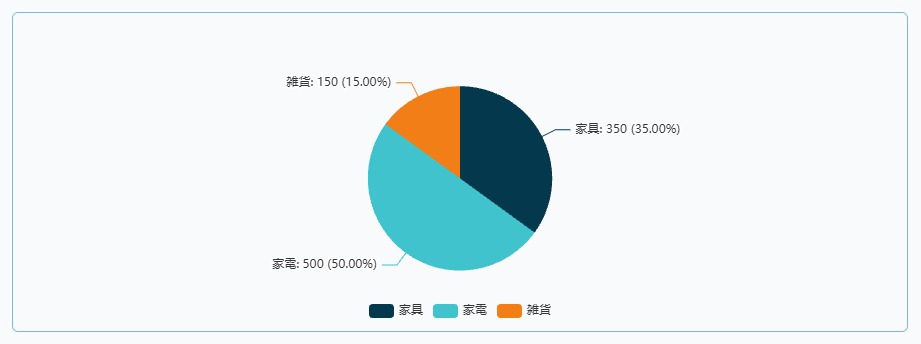
全体に対する内訳を見るときに使います。今回の例では、売上管理の分割基準を商品カテゴリ、集計する値を売上金額の合計にします。
今回の例を設定し終えると、このようなグラフになります。
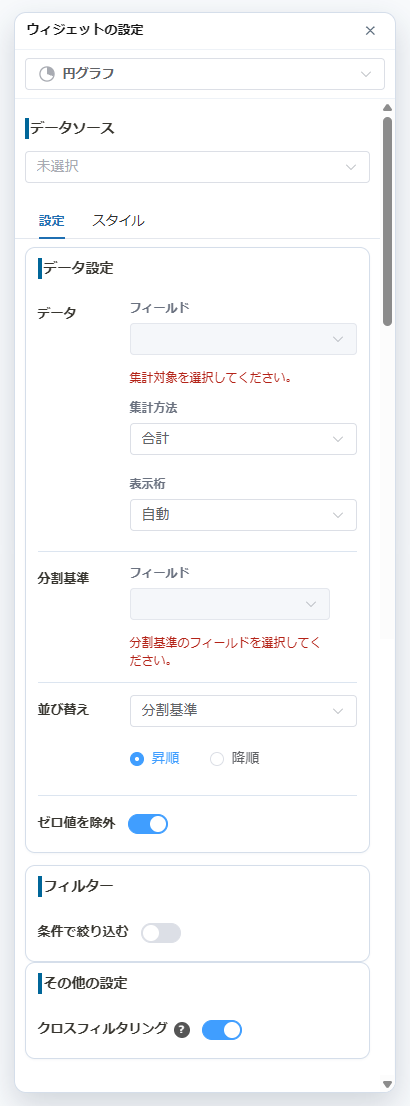
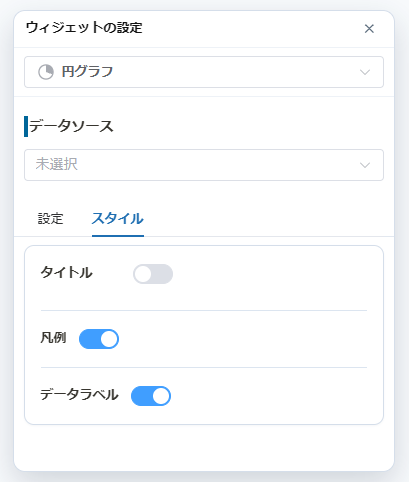
タブは [設定] と [スタイル] です。ここからのスクリーンショットは、種類を選んだ直後で、まだ何も設定していない状態です。
集計するデータソース設定カードを選びます。グラフは、そのカードの参照アプリと、フィルタ、ソート、最大取得数に従います。
まだ選んでいないときは「未選択」です。今回の例では、「データソース1(売上管理アプリ)」を選びます。
扇の大きさを何で表すかの設定です。[フィールド]、[集計方法]、[表示桁] の3つがあります。
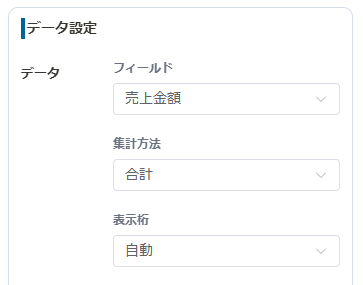
フィールド
集計する数値を選びます。数値、計算、数値系のルックアップが使えます。集計フィールドは選べません。今回の例では売上金額にします。
集計方法
合計、平均、最大、最小、件数カウント、件数カウント(重複なし)から選びます。今回の例では合計にします。空欄の数値は0としては扱いません。
表示桁
自動、なし、百、千、万、百万、億、兆から選びます。はじめは自動で、桁に合わせた単位が付きます。件数の集計で自動のときは、単位は付きません。今回の例では自動のままです。
円を何で分けるかの設定です。[フィールド]、[並び替え]、[ゼロ値を除外] の3つがあります。
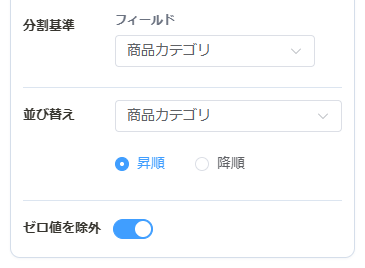
フィールド
扇を分けるフィールドを選びます。今回の例では商品カテゴリにすると、家具、家電、雑貨の扇になります。
| フィールド | グラフでの扱い |
|---|---|
| ドロップダウン、日付、ユーザー選択、ステータスなど | 値ごとに扇が分かれます |
| チェックボックス、複数選択 | 1件のレコードが、持っている値ごとに数えられます |
| 値が空のレコード | どの扇にも入りません |
| 負の値になる分類 | 出さず、除いた旨を表示します |
| テーブル内のフィールド、添付ファイル | 選べません |
円グラフでは、日付や日時を選んでも [表示方法] は出ません。年や月にはまとまらず、フィールドの値ごとに扇が分かれます。
並び替え
方向は昇順と降順です。フィールドを選ぶ前は「分割基準」と出ます。選んだあとは、そのフィールド名に変わります。今回の例では「商品カテゴリ」の昇順です。
ゼロ値を除外
はじめからオンです。集計が0の項目は出ません。ドロップダウンで一度も使っていない選択肢も同様です。オフにすると、0の項目も扇として出ます。
[条件で絞り込む] ははじめオフです。オンにすると、このグラフだけに追加の条件を付けられます。
フィールドと条件式を選びます。右の [+] で、条件を追加できます。欄が隠れているときは、横にスクロールします。
データソースのフィルタとは別です。両方を満たすレコードが集計されます。
はじめはオンです。他のグラフをクリックしたり、スライサーで選んだりしたとき、その絞り込みをこのウィジェットにも効かせるかを選びます。
| クロスフィルタリング | このウィジェットの表示 |
|---|---|
| オン | 他のウィジェットで選んだ絞り込みが、このウィジェットにもかかります |
| オフ | 他のウィジェットで何を選んでも、全データのままです |
オフは、全体の合計や、割合を出すときの基準の数など、絞らずに見せたいウィジェットに使います。
- タイトル:はじめはオフです。オンにすると入力枠が出ます。そこに書いた文字が、グラフの上部にタイトルとして出ます。
- 凡例:はじめはオンです。
- データラベル:はじめはオンです。扇に、分類名と値と割合が出ます。
折れ線グラフを設定する
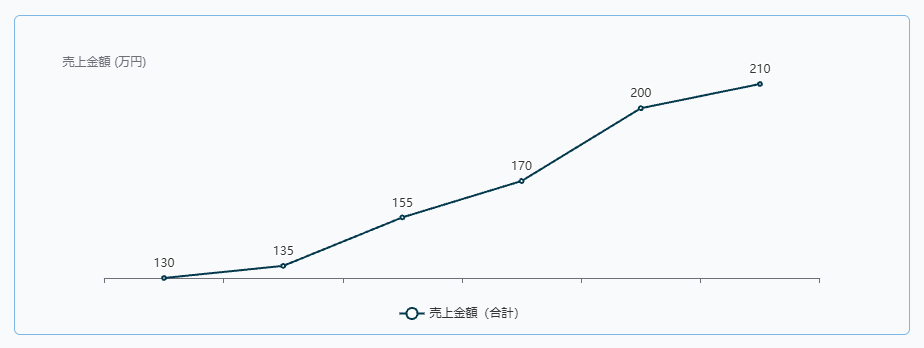
時間の推移を見るときに使います。今回の例では、売上管理のX軸を売上日、表示方法を日付、Y軸を売上金額の合計にします。
今回の例を設定し終えると、このようなグラフになります。
タブは [設定] と [スタイル] です。ここからのスクリーンショットは、種類を選んだ直後で、まだ何も設定していない状態です。
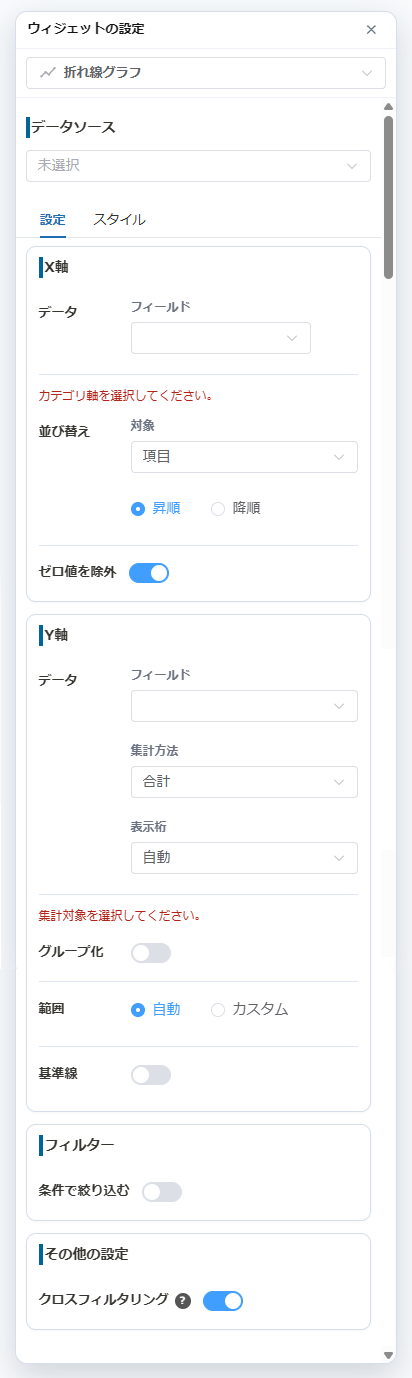
集計するデータソース設定カードを選びます。グラフは、そのカードの参照アプリと、フィルタ、ソート、最大取得数に従います。
まだ選んでいないときは「未選択」です。今回の例では、「データソース1(売上管理アプリ)」を選びます。
X軸は、点を何で分けるかの設定です。[データ]、[並び替え]、[ゼロ値を除外] の3つがあります。
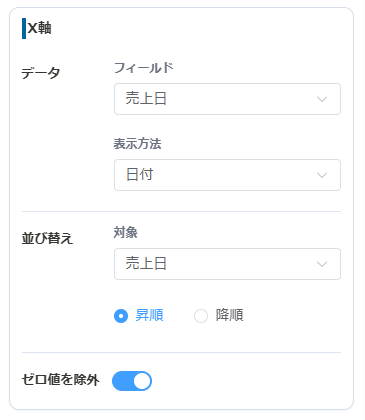
データ
[データ] の [フィールド] から、点を分けるフィールドを選びます。今回の例では売上日にします。
| フィールド | グラフでの扱い |
|---|---|
| ドロップダウン、日付、ユーザー選択、ステータスなど | 値ごとに点が分かれます |
| チェックボックス、複数選択 | 1件のレコードが、持っている値ごとに数えられます |
| 値が空のレコード | どの点にも入りません |
| テーブル内のフィールド、添付ファイル | 選べません |
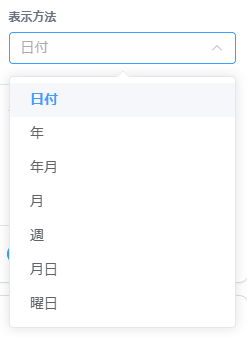
日付・日時の表示方法
フィールドが日付や日時のときは、[表示方法] で点のまとまりを選べます。日付フィールドを選ぶと、はじめは日付です。今回の例でも日付のままです。
| フィールド | 選べる表示方法 |
|---|---|
| 日付 | 日付、年、年月、月、週、月日、曜日 |
| 日時 | 日付の選択肢に、日時が加わります |
[年月] と [月] で、年度の開始月を指定できます。[年月] で4月始まりにすると、その月の手前に年度の区切りと年度名が出ます。並びの先頭より前には出ません。[月] では、4月から3月の順に並び、区切り線は出ません。
下の画面は、今回の例の売上日です。はじめは日付が選ばれています。
並び替え
点を、X軸の項目で並べるか、Y軸の集計値で並べるかを選びます。方向は昇順と降順です。フィールドを選ぶ前は「項目」と「集計値」と出ます。選んだあとは、それぞれのフィールド名に変わります。
| 並び替え | フィールドを選んだあと |
|---|---|
| 項目 | X軸のフィールド名になります。今回の例では「売上日」です |
| 集計値 | Y軸のフィールド名になります。今回の例では「売上金額」です |
ゼロ値を除外
はじめからオンです。集計が0の項目は出ません。ドロップダウンで一度も使っていない選択肢も同様です。オフにすると、0の項目も点として出ます。
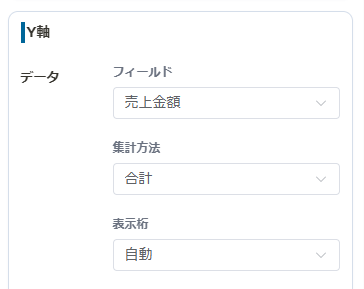
Y軸は、点の高さを何で表すかの設定です。[データ]、[集計方法]、[表示桁]、[グループ化]、[範囲]、[基準線] があります。
データ
[データ] の [フィールド] から、点の高さを決める数値を選びます。数値、計算、数値系のルックアップ、集計フィールドが使えます。今回の例では売上金額にします。
集計方法
合計、平均、最大、最小、件数カウント、件数カウント(重複なし)から選びます。今回の例では合計にします。空欄の数値は0としては扱いません。集計フィールドを選ぶと、集計方法は「数式で定義済み」になり、変更できません。
表示桁
自動、なし、百、千、万、百万、億、兆から選びます。はじめは自動で、桁に合わせた単位が付きます。件数の集計で自動のときは、単位は付きません。今回の例では自動のままです。
グループ化
はじめはオフです。オンにすると、X軸の中を別のフィールドで線を分けます。[フィールド] と [並び替え] が出ます。オフのときは、この2つは出ません。
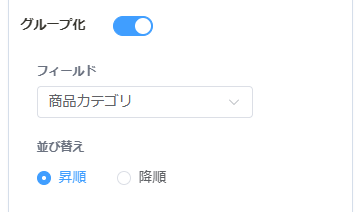
フィールド
色分けに使うフィールドです。使える種類はX軸と同じです。今回の例では商品カテゴリにすると、日付ごとに家具、家電、雑貨の線が分かれます。
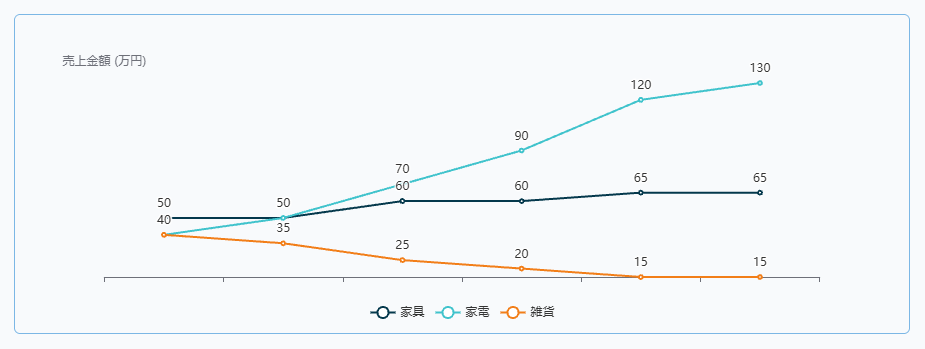
並び替え
分けた線の並びの方向です。昇順と降順から選びます。はじめは昇順です。今回の例でも昇順です。
範囲
点の高さの軸を、どこからどこまでに表示するかです。はじめは [自動] です。
自動では、最小が0にならないことがあります。点の高さを金額の比率で比べるときは、[カスタム] にして最小を0にします。
[カスタム] にすると、最小と最大を入力します。左が最小、右が最大です。
基準線
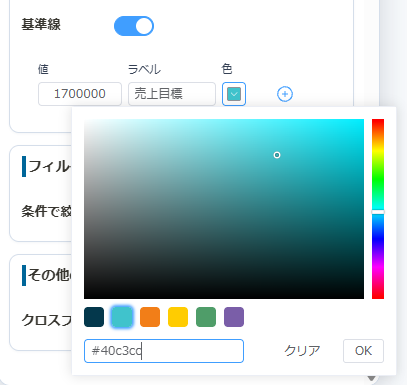
はじめはオフです。オンにすると、Y軸の値の位置に目安の線を引けます。[値]、[ラベル]、[色] を入力します。右の [+] で、線を追加できます。
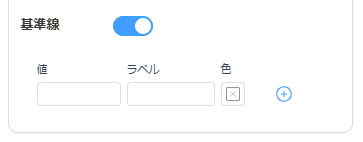
[色] を開くと、このボードの配色(カラーテーマ)に合わせたカラーパレットが出ます。パレットの色を選ぶか、自分で色を指定して [OK] を押します。[クリア] は、選んだ色を取り消します。
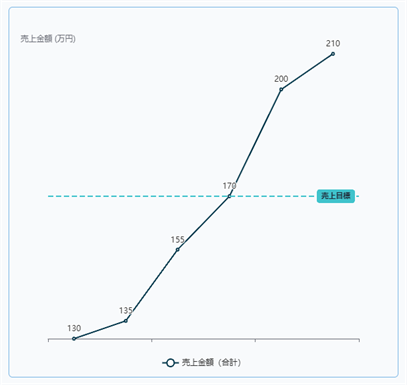
[条件で絞り込む] ははじめオフです。オンにすると、このグラフだけに追加の条件を付けられます。
フィールドと条件式を選びます。右の [+] で、条件を追加できます。欄が隠れているときは、横にスクロールします。
データソースのフィルタとは別です。両方を満たすレコードが集計されます。
はじめはオンです。他のグラフをクリックしたり、スライサーで選んだりしたとき、その絞り込みをこのウィジェットにも効かせるかを選びます。
| クロスフィルタリング | このウィジェットの表示 |
|---|---|
| オン | 他のウィジェットで選んだ絞り込みが、このウィジェットにもかかります |
| オフ | 他のウィジェットで何を選んでも、全データのままです |
オフは、全体の合計や、割合を出すときの基準の数など、絞らずに見せたいウィジェットに使います。
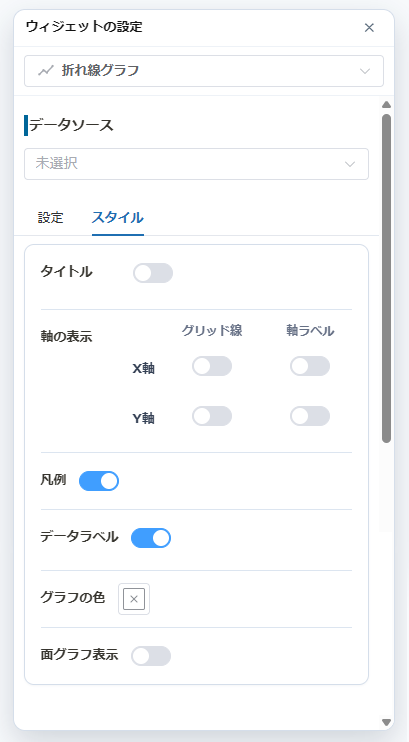
- タイトル:はじめはオフです。オンにすると入力枠が出ます。そこに書いた文字が、グラフの上部にタイトルとして出ます。
- 軸の表示:X軸とY軸のそれぞれで、グリッド線と軸ラベルを切り替えます。はじめは、グリッド線も軸ラベルもオフです。
- 凡例:はじめはオンです。
- データラベル:はじめはオンです。点に値を出します。
- グラフの色:はじめはボードの配色です。色を指定でき、消すと配色に戻ります。グループ化がオンのときは、この欄は出ず、配色の色になります。
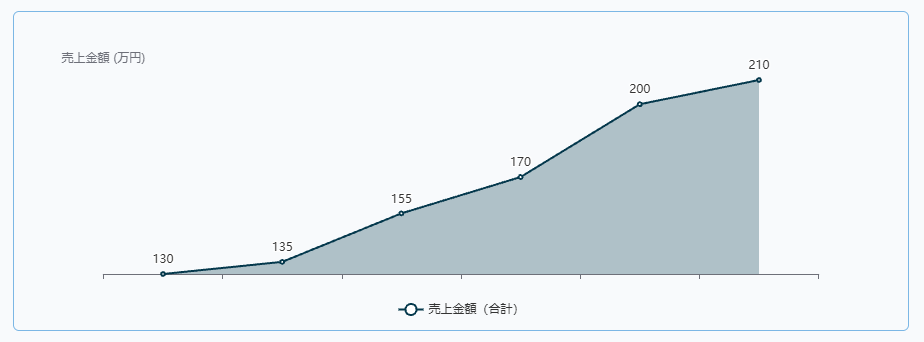
- 面グラフ表示:はじめはオフです。オンにすると、線の下側が塗られます。
面グラフ表示をオンにすると、このようなグラフになります。
複合グラフを設定する
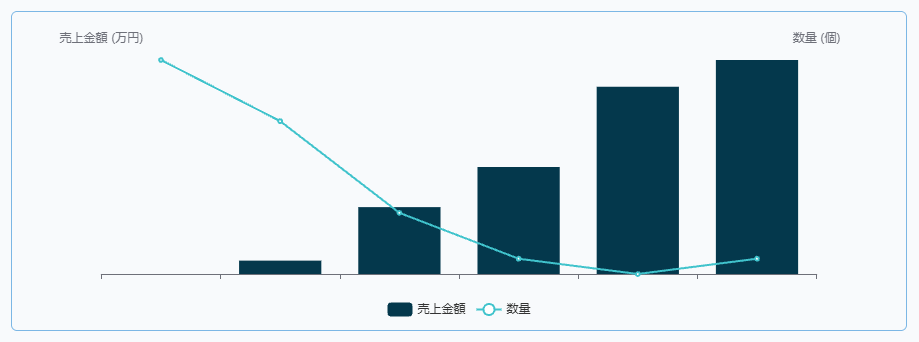
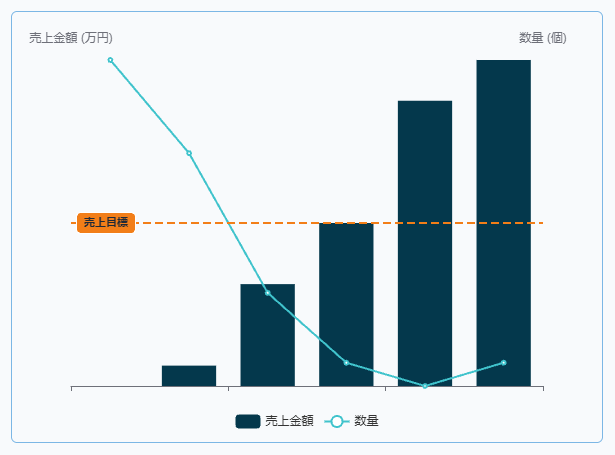
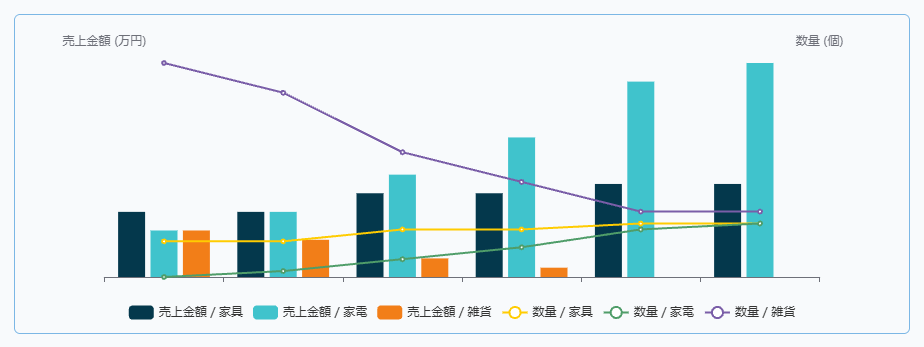
棒と線を組み合わせて、単位の違う数値を同時に見るときに使います。今回の例では、売上管理のX軸を売上日(表示桁は日付)、左Y軸を売上金額の合計(棒グラフ)、右Y軸を数量の合計(線グラフ)にします。
今回の例を設定し終えると、このようなグラフになります。
タブは [設定] と [スタイル] です。ここからのスクリーンショットは、種類を選んだ直後で、まだ何も設定していない状態です。

集計するデータソース設定カードを選びます。グラフは、そのカードの参照アプリと、フィルタ、ソート、最大取得数に従います。
まだ選んでいないときは「未選択」です。今回の例では、「データソース1(売上管理アプリ)」を選びます。
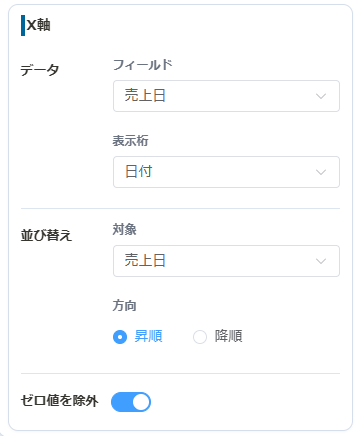
X軸は、棒と線を何で分けるかの設定です。[データ]、[並び替え]、[ゼロ値を除外] の3つがあります。
データ
[データ] の [フィールド] から、項目を分けるフィールドを選びます。今回の例では売上日にします。
| フィールド | グラフでの扱い |
|---|---|
| ドロップダウン、日付、ユーザー選択、ステータスなど | 値ごとに項目が分かれます |
| チェックボックス、複数選択 | 1件のレコードが、持っている値ごとに数えられます |
| 値が空のレコード | どの項目にも入りません |
| テーブル内のフィールド、添付ファイル | 選べません |
日付・日時の表示桁
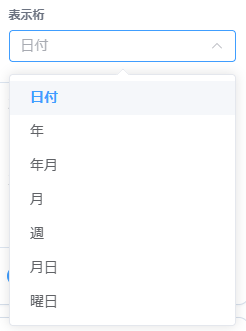
フィールドが日付や日時のときは、[データ] の [表示桁] で項目のまとまりを選べます。X軸の [表示桁] は日付のまとまりで、左Y軸と右Y軸の [表示桁] は数値の単位です。
日付フィールドを選ぶと、はじめは日付です。今回の例でも日付のままです。
| フィールド | 選べる表示桁 |
|---|---|
| 日付 | 日付、年、年月、月、週、月日、曜日 |
| 日時 | 日付の選択肢に、日時が加わります |
複合グラフでは、年月や月にしても年度の区切りは出ません。年度の開始月を使うときは、縦棒グラフ、横棒グラフ、折れ線グラフを使ってください。
下の画面は、今回の例の売上日です。はじめは日付が選ばれています。
並び替え
対象と方向を選びます。方向は昇順と降順で、はじめは昇順です。対象は、フィールドを選ぶ前は「項目」です。選んだあとは、そのフィールド名に変わります。今回の例では「売上日」で、方向は昇順です。
ゼロ値を除外
はじめからオンです。集計が0の項目は出ません。ドロップダウンで一度も使っていない選択肢も同様です。オフにすると、0の項目も出ます。
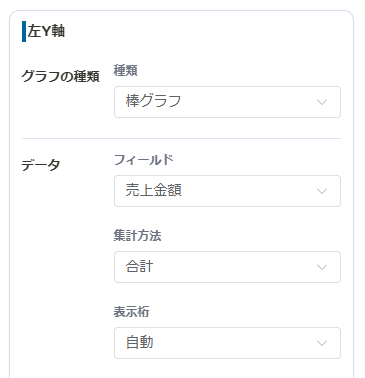
左Y軸は、左の目盛りで表す値です。[グラフの種類]、[データ]、[集計方法]、[表示桁]、[範囲]、[基準線] があります。
グラフの種類
棒グラフと線グラフから選びます。はじめは棒グラフです。今回の例でも棒グラフです。
データ
[データ] の [フィールド] から、高さを決める数値を選びます。数値、計算、数値系のルックアップ、集計フィールドが使えます。今回の例では売上金額にします。
集計方法
合計、平均、最大、最小、件数カウント、件数カウント(重複なし)から選びます。今回の例では合計にします。空欄の数値は0としては扱いません。集計フィールドを選ぶと、集計方法は「数式で定義済み」になり、変更できません。
表示桁
自動、なし、百、千、万、百万、億、兆から選びます。はじめは自動で、桁に合わせた単位が付きます。件数の集計で自動のときは、単位は付きません。今回の例では自動のままです。
範囲
左の目盛りを、どこからどこまでに表示するかです。はじめは [自動] です。
自動では、最小が0にならないことがあります。棒の高さを金額の比率で比べるときは、[カスタム] にして最小を0にします。
[カスタム] にすると、最小と最大を入力します。左が最小、右が最大です。
基準線
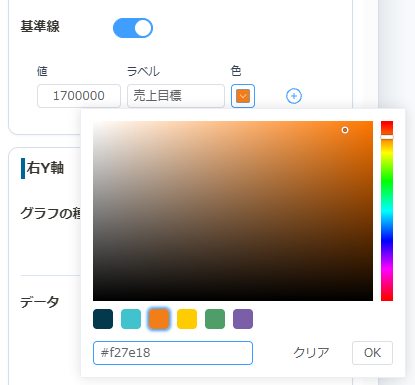
はじめはオフです。オンにすると、左の目盛りの値の位置に目安の線を引けます。[値]、[ラベル]、[色] を入力します。右の [+] で、線を追加できます。
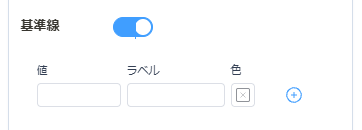
[色] を開くと、このボードの配色(カラーテーマ)に合わせたカラーパレットが出ます。パレットの色を選ぶか、自分で色を指定して [OK] を押します。[クリア] は、選んだ色を取り消します。
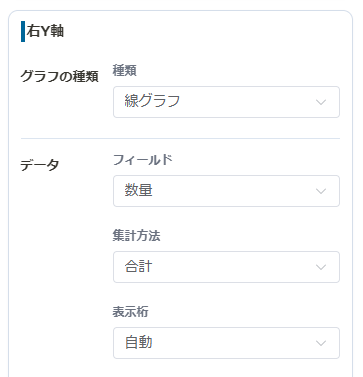
右Y軸は、右の目盛りで表す値です。左Y軸と同じく、[グラフの種類]、[データ]、[集計方法]、[表示桁]、[範囲]、[基準線] があります。
グラフの種類は、はじめは線グラフです。今回の例でも線グラフのまま、フィールドを数量、集計方法を合計、表示桁を自動にします。
[範囲] と [基準線] の使い方は、左Y軸と同じなので省きます。どちらも、左Y軸とは別に設定します。右Y軸の基準線は、右の目盛りに合わせて引かれます。
はじめはオフです。オンにすると、左右のグラフを同じフィールドで色分けします。[フィールド]、[集計方法]、[並び替え] が出ます。日付や日時のフィールドでは、[表示方法] も出ます。オフのときは、これらは出ません。今回の例ではオフのままです。
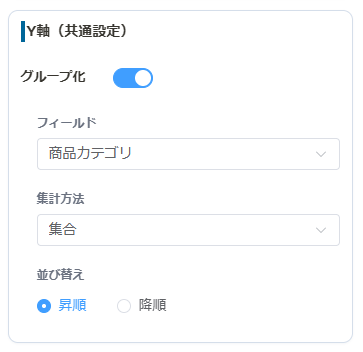
フィールド
色分けに使うフィールドです。商品カテゴリにすると、売上金額と数量が、家具、家電、雑貨に分かれます。
集計方法
分け方です。集合、積み上げ、100%積み上げから選びます。左右のデータの集計方法とは別の項目です。商品カテゴリの画面は集合です。
並び替え
分けた色の方向です。昇順と降順から選びます。はじめは昇順です。商品カテゴリの画面でも昇順です。
[条件で絞り込む] ははじめオフです。オンにすると、このグラフだけに追加の条件を付けられます。
フィールドと条件式を選びます。右の [+] で、条件を追加できます。欄が隠れているときは、横にスクロールします。
データソースのフィルタとは別です。両方を満たすレコードが集計されます。
はじめはオンです。他のグラフをクリックしたり、スライサーで選んだりしたとき、その絞り込みをこのウィジェットにも効かせるかを選びます。
| クロスフィルタリング | このウィジェットの表示 |
|---|---|
| オン | 他のウィジェットで選んだ絞り込みが、このウィジェットにもかかります |
| オフ | 他のウィジェットで何を選んでも、全データのままです |
オフは、全体の合計や、割合を出すときの基準の数など、絞らずに見せたいウィジェットに使います。
- タイトル:はじめはオフです。オンにすると入力枠が出ます。そこに書いた文字が、グラフの上部にタイトルとして出ます。
- 軸の表示:X軸とY軸のそれぞれで、グリッド線と軸ラベルを切り替えます。はじめは、グリッド線も軸ラベルもオフです。
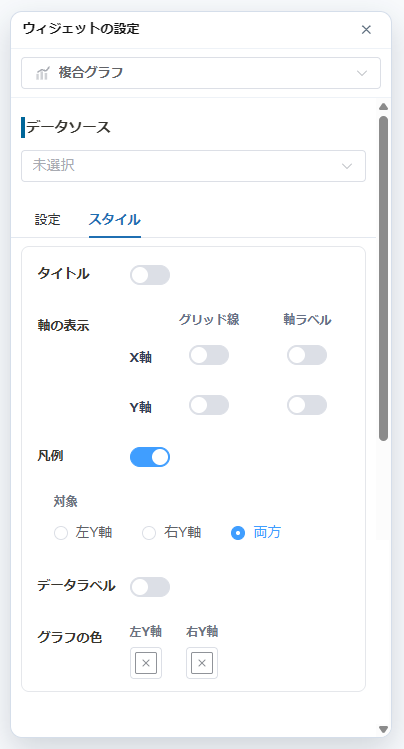
- 凡例:はじめはオンです。対象は、左Y軸、右Y軸、両方から選びます。はじめは両方です。凡例の名前は自動で、手入力する欄はありません。
- データラベル:はじめはオフです。オンにすると、棒や線に値が出ます。対象は、左Y軸、右Y軸、両方から選びます。
- グラフの色:左Y軸と右Y軸で、別々に色を指定できます。はじめはボードの配色です。消すと、その軸だけ配色に戻ります。
テキストウィジェットを設定する
見出しや注意書きを置くときに使います。集計はしません。クロスフィルタリングの対象にもなりません。
タブは [設定] だけです。書く場所は [本文] です。
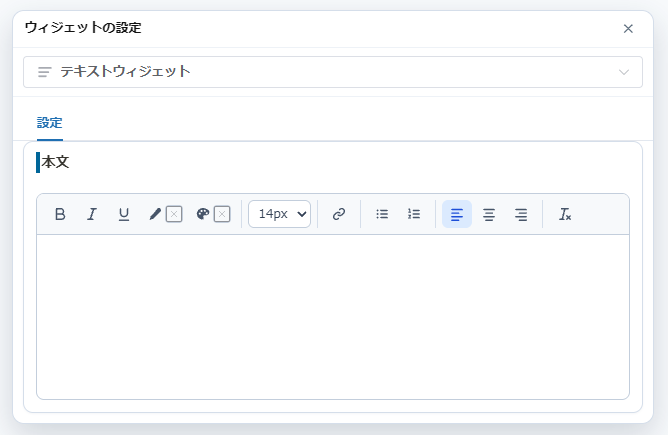
上のバーで、文字の見た目を変えます。はじめの文字サイズは14px、配置は左揃えです。
- 太字、斜体、下線
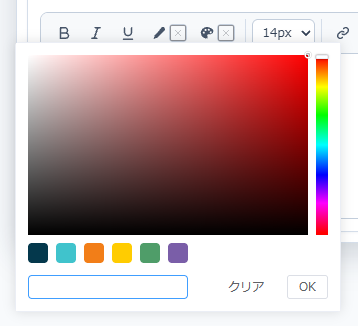
- 文字色、背景色:ペンが文字色、パレットが背景色です。どちらも同じ画面で選びます。下の候補は、ボードの配色です。面と右のバーで、ほかの色も作れます。OKで、選んだ文字に付きます。
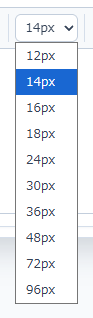
- 文字サイズ:12px、14px、16px、18px、24px、30px、36px、48px、72px、96pxです。「標準」はありません。大きさを指定していない文字は14pxです。
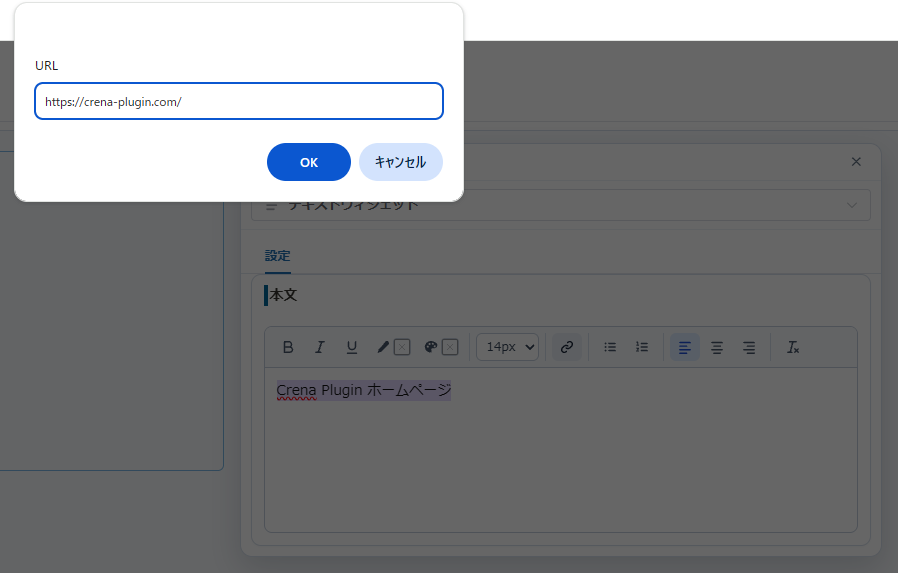
- リンク:文字を選んで押すと、URLの入力欄が出ます。OKで、選んだ文字にリンクが付きます。URLを空にしてOKすると、リンクは外れます。キャンセルでは変わりません。
- 箇条書き、番号付きリスト
- 左揃え、中央揃え、右揃え
- 書式をクリア:選んだ文字の書式を消します。
下の画面は、文字色です。背景色も同じ画面です。下の候補は、ボードの配色です。
下の画面は、文字サイズの選択肢です。はじめは14pxが選ばれています。
下の画面は、リンクの入力欄です。今回の例では、「Crena Plugin ホームページ」に https://crena-plugin.com/ を入れています。
スコアカードを設定する
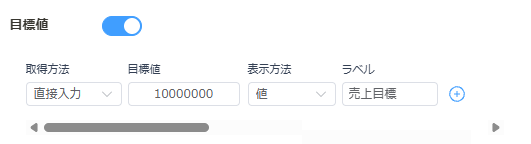
1つの数値を大きく出すときに使います。今回の例では、売上管理の売上金額の合計にします。目標は、直接入力の10000000、ラベルは売上目標、表示方法は値です。
今回の例を設定し終えると、このようなスコアカードになります。
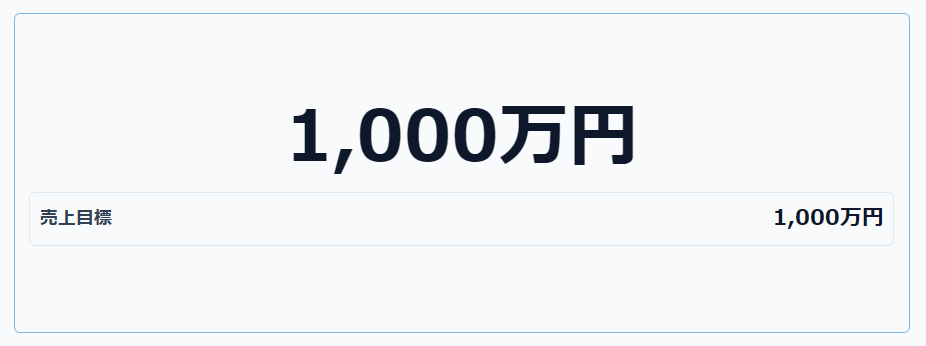
表示桁が自動なので、集計値も目標値も1,000万円と出ます。
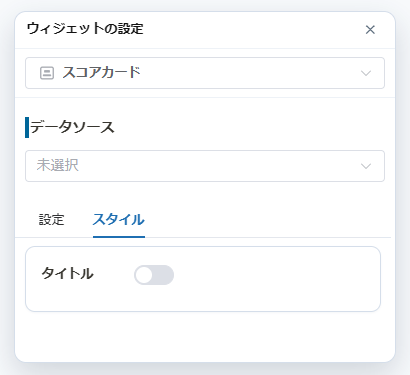
タブは [設定] と [スタイル] です。ここからのスクリーンショットは、種類を選んだ直後で、まだ何も設定していない状態です。
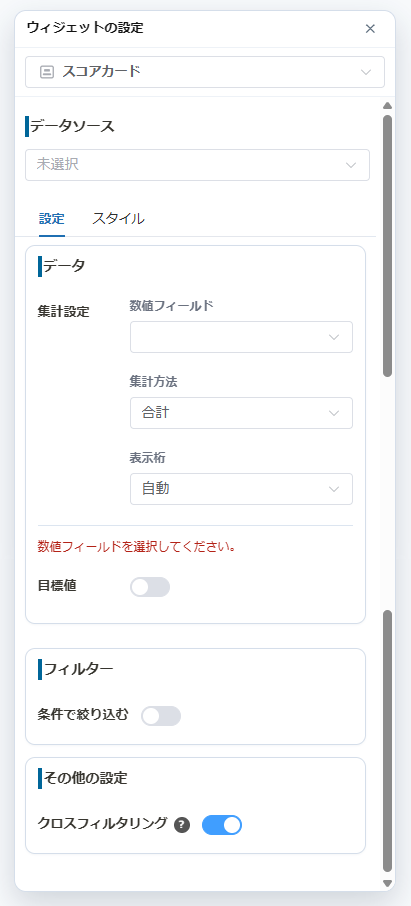
集計するデータソース設定カードを選びます。スコアカードは、そのカードの参照アプリと、フィルタ、ソート、最大取得数に従います。
まだ選んでいないときは「未選択」です。今回の例では、「データソース1(売上管理アプリ)」を選びます。
[集計設定] には、[数値フィールド]、[集計方法]、[表示桁] があります。今回の例では、数値フィールドを売上金額、集計方法を合計、表示桁を自動にします。
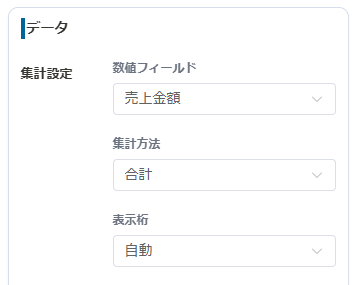
数値フィールド
大きく出す数値を選びます。数値、計算、ルックアップ(キーがレコード番号、数値、計算)、集計フィールドが使えます。今回の例では売上金額にします。
集計方法
合計、平均、最大、最小、件数カウント、件数カウント(重複なし)から選びます。はじめは合計です。今回の例でも合計のままです。空欄の数値は0としては扱いません。
表示桁
自動、なし、百、千、万、百万、億、兆から選びます。はじめは自動で、桁に合わせた単位が付きます。件数の集計で自動のときは、単位は付きません。今回の例では自動のままです。
はじめはオフです。オンにすると、出した数値の下に目標を1行出せます。
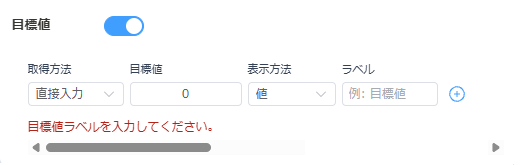
1行には、[取得方法]、[目標値]、[表示方法]、[ラベル] があります。右の [+] で、もう1行追加できます。最大2行です。欄が隠れているときは、横にスクロールします。
はじめは、取得方法が直接入力、目標値が0、表示方法が値です。ラベルは空で、「目標値ラベルを入力してください。」と出ます。
取得方法は2つです。はじめは直接入力です。
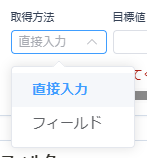
直接入力
目標の数値を、その場で入力します。今回の例では、目標値を10000000、ラベルを売上目標にします。表示方法は値のままです。
フィールド
アプリのフィールドから目標を取ります。[目標値] は選ぶ欄になり、[集計方法] が出ます。取得元が空だと、「目標値の取得元を入力してください。」と出ます。
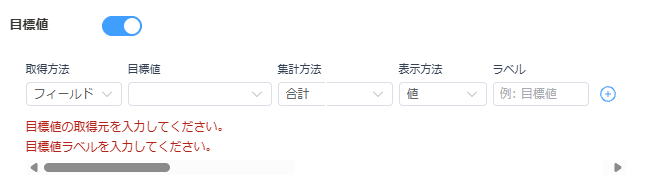
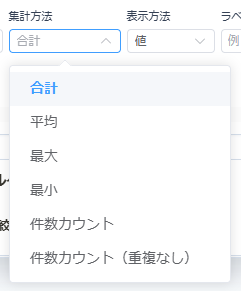
集計方法は、合計、平均、最大、最小、件数カウント、件数カウント(重複なし)から選びます。はじめは合計です。
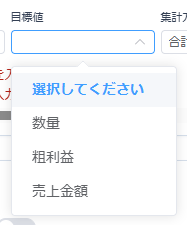
取得元にできるのは、数値、計算、ルックアップ(キーがレコード番号、数値、計算)です。集計フィールドは出ません。今回の例の売上管理では、数量、粗利益、売上金額です。まだ選んでいないときは「選択してください」です。
表示方法は3つです。はじめは値です。今回の例でも値のままです。
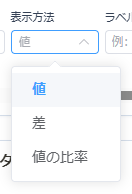
値
目標の数値そのものを出します。手順1のスコアカードは、この表示です。
差
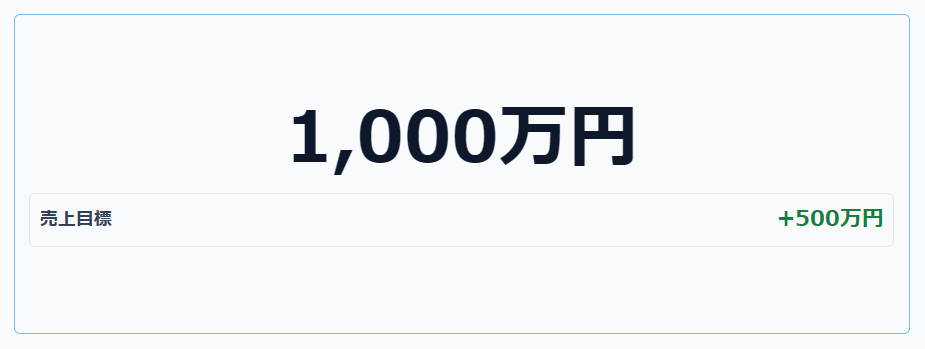
集計値から目標値を引いた値を出します。集計値が1,000万円、目標値が500万円のときは、+500万円です。
値の比率
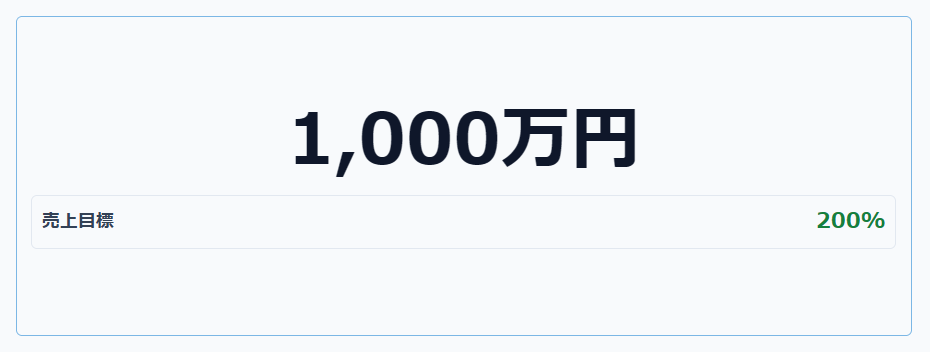
集計値を目標値で割った割合を出します。同じ例では、1,000万円を500万円で割った200%です。
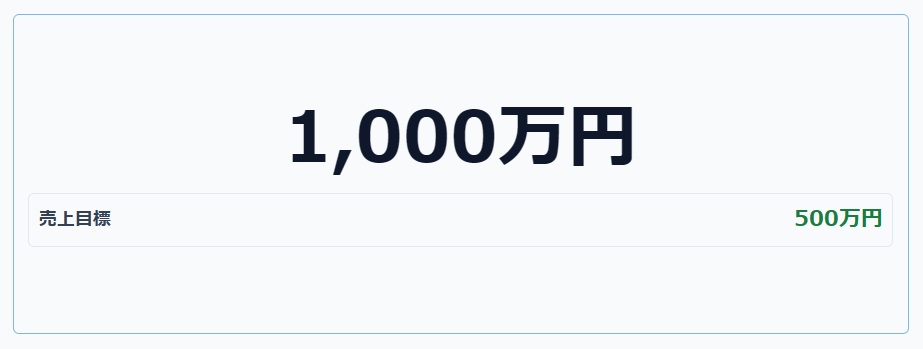
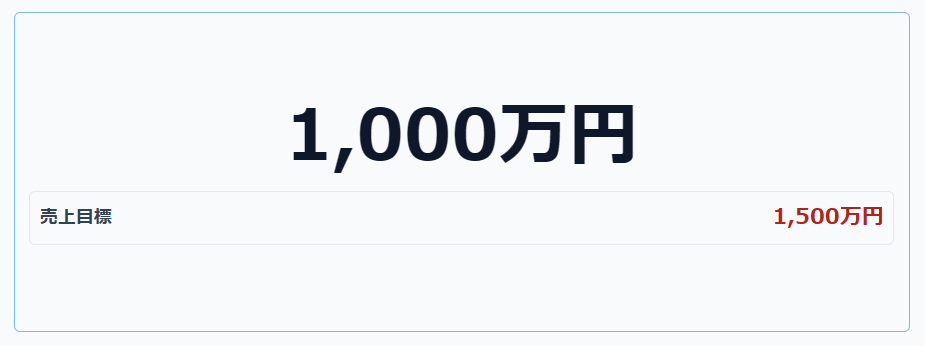
色が変わるのは、目標の行の数値です。値、差、値の比率のどれでも同じです。
| 集計値と目標値 | 目標の行の数値 |
|---|---|
| 集計値が目標値より大きい | 緑 |
| 同じ | 黒 |
| 集計値が目標値より小さい | 赤 |
下の3枚は、集計値が1,000万円で、表示方法が値のときです。
[条件で絞り込む] ははじめオフです。オンにすると、このスコアカードだけに追加の条件を付けられます。
フィールドと条件式を選びます。右の [+] で、条件を追加できます。欄が隠れているときは、横にスクロールします。
データソースのフィルタとは別です。両方を満たすレコードが集計されます。
はじめはオンです。他のグラフをクリックしたり、スライサーで選んだりしたとき、その絞り込みをこのウィジェットにも効かせるかを選びます。
| クロスフィルタリング | このウィジェットの表示 |
|---|---|
| オン | 他のウィジェットで選んだ絞り込みが、このウィジェットにもかかります |
| オフ | 他のウィジェットで何を選んでも、全データのままです |
オフは、全体の合計や、割合を出すときの基準の数など、絞らずに見せたいウィジェットに使います。
スコアカードの数値をクリックしても、ほかのウィジェットは絞り込まれません。
項目は [タイトル] だけです。はじめはオフです。オンにすると入力枠が出ます。
表を設定する
項目ごとの集計を、行で見るときに使います。今回の例では、売上管理の項目を商品カテゴリ、部門の順にし、集計値を売上金額の合計にします。
今回の例を設定し終えると、このような表になります。
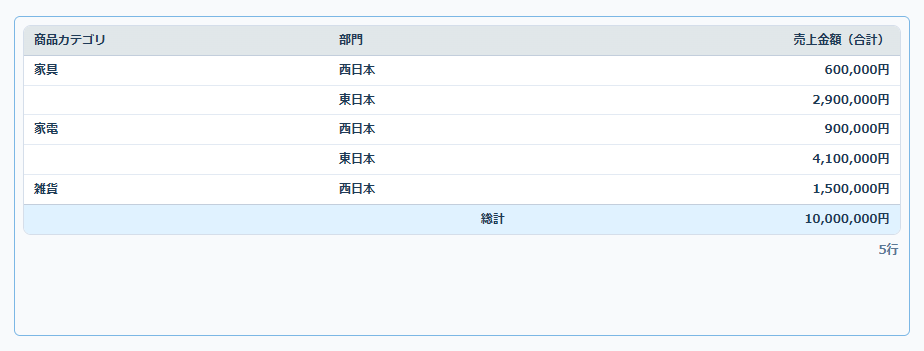
商品カテゴリは最初の行だけ出ます。金額は円のままです。総計は10,000,000円で、部門の列に「総計」と出ます。
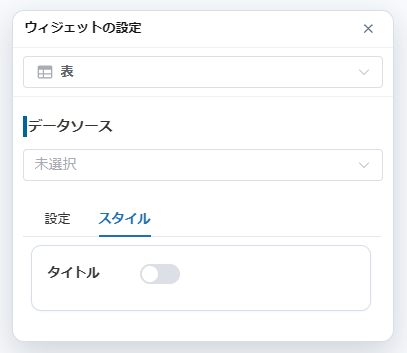
タブは [設定] と [スタイル] です。ここからのスクリーンショットは、種類を選んだ直後で、まだ何も設定していない状態です。
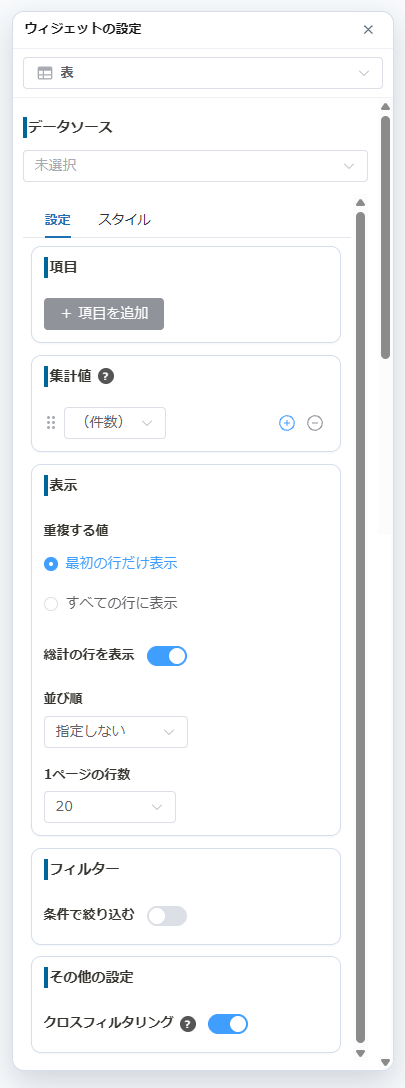
データソースは「未選択」です。項目は空で、[+ 項目を追加] が出ています。集計値は(件数)が1行です。重複する値は [最初の行だけ表示]、総計の行はオン、並び順は [指定しない]、1ページの行数は20です。条件で絞り込むはオフ、クロスフィルタリングはオンです。
集計するデータソース設定カードを選びます。表は、そのカードの参照アプリと、フィルタ、ソート、最大取得数に従います。
まだ選んでいないときは「未選択」です。今回の例では、「データソース1(売上管理アプリ)」を選びます。
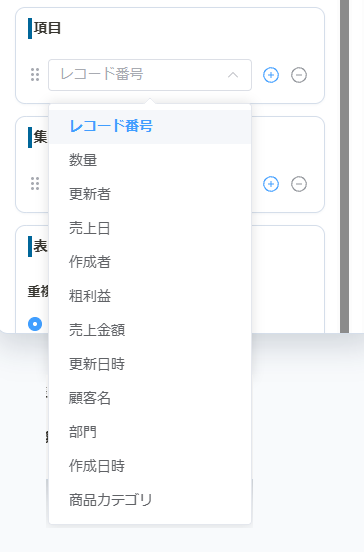
データソースを選ぶと、項目には候補の先頭が1件入ります。売上管理では、レコード番号です。今回の例では、それを商品カテゴリに変えます。
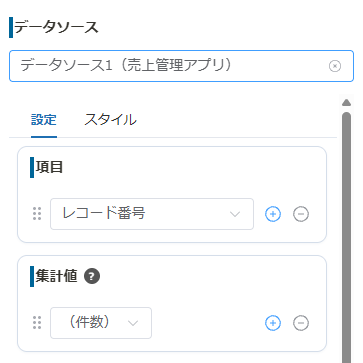
項目は、追加、削除、並べ替えができます。左のつまみの順が、表の列の順です。行があるときは、右の [+] で追加し、[−] で削除します。同じ項目は2回選べません。0件のときは [+ 項目を追加] が出ます。
今回の例の売上管理で選べるのは、レコード番号、数量、更新者、売上日、作成者、粗利益、売上金額、更新日時、顧客名、部門、作成日時、商品カテゴリです。はじめはレコード番号です。
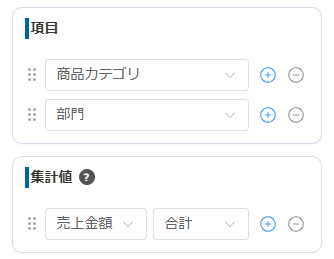
今回の例では、商品カテゴリの次に部門を足します。部門が違う行は、商品カテゴリが同じでも別の行になります。集計値は、売上金額の合計です。
日付のフィールドは、日付ごとに行が分かれます。月ごとに見るときは、クロス集計表で表示を年月にしてください。値が空のレコードは「(空欄)」の行になります。
チェックボックスのように複数の値を持つ項目は、値ごとに行が分かれません。1件のレコードは1行のまま、選んだ値を「, 」でつないで出します。
はじめは(件数)が1行です。右の [+] で行を追加し、[−] で削除します。左のつまみで並べ替えます。
今回の例の売上管理で選べるのは、(件数)、数量、粗利益、売上金額です。
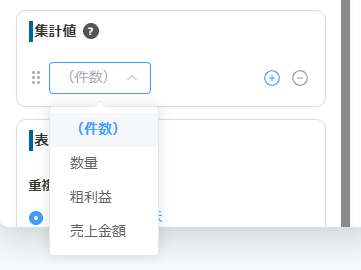
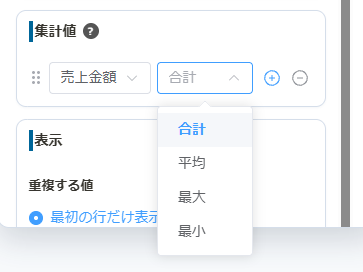
数値の項目では、集計方法を合計、平均、最大、最小から選べます。(件数)に集計方法の欄はありません。同じ項目の合計と平均は、両方置けます。同じ項目で同じ集計方法は置けません。集計フィールドを選ぶと、集計方法は「数式で定義済み」になり、変更できません。
今回の例では、(件数)を売上金額の合計に変えます。集計方法は、合計、平均、最大、最小です。はじめは合計です。
金額は、フィールドの桁区切りと単位のまま出ます。グラフの表示桁で万円にしていても、表は円のままです。
- 重複する値:はじめは [最初の行だけ表示] です。上の行と同じ項目は空欄になります。2つ目の項目は、その項目も上と同じときだけ空欄です。[すべての行に表示] にすると、各行に値が出ます。手順1の表は、この表示です。家具と家電の2行目では、商品カテゴリが空欄です。
- 総計の行を表示:はじめはオンです。表の下に、全体の合計が出ます。項目の最後の列に「総計」と出ます。平均の総計は、各行の平均をさらに平均した値ではありません。
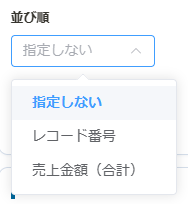
並び順:はじめは [指定しない] です。指定しないときは、項目の昇順です。選択肢は、指定しないと、置いた項目、置いた集計値です。集計値は「売上金額(合計)」のように出ます。下の画面は、項目がレコード番号、集計値が売上金額の合計のときです。
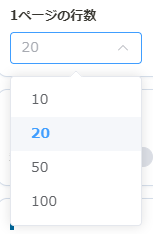
1ページの行数:10、20、50、100から選びます。はじめは20です。
[条件で絞り込む] ははじめオフです。オンにすると、この表だけに追加の条件を付けられます。
フィールドと条件式を選びます。右の [+] で、条件を追加できます。欄が隠れているときは、横にスクロールします。
データソースのフィルタとは別です。両方を満たすレコードが集計されます。
はじめはオンです。他のグラフをクリックしたり、スライサーで選んだりしたとき、その絞り込みをこのウィジェットにも効かせるかを選びます。
| クロスフィルタリング | このウィジェットの表示 |
|---|---|
| オン | 他のウィジェットで選んだ絞り込みが、このウィジェットにもかかります |
| オフ | 他のウィジェットで何を選んでも、全データのままです |
オフは、全体の合計や、割合を出すときの基準の数など、絞らずに見せたいウィジェットに使います。
項目は [タイトル] だけです。はじめはオフです。オンにすると入力枠が出ます。
クロス集計表を設定する
行と列の組み合わせで集計するときに使います。今回の例では、売上管理の行の項目を売上日(表示は年月)、列の項目を商品カテゴリ、集計値を売上金額の合計にします。
今回の例を設定し終えると、このような表になります。
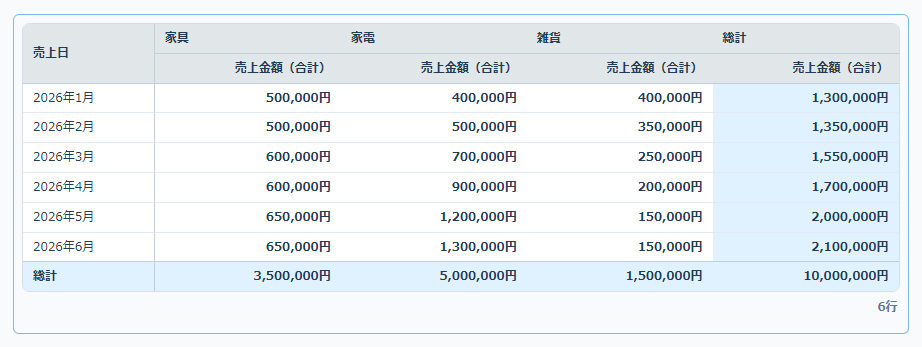
行は2026年1月から2026年6月です。列は家具、家電、雑貨です。各列の下に「売上金額(合計)」と出ます。金額は円のままです。総計は10,000,000円で、右端の列と下の行に「総計」と出ます。下の「6行」は月の行の数で、総計の行は入りません。年度の開始月は空のままなので、年度の列は出ていません。
タブは [設定] と [スタイル] です。ここからのスクリーンショットは、種類を選んだ直後で、まだ何も設定していない状態です。
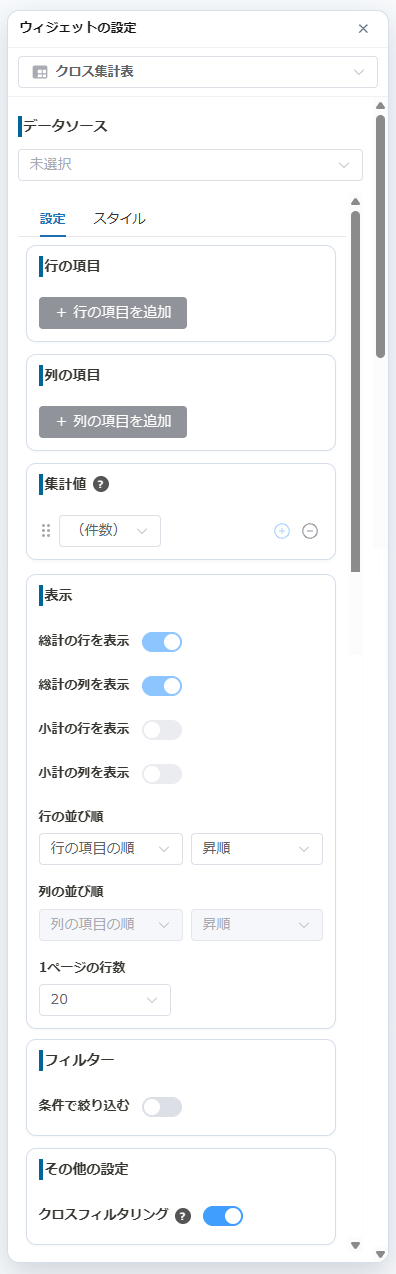
データソースは「未選択」です。行の項目と列の項目は空で、[+ 行の項目を追加] と [+ 列の項目を追加] が出ています。集計値は(件数)が1行です。総計の行と総計の列はオン、小計の行と小計の列はオフです。行の並び順は [行の項目の順] と [昇順] です。列の並び順は操作できません。1ページの行数は20です。条件で絞り込むはオフ、クロスフィルタリングはオンです。
集計するデータソース設定カードを選びます。クロス集計表は、そのカードの参照アプリと、フィルタ、ソート、最大取得数に従います。
まだ選んでいないときは「未選択」です。今回の例では、「データソース1(売上管理アプリ)」を選びます。
データソースを選ぶと、行の項目には候補の先頭が1件入ります。今回の例の売上管理では、レコード番号です。列の項目は空のままです。集計値は(件数)のままです。
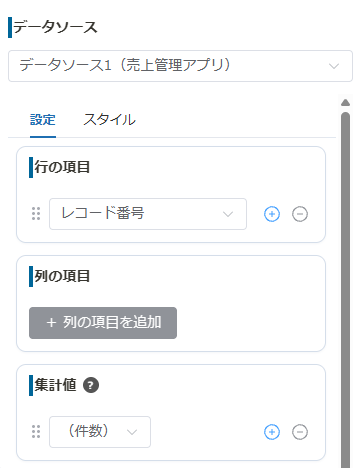
行の項目は3つまでです。追加、削除、並べ替えができます。左のつまみの順が、行の並びの外側から内側です。0件のときは [+ 行の項目を追加] が出ます。行があるときは、右の [+] で追加し、[−] で削除します。
今回の例の売上管理で選べるのは、レコード番号、数量、更新者、売上日、作成者、粗利益、売上金額、更新日時、顧客名、部門、作成日時、商品カテゴリです。はじめはレコード番号です。
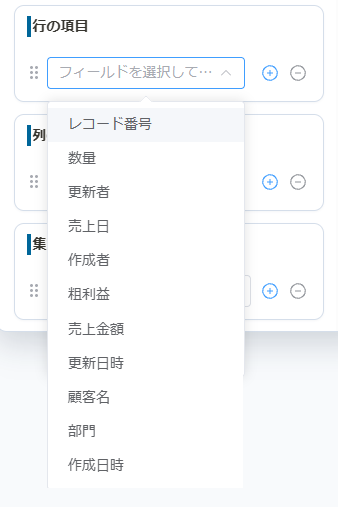
日付のフィールドを選ぶと、[表示方法] が出ます。はじめは年月です。選べるのは、日付、年、年月、月、週、月日、曜日です。
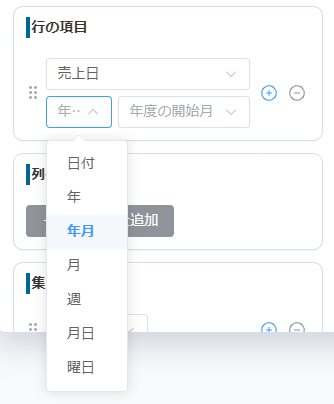
[年月] と [月] では、年度の開始月を指定できます。選択肢は1月始まりから12月始まりです。はじめは空です。[年月] で4月始まりにすると、年度の見出しと区切りが出ます。[月] では、4月から順に並び、年度の見出しは出ません。
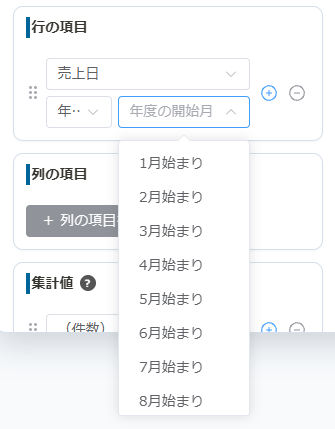
今回の例では、行の項目を売上日にし、表示は年月のままにします。年度の開始月は空のままです。
列の項目は2つまでです。追加、削除、並べ替えは、行の項目と同じです。0件のときは [+ 列の項目を追加] が出ます。列の項目が無いあいだ、列の並び順は操作できません。
行の項目を売上日にして開いたときの候補は、レコード番号、数量、更新者、売上日、作成者、粗利益、売上金額、更新日時、顧客名、部門、作成日時、商品カテゴリです。
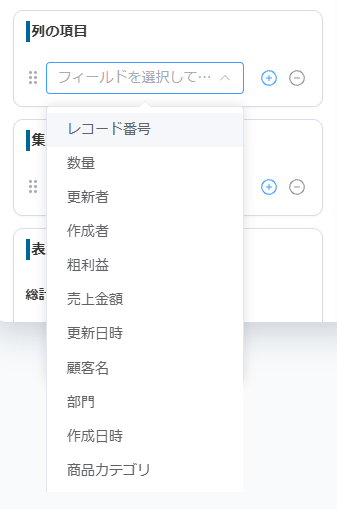
日付の [表示方法] は、行の項目と同じです。
今回の例では、列の項目を商品カテゴリにします。
集計値は5つまでです。はじめは(件数)が1行です。右の [+] で行を追加し、[−] で削除します。左のつまみで並べ替えます。
今回の例の売上管理で選べるのは、(件数)、数量、粗利益、売上金額です。はじめは(件数)です。
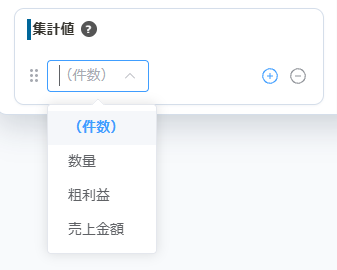
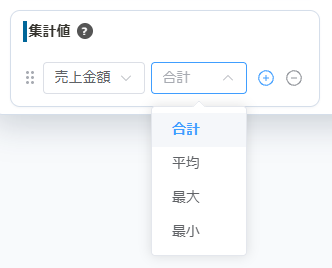
数値の項目では、集計方法を合計、平均、最大、最小から選べます。(件数)に集計方法の欄はありません。集計フィールドを選ぶと、集計方法は「数式で定義済み」になり、変更できません。レコードが無い組み合わせは空欄で、0にはなりません。
今回の例では、(件数)を売上金額の合計に変えます。集計方法は、合計、平均、最大、最小です。はじめは合計です。
- 総計の行を表示:はじめはオンです。表の下に、全体の合計が出ます。
- 総計の列を表示:はじめはオンです。表の右に、全体の合計が出ます。
- 小計の行を表示:はじめはオフです。行の項目が2つ以上のときだけ操作できます。グループの下に出ます。
- 小計の列を表示:はじめはオフです。列の項目が2つのときだけ操作できます。グループの右に出ます。
行の並び順は、左が [行の項目の順] と [総計の値の順]、右が [昇順] と [降順] です。はじめは [行の項目の順] と [昇順] です。
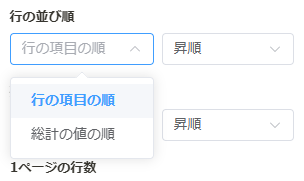
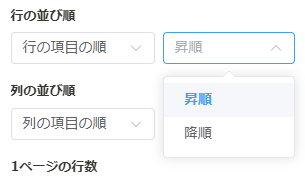
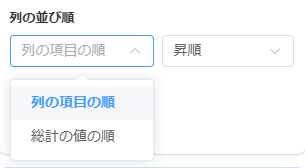
列の並び順は、左が [列の項目の順] と [総計の値の順]、右が [昇順] と [降順] です。はじめは [列の項目の順] と [昇順] です。列の項目が無いあいだは操作できません。
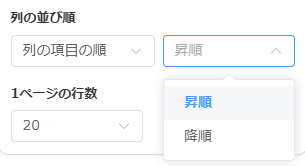
1ページの行数は、10、20、50、100から選びます。はじめは20です。
[条件で絞り込む] ははじめオフです。オンにすると、このクロス集計表だけに追加の条件を付けられます。
フィールドと条件式を選びます。右の [+] で、条件を追加できます。欄が隠れているときは、横にスクロールします。
データソースのフィルタとは別です。両方を満たすレコードが集計されます。
はじめはオンです。他のグラフをクリックしたり、スライサーで選んだりしたとき、その絞り込みをこのウィジェットにも効かせるかを選びます。
| クロスフィルタリング | このウィジェットの表示 |
|---|---|
| オン | 他のウィジェットで選んだ絞り込みが、このウィジェットにもかかります |
| オフ | 他のウィジェットで何を選んでも、全データのままです |
オフは、全体の合計や、割合を出すときの基準の数など、絞らずに見せたいウィジェットに使います。
項目は [タイトル] だけです。はじめはオフです。オンにすると入力枠が出ます。
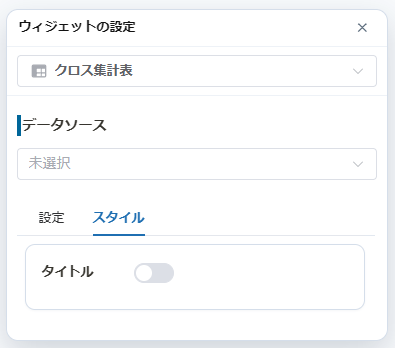
スライサーを設定する
見た人が、ボードのグラフや表を絞り込むときに使います。スライサー自身は、クロスフィルタリングの対象にはなりません。
タブは [設定] と [スタイル] です。
表示形式は、ボタン、チェックボックス、ドロップダウン、期間、相対期間、数値範囲から選びます。はじめはボタンです。
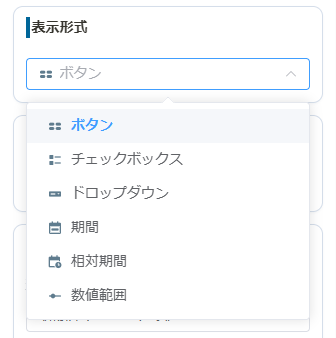
表示形式 [ボタン]の設定
今回の例では、売上管理の商品カテゴリにします。ボタンは雑貨、家具、家電です。
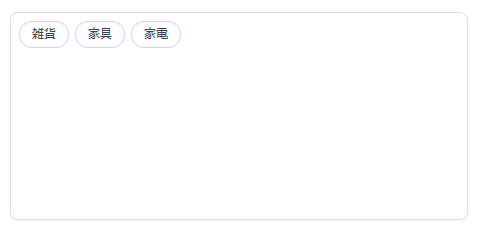
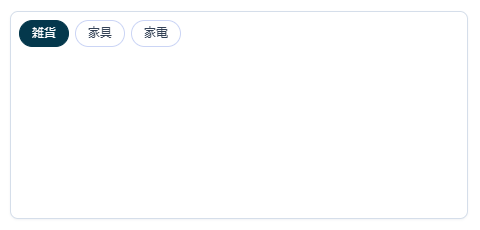
押すと、そのボタンが濃い色になり、文字は白になります。複数を同時に押せます。
「選択中 1」と、チップ「商品カテゴリ: 雑貨, 家具」のように出ます。値は2つでも、チップは1つです。[×] を押すと、「選択中」のバーが消えます。
[設定] タブ
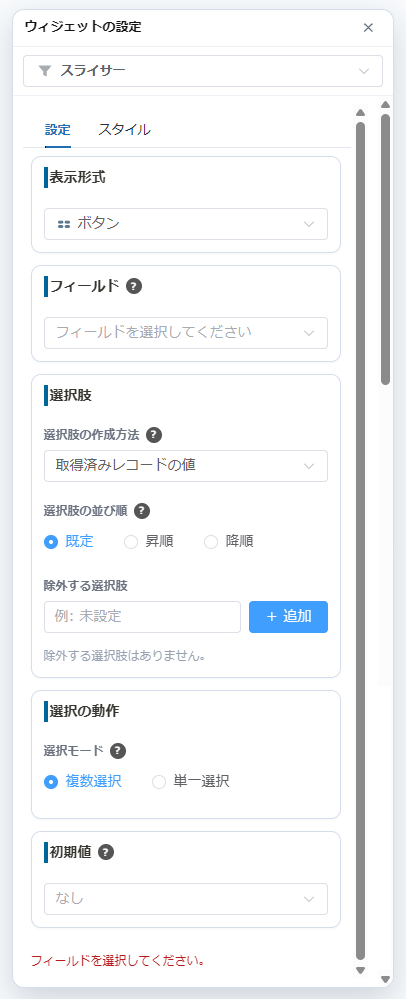
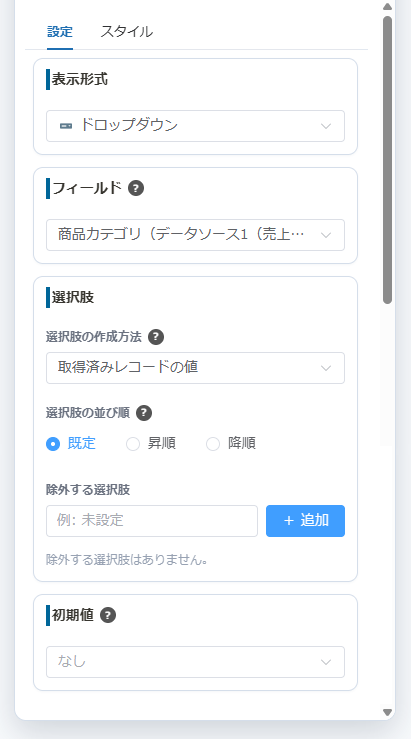
種類を選んだ直後の状態です。項目は、次のとおりです。
フィールド
絞り込む項目を選びます。
フィールドは、データソースごとに並びます。今回の例では、商品カテゴリにします。
選択肢の作成方法
はじめは「取得済みレコードの値」です。
取得済みレコードの値は、取得したレコードにある値だけ出します。
もう一つは「フィールドの選択肢」です。フィールドに定義した選択肢を出します。レコードが無くても出ます。
選択肢の並び順
既定、昇順、降順です。はじめは既定です。
既定は、作成方法ごとの並びです。フィールドの選択肢なら、kintoneの定義順です。取得済みレコードの値なら、出現順です。
「高・中・低」のように、定義順そのものに意味があるときは、既定のままにします。
除外する選択肢
出さない値を外せます。右の [+ 追加] で足します。
まだ無ければ、「除外する選択肢はありません。」と出ます。
選択モード
複数選択と単一選択です。はじめは複数選択です。
単一選択にしても、見た目は変わりません。押せるボタンが1つになります。
初期値
フィールドを選ぶまで、初期値は設定できません。そのあいだは「データなし」で、「フィールドを選択してください。」と出ます。
フィールドを選ぶと、この文字は消え、そのフィールドの値を選べます。
選んだ値は、ボードを開いたときに、はじめから選ばれています。
[スタイル] タブ
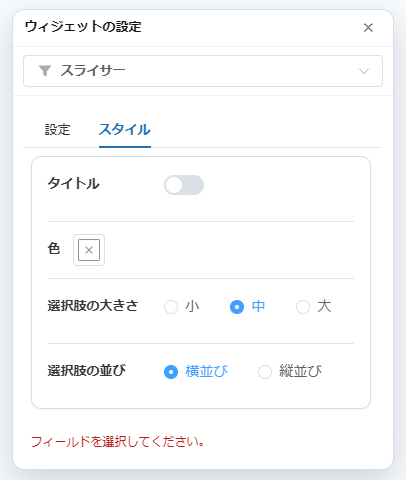
[スタイル] タブの項目は、次のとおりです。
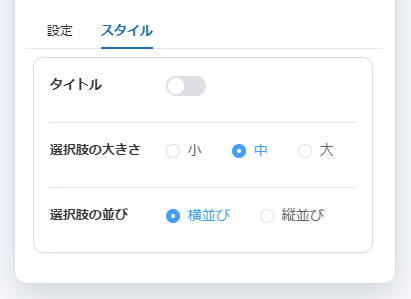
タイトル
はじめはオフです。オンにすると入力欄が出ます。そこに書いた文字が、スライサーの上部にタイトルとして出ます。
色
選ぶと、押したボタンがその色になります。押していないボタンは、枠だけのままです。
選択肢の大きさ
ボタンの大きさを変えます。小、中、大です。はじめは中です。
選択肢の並び
横並びと縦並びです。はじめは横並びです。
縦並びにすると、ボタンが縦に積まれます。
表示形式 [チェックボックス]の設定
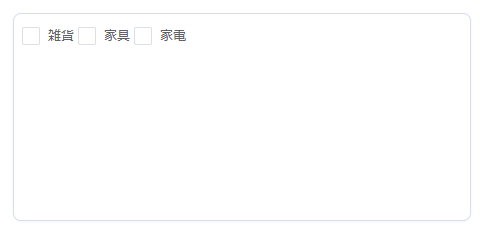
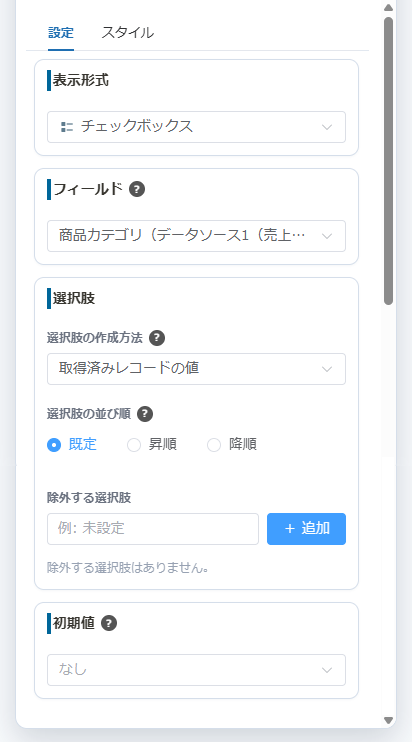
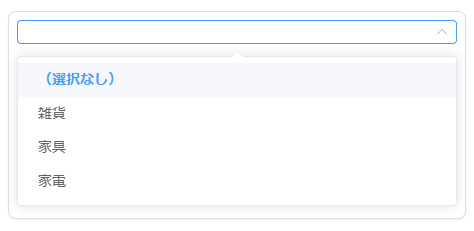
表示形式 [ドロップダウン]の設定
表示形式 [期間]の設定
今回の例では、売上日で絞ります。開始日と終了日を入れられます。
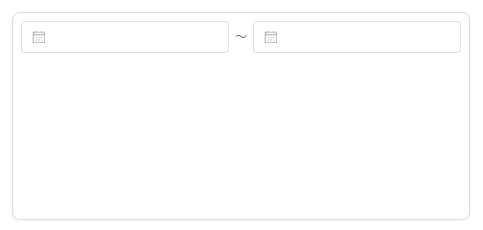
[設定] タブ
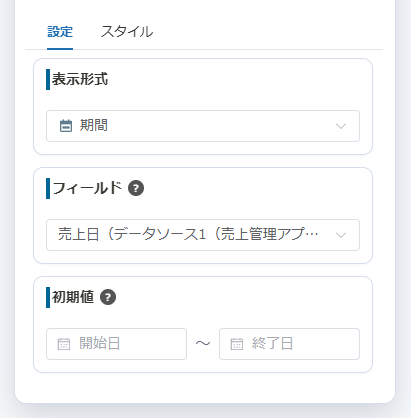
項目は、次のとおりです。
フィールド
日付のフィールドを選びます。今回の例は売上日です。
初期値
開始日と終了日を指定します。
欄を開くと、カレンダーから日付を選べます。
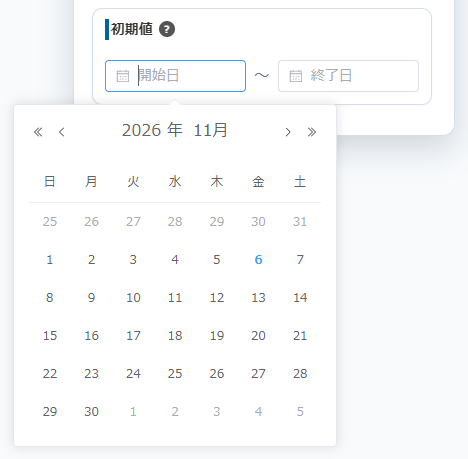
指定した期間は、ボードを開いたときに、はじめから入っています。
[スタイル] タブ
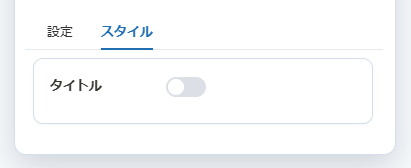
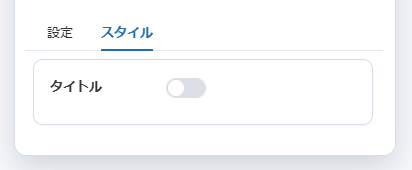
[スタイル] タブの項目は、次のとおりです。
タイトル
ボタンと同じです。
表示形式 [相対期間]の設定
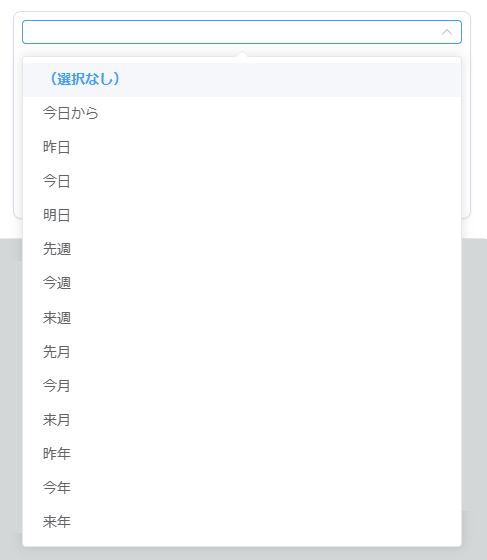
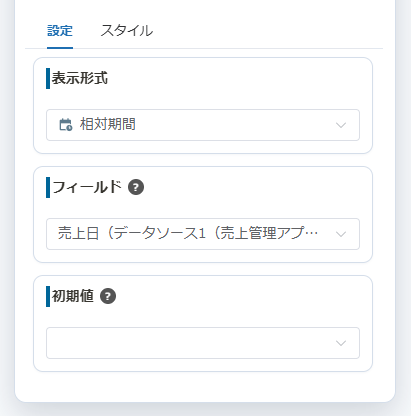
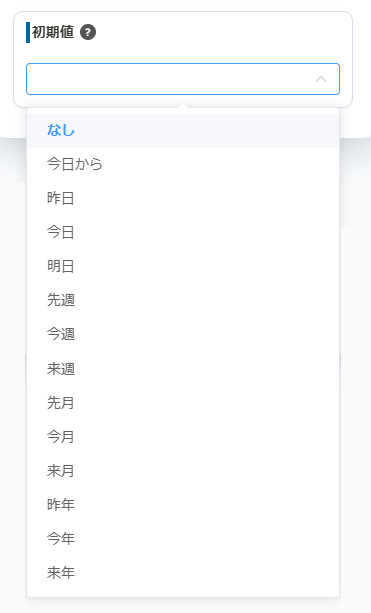
表示形式 [数値範囲]の設定
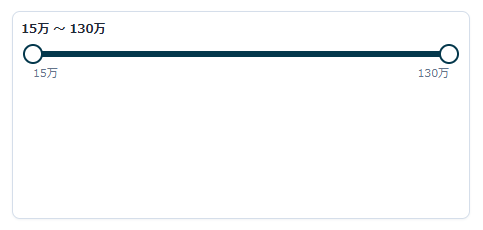
今回の例では、売上金額で絞ります。数値の範囲をスライダーで選びます。両端は15万と130万で、上には「15万 ~ 130万」と出ます。
[設定] タブ
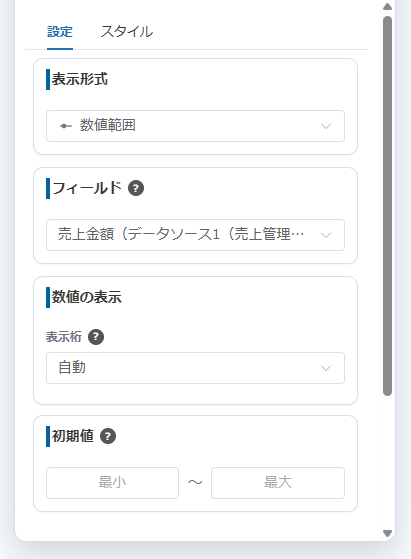
項目は、次のとおりです。
フィールド
数値のフィールドを選びます。今回の例は売上金額です。
表示桁
はじめは自動です。
初期値
最小と最大を入力します。
入力した範囲は、ボードを開いたときに、はじめから入っています。
[スタイル] タブ
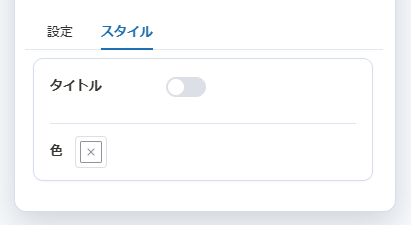
[スタイル] タブの項目は、次のとおりです。
タイトル
ボタンと同じです。
色
選ぶと、スライダーがその色になります。
ウィジェットの位置と大きさを変える
移動する
ドラッグすると、位置を変えられます。
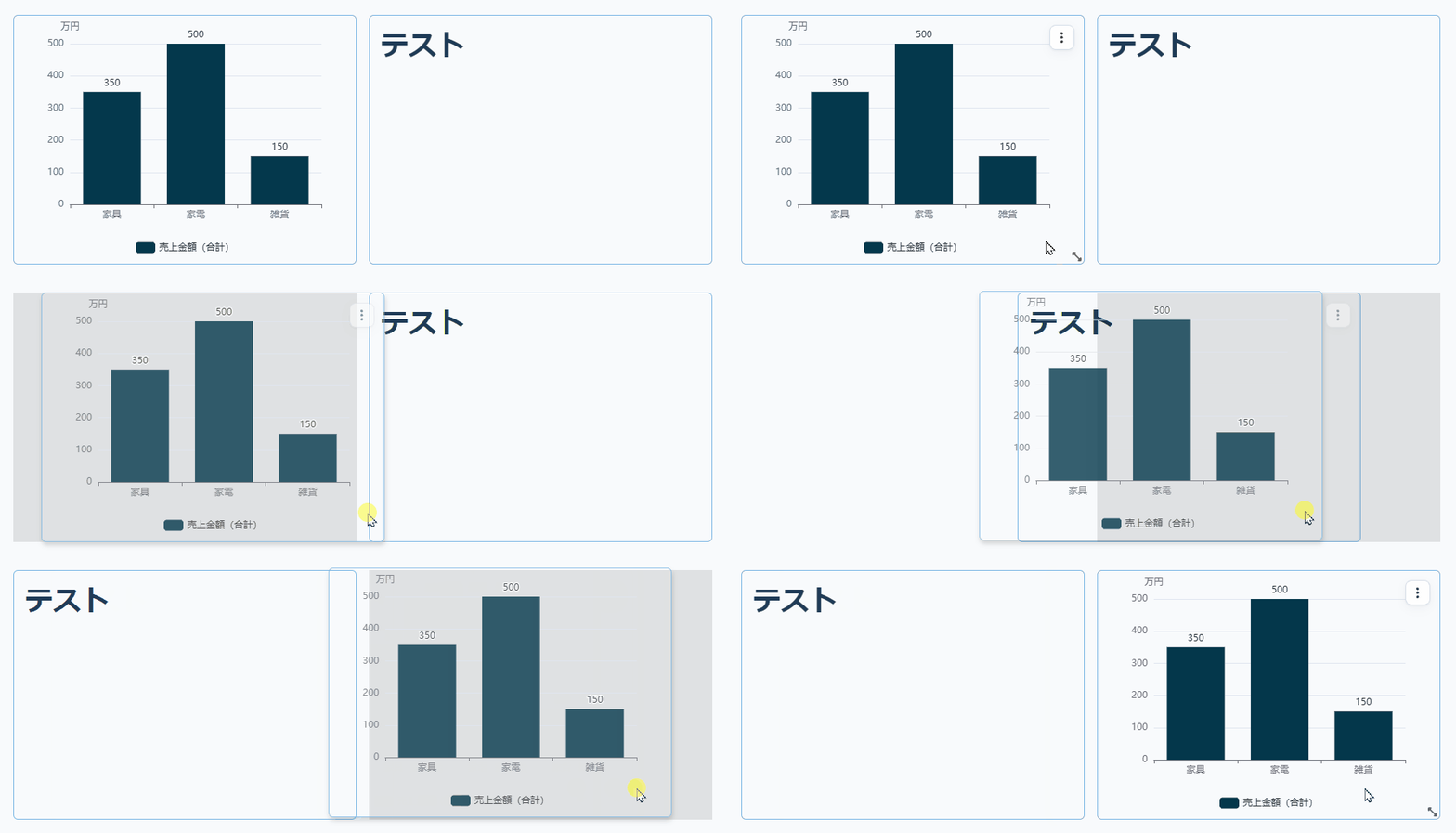
大きさを変える
端をドラッグすると、サイズを変えられます。
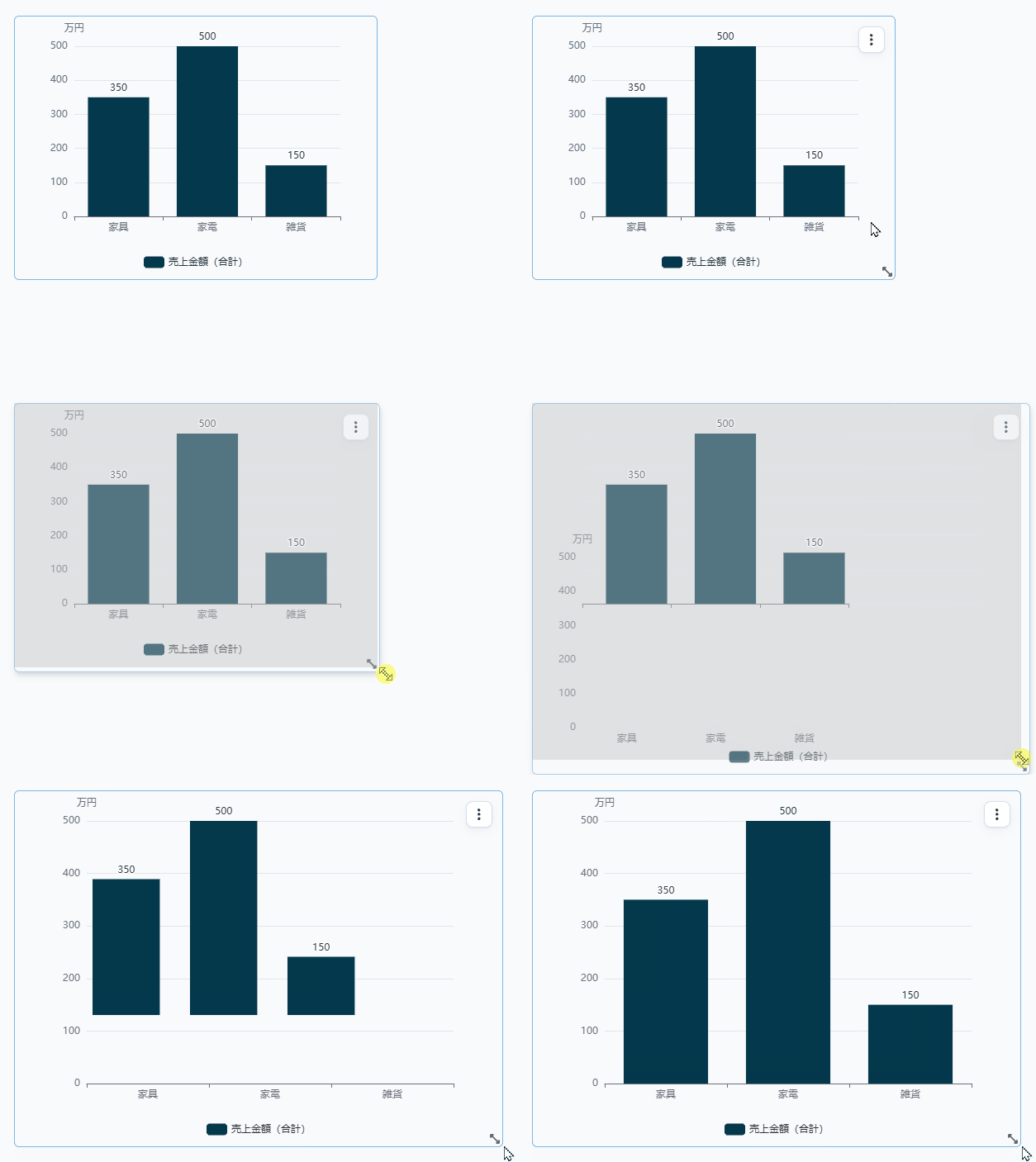
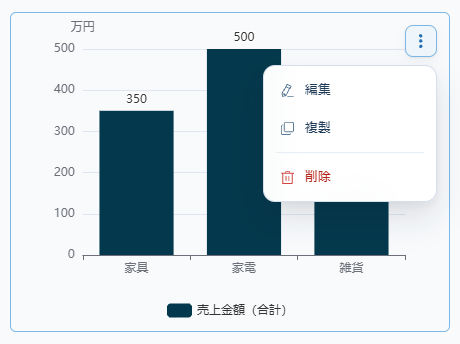
編集する・複製する・削除する
右上の […] から選べます。
ボード設定を閉じる
設定が終わったら、画面右上の [ボード設定を閉じる] をクリックします。
レコード詳細画面を設定する
一覧画面との違い
- レコード一覧画面は、カスタマイズビューに出します。レコード詳細画面は、フォームのスペースに出します。
- 詳細画面のフィルタには、開いているレコードの値で絞る [フィールドの値で絞り込み] があります。
- ウィジェットを置く画面は、どちらのタブでも同じです。
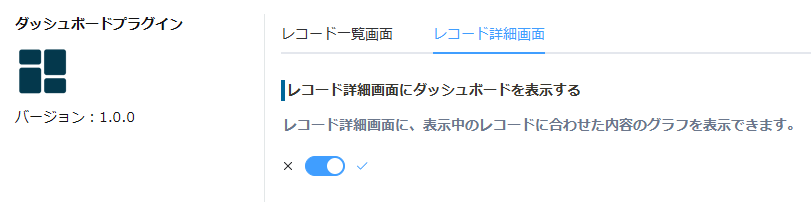
表示をオンにする
オンにすると、選んだスペースに、開いているレコードに合わせたダッシュボードを出せます。
データソースを管理する
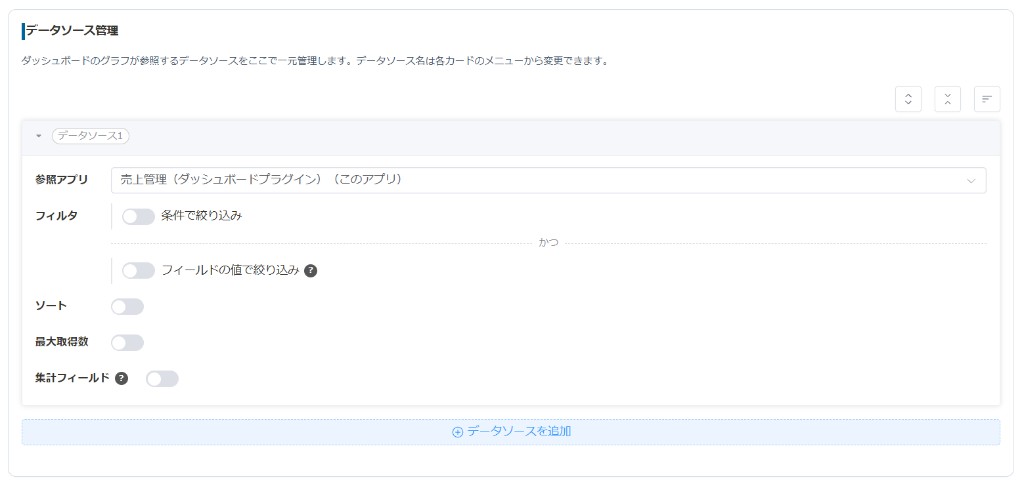
カードの追加、名前の変更、削除は、レコード一覧画面と同じです。フィルタの並びだけ違います。
参照アプリを選ぶ
参照アプリを選ぶと同じ手順です。
フィルタを設定する
詳細画面では、スイッチの名前が [条件で絞り込み] です。その下に [かつ] と [フィールドの値で絞り込み] が並びます。どちらも、はじめはオフです。条件の作り方は、一覧画面と同じです。

フィルタを設定すると同じ手順です。
フィールドの値で絞り込む
[フィルタ] の中に、[条件で絞り込み] と並べて出ます。両方オンにすると、両方の条件で絞られます。
オンにすると、参照先アプリのフィールドと条件式の欄が出ます。右の [+] で条件を足せます。

左から、参照先アプリのフィールド、条件式、このアプリのフィールドです。今回の例では、参照先アプリのフィールドを商品カテゴリ、条件式を「を含む」、このアプリのフィールドを商品カテゴリにします。

開いているレコードの商品カテゴリを、参照先の商品カテゴリが含むレコードに絞ります。
設定画面のプレビューは、このアプリの最新1件の値で絞り込みます。このアプリにレコードが無いとき、プレビューには反映されません。値がプレビューで決まらないときは、実行画面だけで絞られます。
ソートを設定する
ソートを設定すると同じ手順です。
最大取得数を設定する
最大取得数を設定すると同じ手順です。
集計フィールドを設定する
集計フィールドを設定すると同じ手順です。
データソースを追加する
データソースを追加すると同じ手順です。
データソース設定カードの名前を変える・削除する
データソース設定カードの名前を変える・削除すると同じ手順です。
共通フィールドを設定する
共通フィールドを設定すると同じ手順です。
表示ボードを管理する
レコード詳細画面のスペースごとに、表示ボードを登録します。
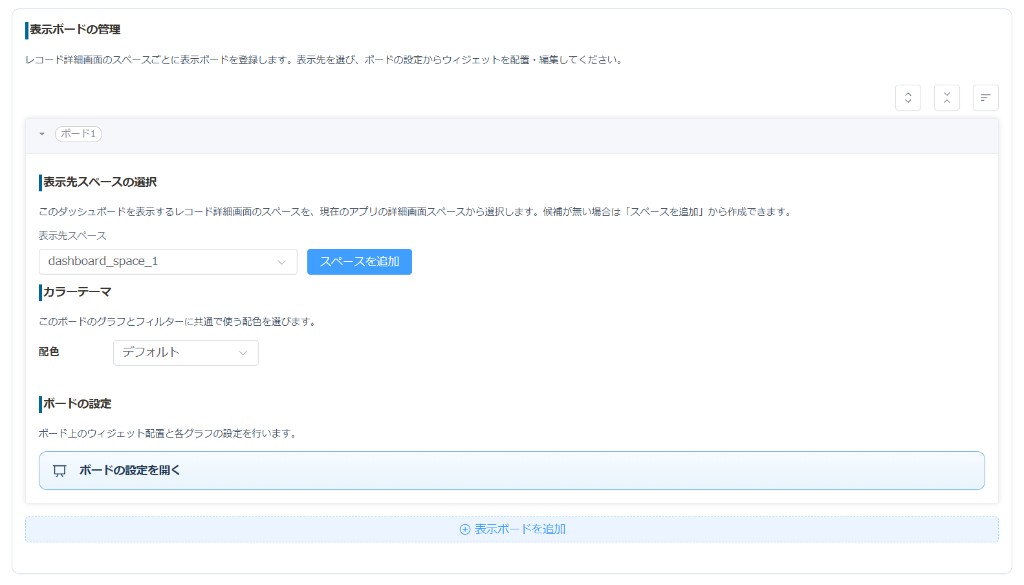
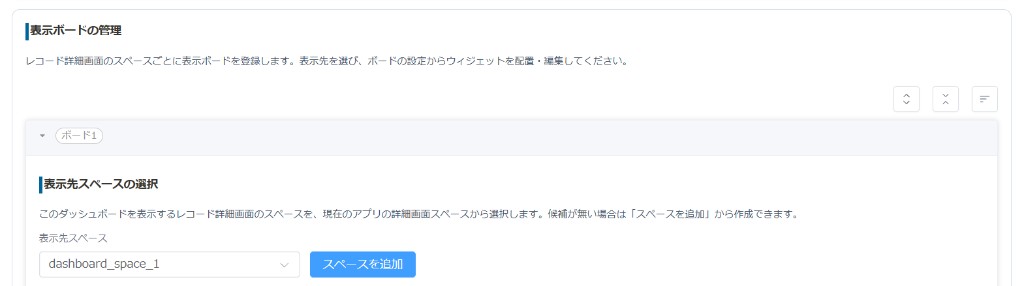
表示先スペースを選ぶ
いま開いているアプリの詳細画面のスペースから選びます。候補が無いときは [スペースを追加] から作れます。今回の例では、dashboard_space_1 です。
配色を選ぶ
配色を選ぶと同じ手順です。
ボードを追加する
追加のしかたは、一覧画面と同じです。表示先に選ぶのはスペースです。
ボードを追加すると同じ手順です。
ボード設定カードの名前を変える・複製する・削除する
ボード設定カードの名前を変える・複製する・削除すると同じ手順です。
ウィジェットを設定する
[ボードの設定を開く] から置く種類と、各ウィジェットの設定は、レコード一覧画面と同じです。
- ウィジェットを追加する
- 縦棒グラフを設定する
- 横棒グラフを設定する
- 円グラフを設定する
- 折れ線グラフを設定する
- 複合グラフを設定する
- テキストウィジェットを設定する
- スコアカードを設定する
- 表を設定する
- クロス集計表を設定する
- スライサーを設定する
- ウィジェットの位置と大きさを変える
設定を保存する