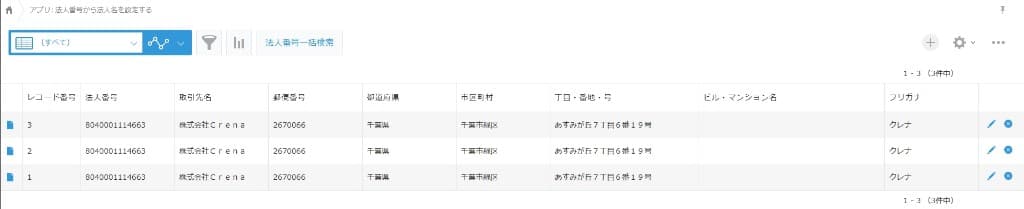
画面説明
レコード追加・編集画面
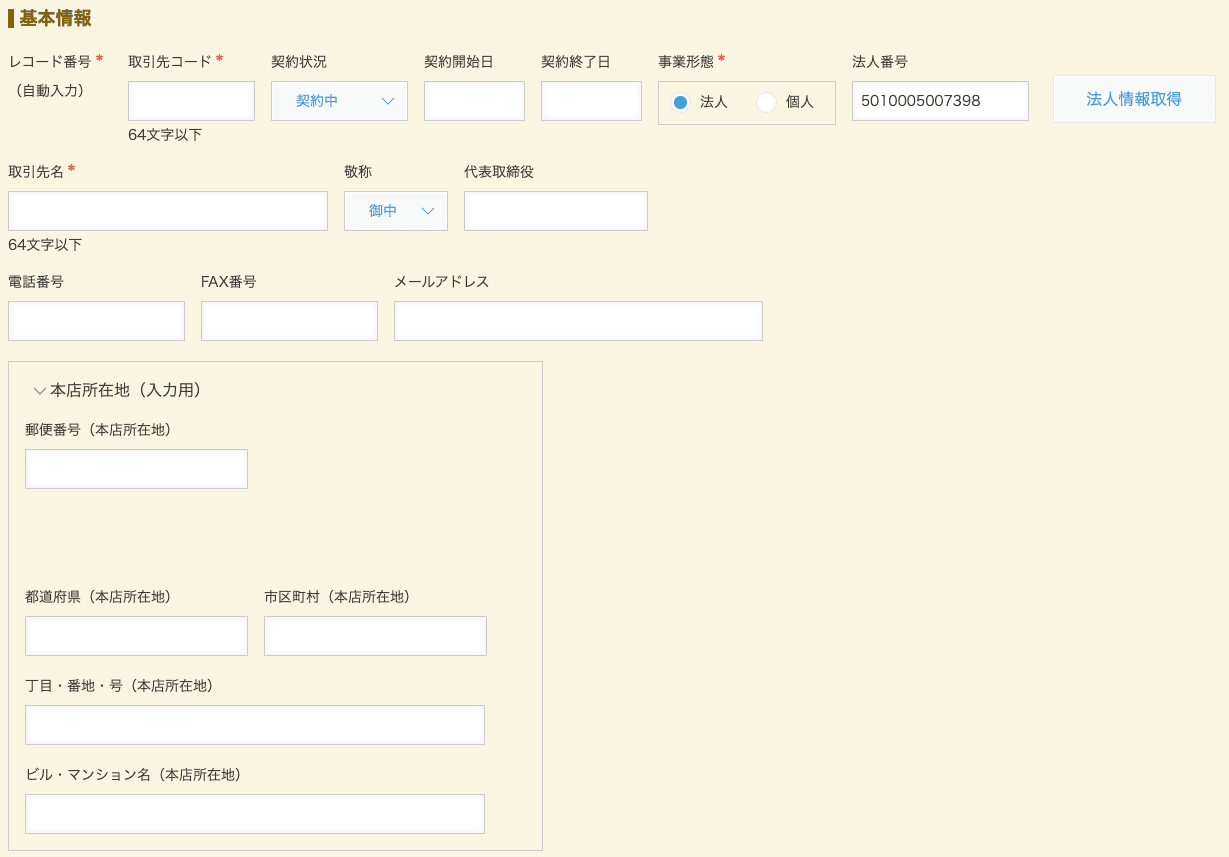
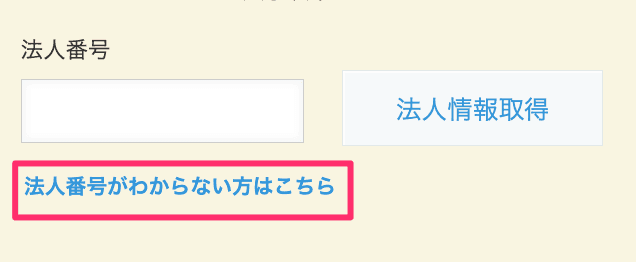
設定したスペースに「法人番号検索」ボタンが表示されます。法人番号がわからない場合は「法人番号がわからない方はこちら」から法人名で検索できます。
法人番号で検索する
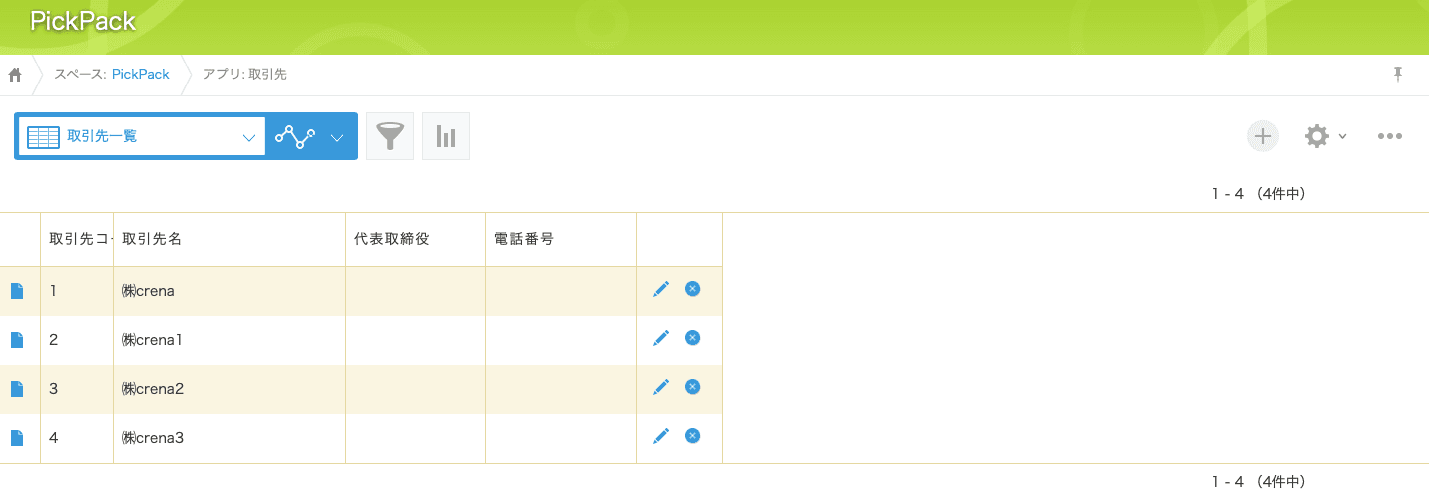
1レコード一覧を開き、新規レコードを追加します。
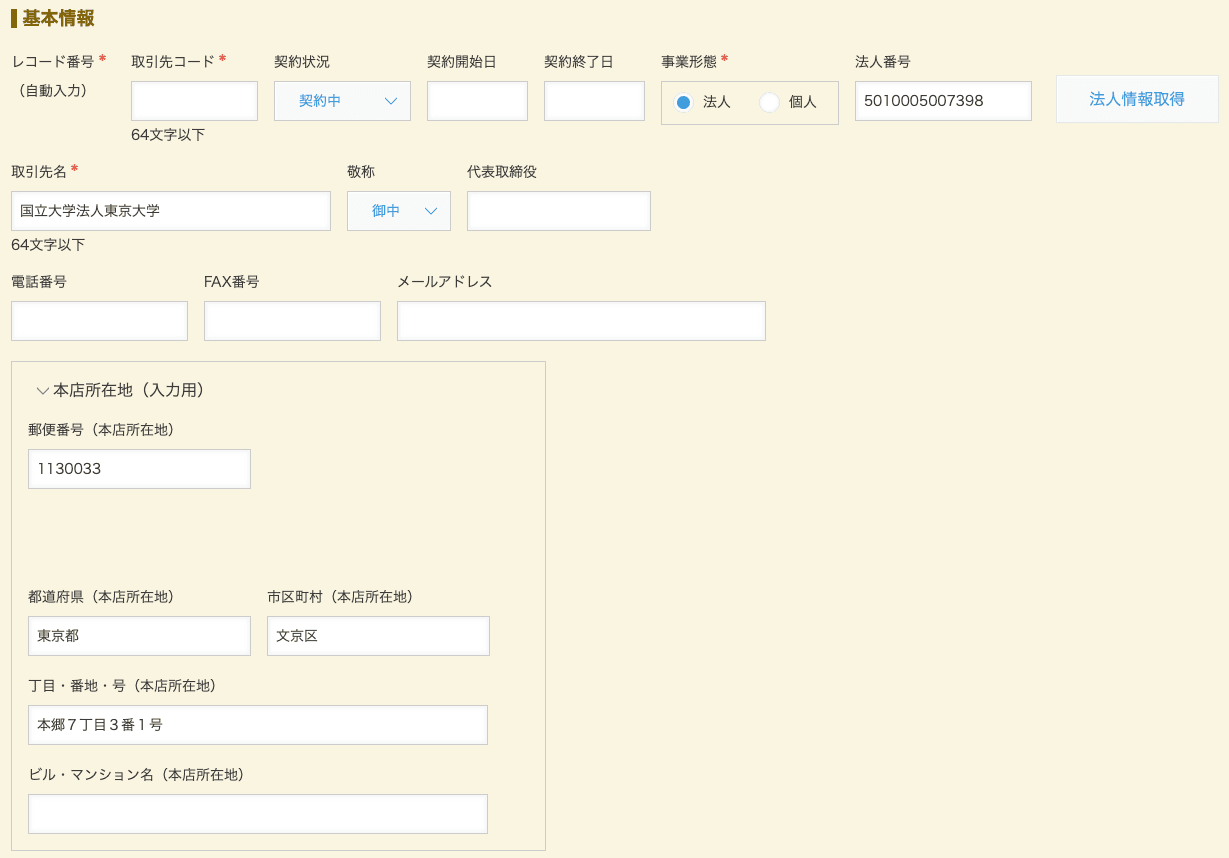
2設定したフィールドに移動し、法人番号を入力して隣の[法人番号検索]をクリックします。
3取引先名やフリガナ、住所などが自動的に入力されます。
法人名から法人情報を検索する(逆引き検索)
1法人番号がわからない場合は、[法人番号がわからない方はこちら]をクリックします。
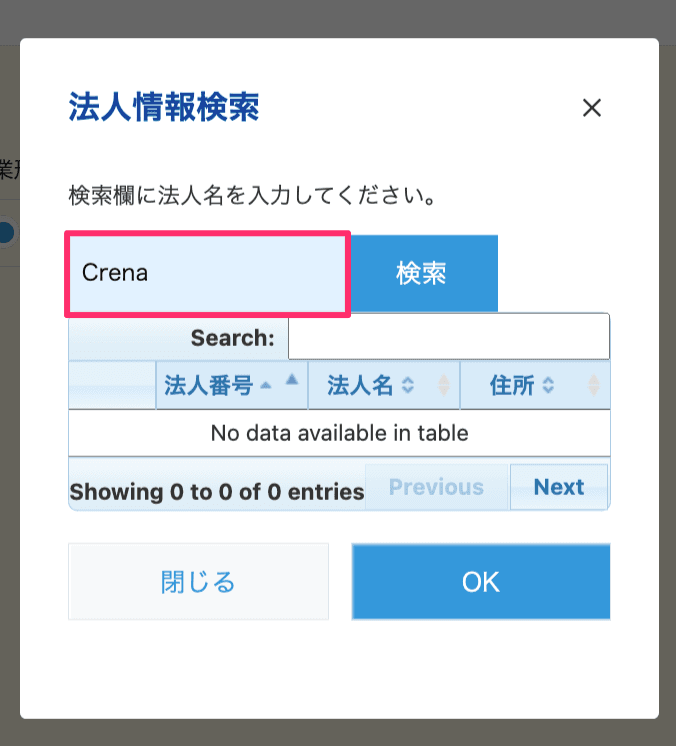
2法人名を入力し、[検索]をクリックします。
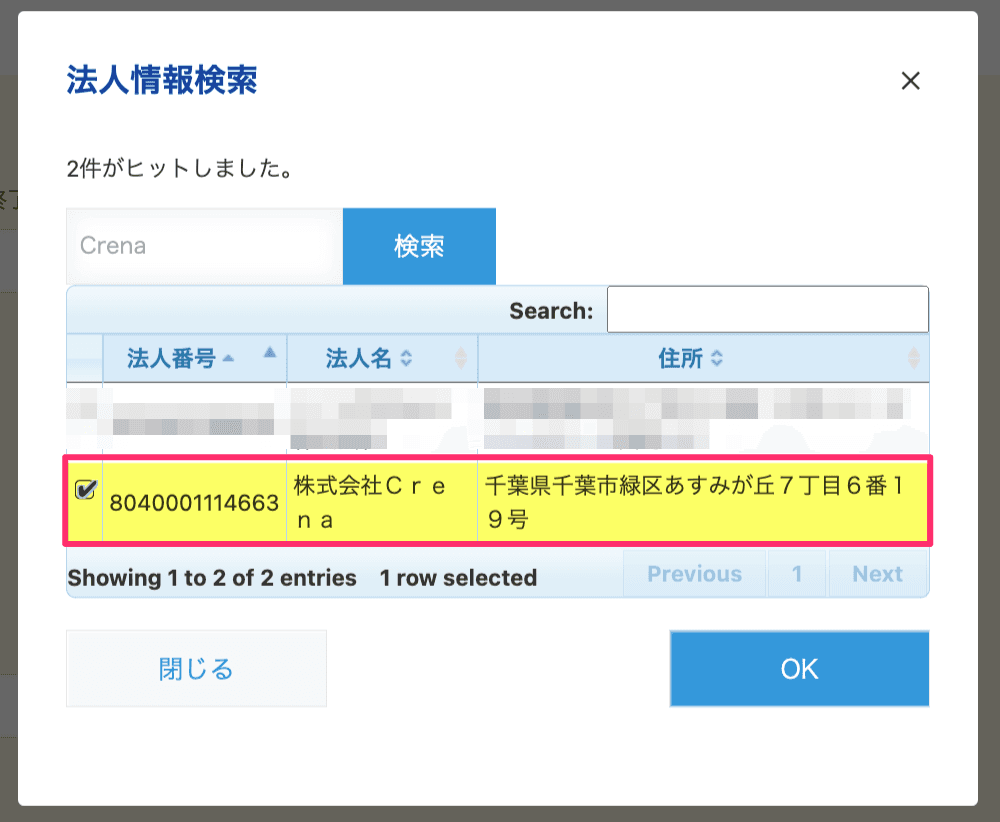
3検索結果から該当する法人にチェックを入れ、[OK]をクリックします。
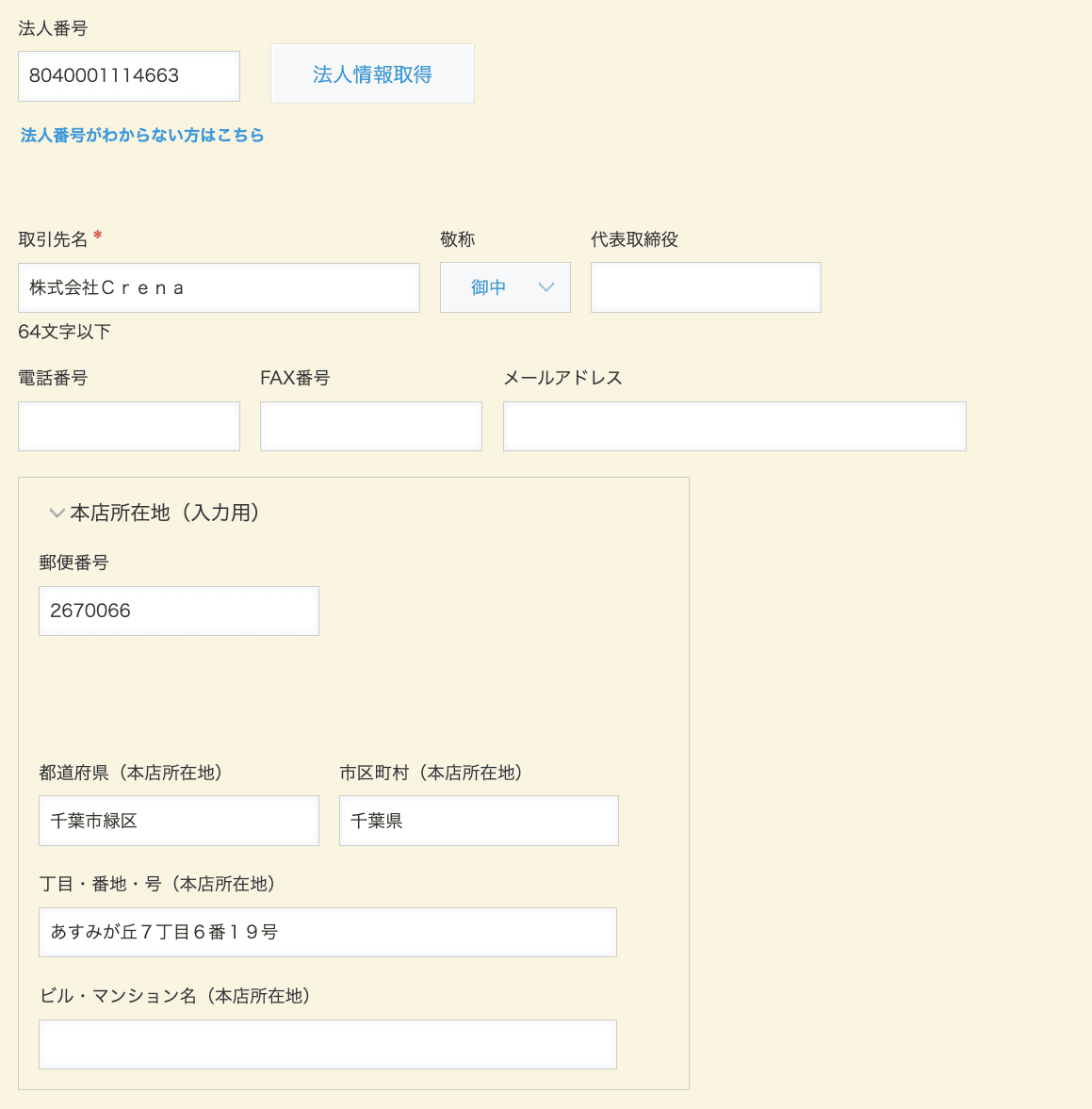
4取引先名やフリガナ、住所などが自動的に入力されます。
既存レコードでの利用
既存のレコードでも、編集画面を開くことで同様の操作ができます。
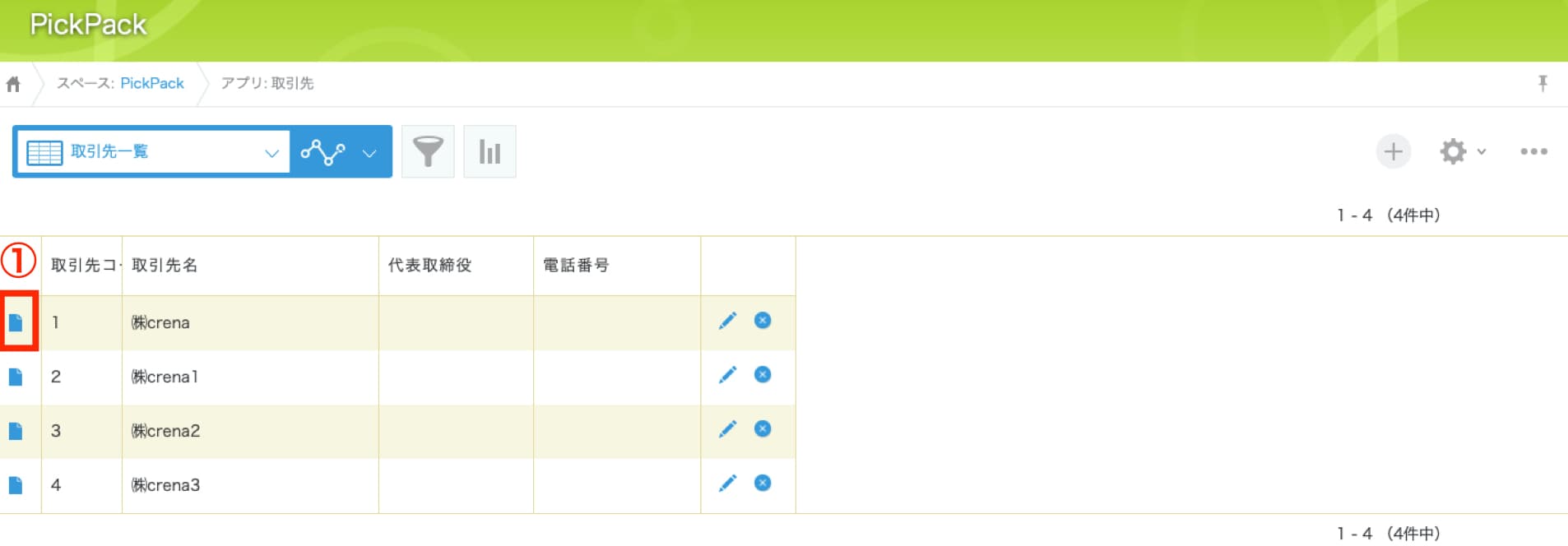
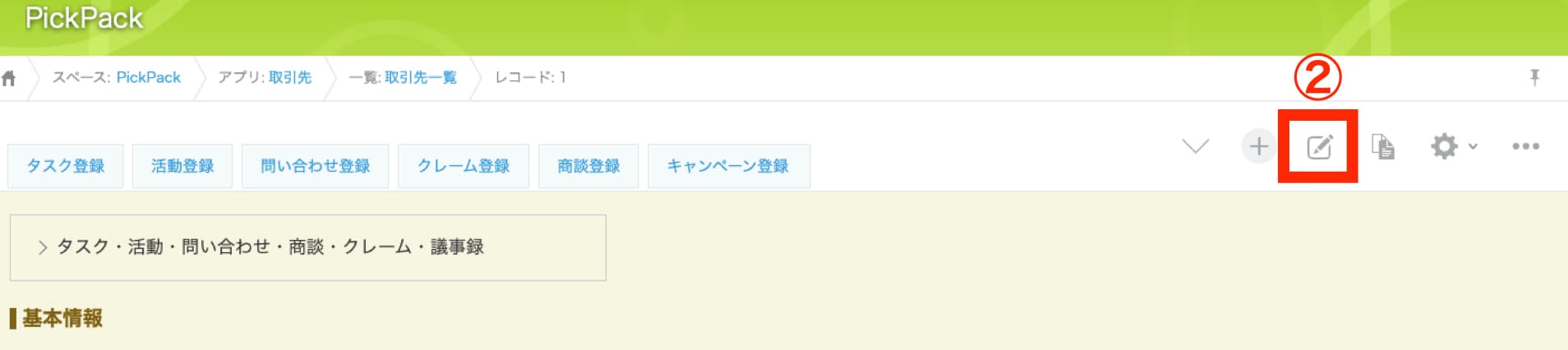
法人情報を一括で取得する
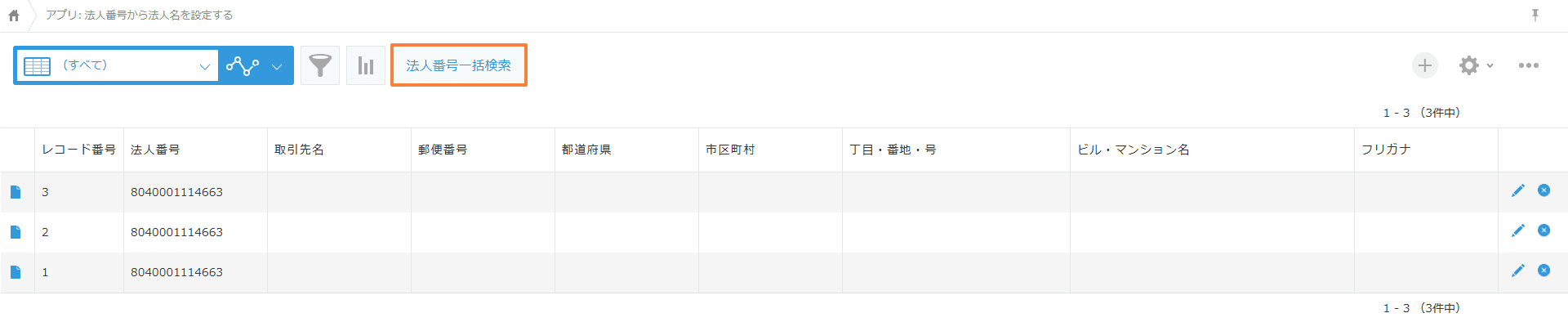
1レコード一覧画面で[法人番号一括検索]をクリックします。
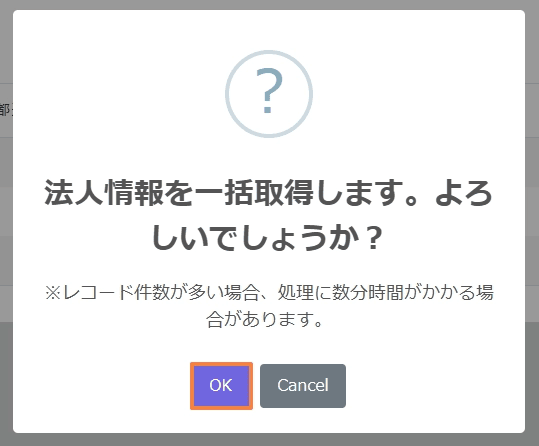
2確認ポップアップが表示されるので、[OK]をクリックします。
3処理が完了するとポップアップが表示されるので、結果を確認して[OK]をクリックします。
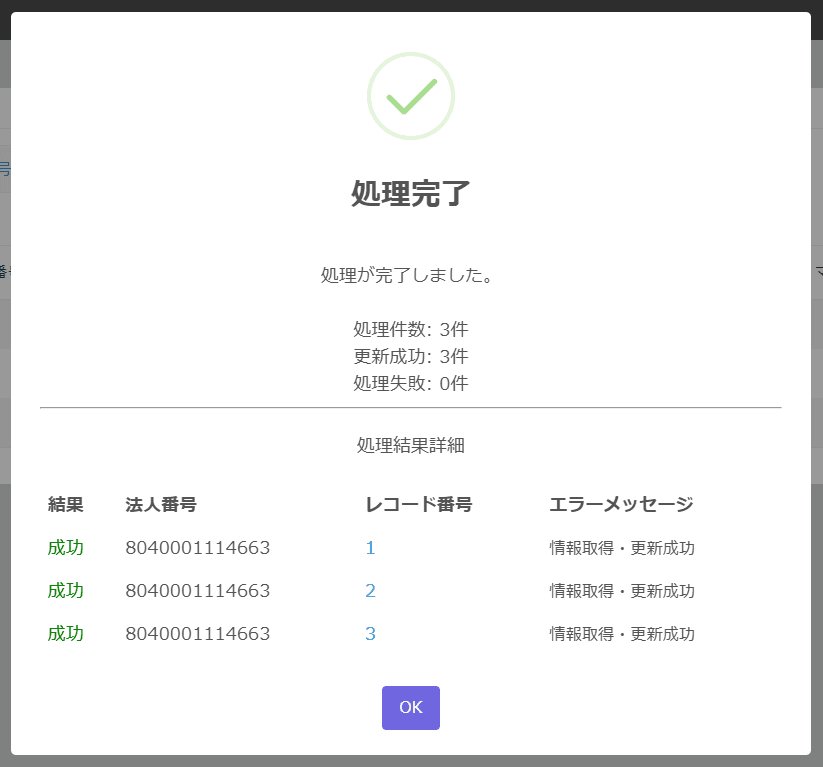
4一覧に表示されているレコードについて、法人番号から法人情報が自動で入力・更新されます。