

プラグインの設定をする
プラグインの設定を行う前に、Chatworkの管理画面からAPIトークンを発行しておいてください。
1プラグイン設定画面を開きます。
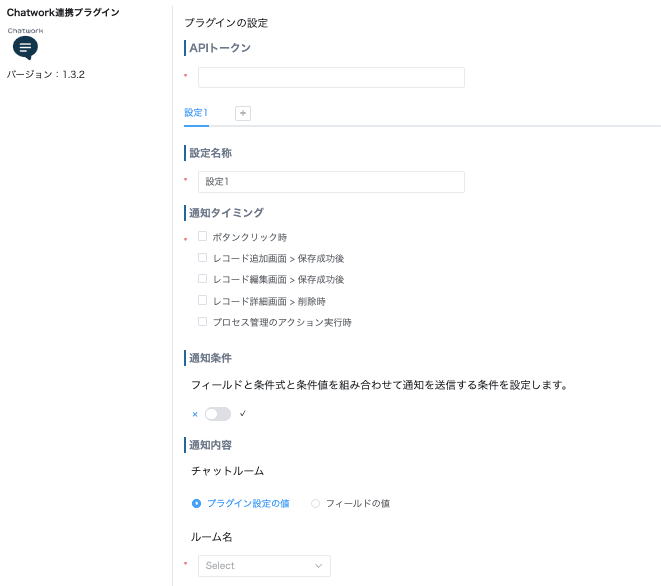
2発行したChatworkのAPIトークンを入力します。

3設定名称を入力します。設定は[+]ボタンで複数追加できます。

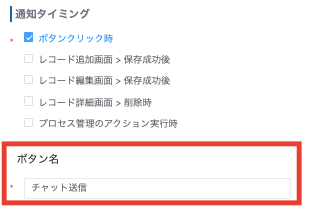
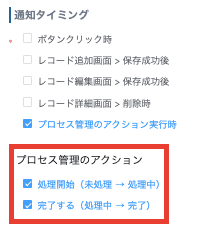
4通知するタイミングを設定します。
- [ボタンクリック時]にチェックを入れた場合は、レコード詳細画面に表示するボタンの名称を入力します。
- [プロセス管理のアクション実行時]にチェックを入れた場合は、対象とするプロセス管理のアクションを選択します。
5通知条件を設定する場合は、通知条件のトグルスイッチを有効にします。
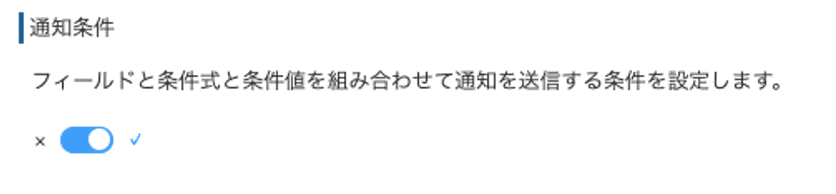
6通知する条件を設定します。条件は[+]ボタンで複数追加でき、複数設定した場合はAND(すべて満たす)かOR(いずれかを満たす)を選択します。
- フィールド:条件の対象となるフィールドを選択します。
- 条件式:「等しい」「含む」などの比較条件を選択します。
- 条件値:比較する値を入力します。

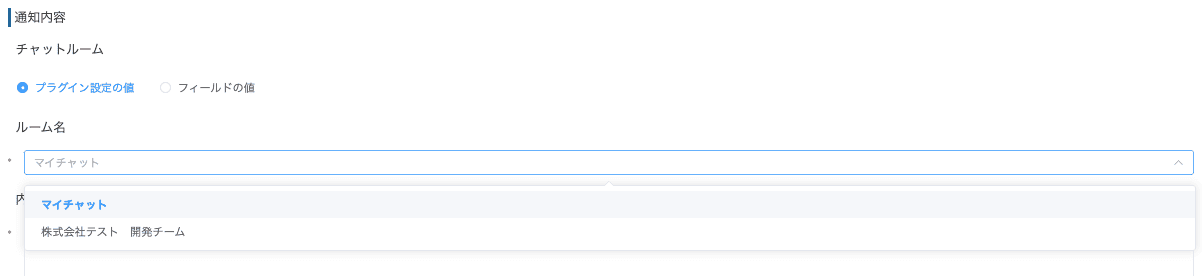
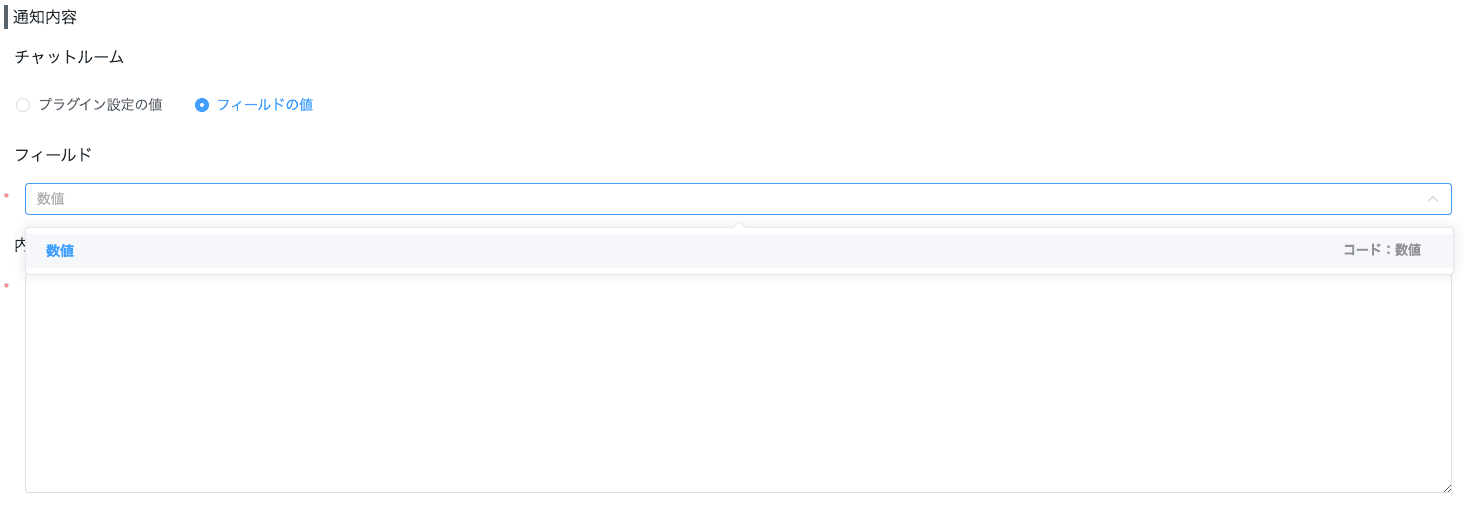
7通知内容を設定します。チャットルームの設定方法に応じて、ルーム名またはフィールドを選択します。
- [プラグイン設定の値]を選択した場合は、通知先のルーム名を選択します。
- [フィールドの値]を選択した場合は、ルーム名が入力されているフィールドを選択します。
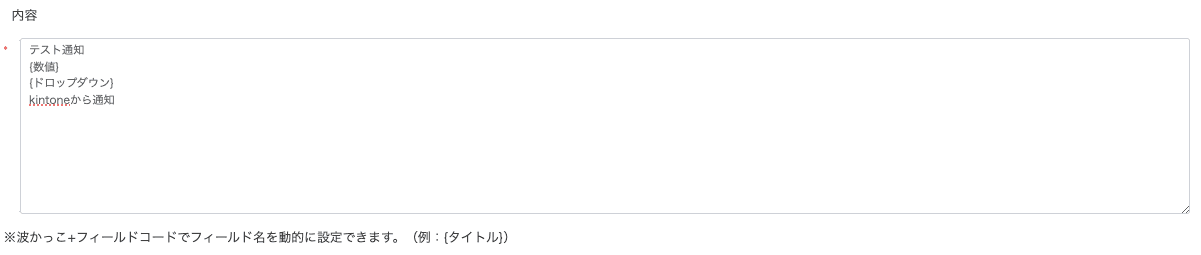
8Chatworkに通知する内容を入力します。Chatworkで使用可能なメッセージ記法を使うことで、見やすい表示や[To]の指定ができます。
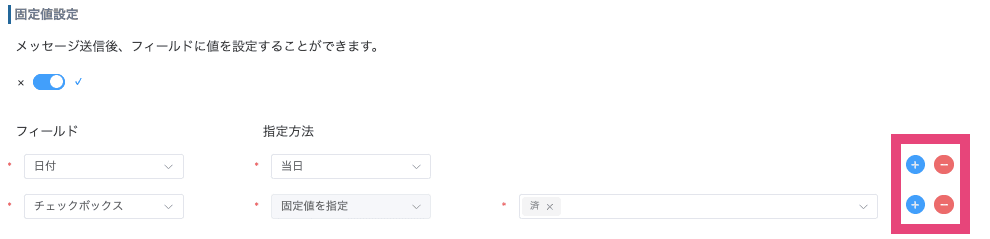
9通知実行時に固定値を入力させる場合は、固定値のトグルスイッチを有効にします。
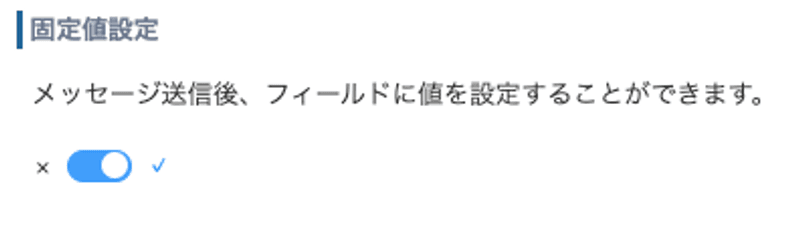
10固定値を入力するフィールドと指定方法を設定します。設定は[+]ボタンで複数追加できます。
11画面下部にある[保存する]をクリックします。