セットプラン
¥10,000〜/月
スタンダードプラン以上(税別)
向いている人ほかのプラグインもあわせて使いたい
プラン内のプラグインをまとめて利用・バージョンアップ・サポート


kintone 入力チェック・条件付き必須
kintoneで条件付きの必須チェック・重複チェック・入力形式のチェック
kintoneの標準機能だけだと、、、
そんな課題を解決するのが入力制御プラグインです。
入力制御プラグインを使うことで、条件に応じて特定のフィールドを必須化したり、条件を満たさないと保存できないように制御することができます。さらに、郵便番号・電話番号・メールアドレスなどの入力ルールを統一して、正しい形式での入力を徹底できます。
kintoneのフィールド設定でも必須や重複禁止は指定できますが、「この条件のときだけ」「この形式で」といった業務ルールまでは決められません。受注・発送・顧客登録など、入力ミスが後工程に響くアプリで差が出ます。
| 項目 | kintone標準 | 入力制御プラグイン |
|---|---|---|
| 必須にする条件 | フィールドを常に必須にするか、しないかのどちらか | 他のフィールドの値・画面・ユーザーを前提条件にして、条件を満たすときだけ必須チェック例)配送状況が「発送済」のときだけ発送日を必須 |
| テーブル内の必須 | 行ごとに条件を変えて必須にすることはできない | ある列に値がある行だけ、同じ行の別の列を必須にする例)商品コードを入力したら数量も必須 |
| 重複チェック | 重複禁止を設定できるフィールドの種類が限られ、条件付きや複数項目の組み合わせでは指定できない | 条件に応じた重複チェックや、複数フィールドの組み合わせでの重複チェックに対応 |
| 入力形式のチェック | 電話番号・郵便番号などの書式を決めて弾く設定はない | 電話番号・郵便番号・メールアドレス・URLの形式チェック。電話番号・郵便番号はハイフンの有無も指定できる |
| 選択数のチェック | チェックボックスやユーザー選択で、選ぶ数は制限できない | 選択数の固定・上限・下限を設定例)担当者は必ず2人、承認者は最大3人まで |
| チェックに引っかかったとき | 必須の未入力はエラーになり、保存できない | エラーで保存を止めるか、警告を出して保存するか、利用者に選ばせるかを設定ごとに選べる |
※ チェックはレコードの追加・編集などの画面操作時に行われます。CSVファイルの読み込み時はチェックされません。
通常の設定ではフィールドを常に「必須」にすることしかできませんが、この機能なら条件に応じて必須化できます。不要なときは入力を求めず、必要なときだけ入力を必須にすることで、入力漏れを防ぎつつユーザーの負担を軽減します。
入力値が他のレコードと重複していないかを、条件に応じてチェックできます。「顧客ステータスが有効な場合は、顧客IDの重複登録を禁止」といった使い方が可能です。
通常のkintoneでは、テーブル内の必須設定が柔軟にできませんが、この機能を使えばテーブル行ごとに必須項目を制御できます。「商品コードを入力したら数量も必須」「備考を入力した場合は理由の選択も必須」といった必須チェックの設定が可能です。
あらかじめルールを設定し、条件を満たさない場合はエラーで保存を防止できます。例: 曜日(文字列1行)が「土・日」以外の場合はエラー、製品コードに「C」が含まれていない場合はエラー、売上高(数値)が1,000,000未満の場合はエラー。
郵便番号・電話番号・メールアドレスなど、よく使う形式チェックを簡単に設定できます。「郵便番号は7桁数字+ハイフン必須」「電話番号はハイフンなし形式」など、入力段階で不正データを防ぐことで、後続処理や外部連携のトラブルも減らせます。
チェックボックス・ユーザー選択・グループ選択などで、選択数の固定・上限・下限を柔軟に制御できます。例: 「担当者は必ず2人」「承認者は最大3人まで」「反対理由は2つ以上選択必須」など。
問い合わせ種別を条件に、取引先・見込み顧客の必須チェックを分ける
問い合わせ管理アプリで、取引先からの問い合わせなら「取引先」を、見込み顧客からの問い合わせなら「見込み顧客」を入力してほしい。kintone標準の「必須項目にする」では、問い合わせ種別によって必須にするフィールドを変えることはできません。入力制御プラグインで、種別ごとに必須チェックを切り替える手順です。
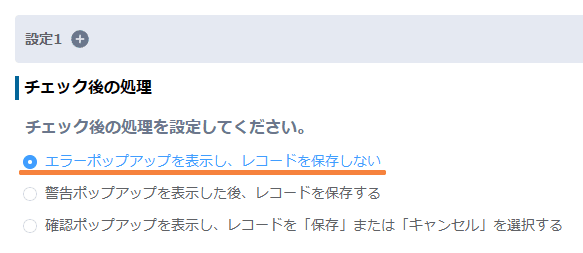
プラグイン設定の設定1で、まず「チェック後の処理」を選びます。今回は「エラーポップアップを表示し、レコードを保存しない」を選び、入力漏れのまま保存できないようにします。注意を促すだけの警告にすることもできます。
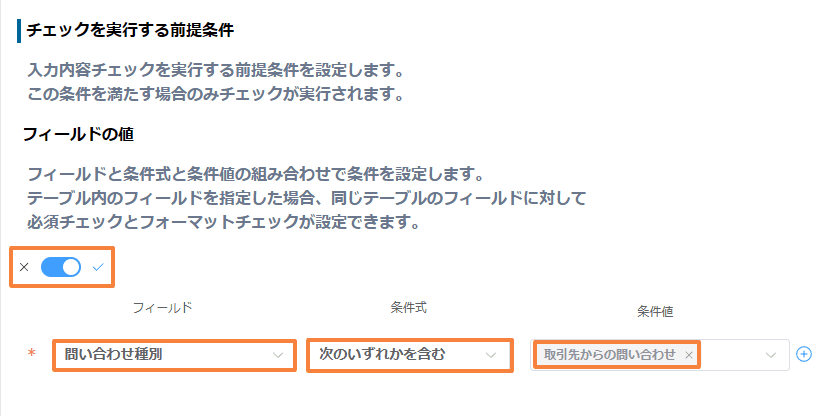
「チェックを実行する前提条件」で、フィールドの値をONにします。問い合わせ種別のフィールドに「取引先からの問い合わせ」を指定すれば、その種別のレコードだけがチェックの対象になります。
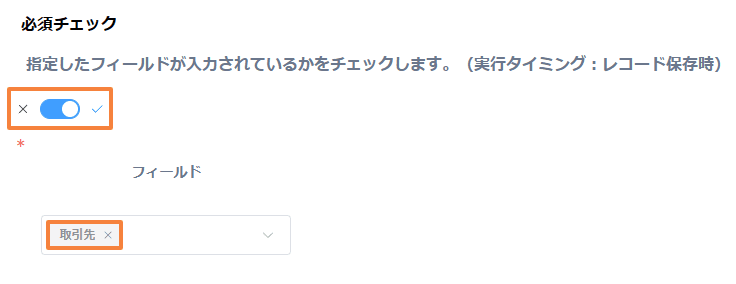
チェック内容で必須チェックをONにして、取引先のルックアップフィールドを選びます。取引先からの問い合わせなのに取引先が空のまま保存しようとすると、エラーが表示されて保存できなくなります。
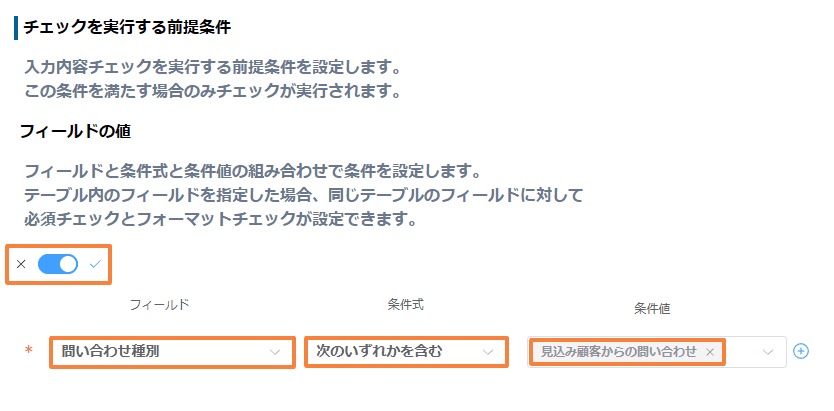
+ボタンで設定2を追加し、同じように設定します。前提条件を「見込み顧客からの問い合わせ」、必須チェックの対象を見込み顧客のルックアップフィールドにすれば、種別ごとに必須にするフィールドが切り替わります。
あとはいつも通り入力して保存するだけ。選んだ問い合わせ種別に対応するフィールドが未入力だとポップアップで知らせるので、入力漏れにその場で気づけます。
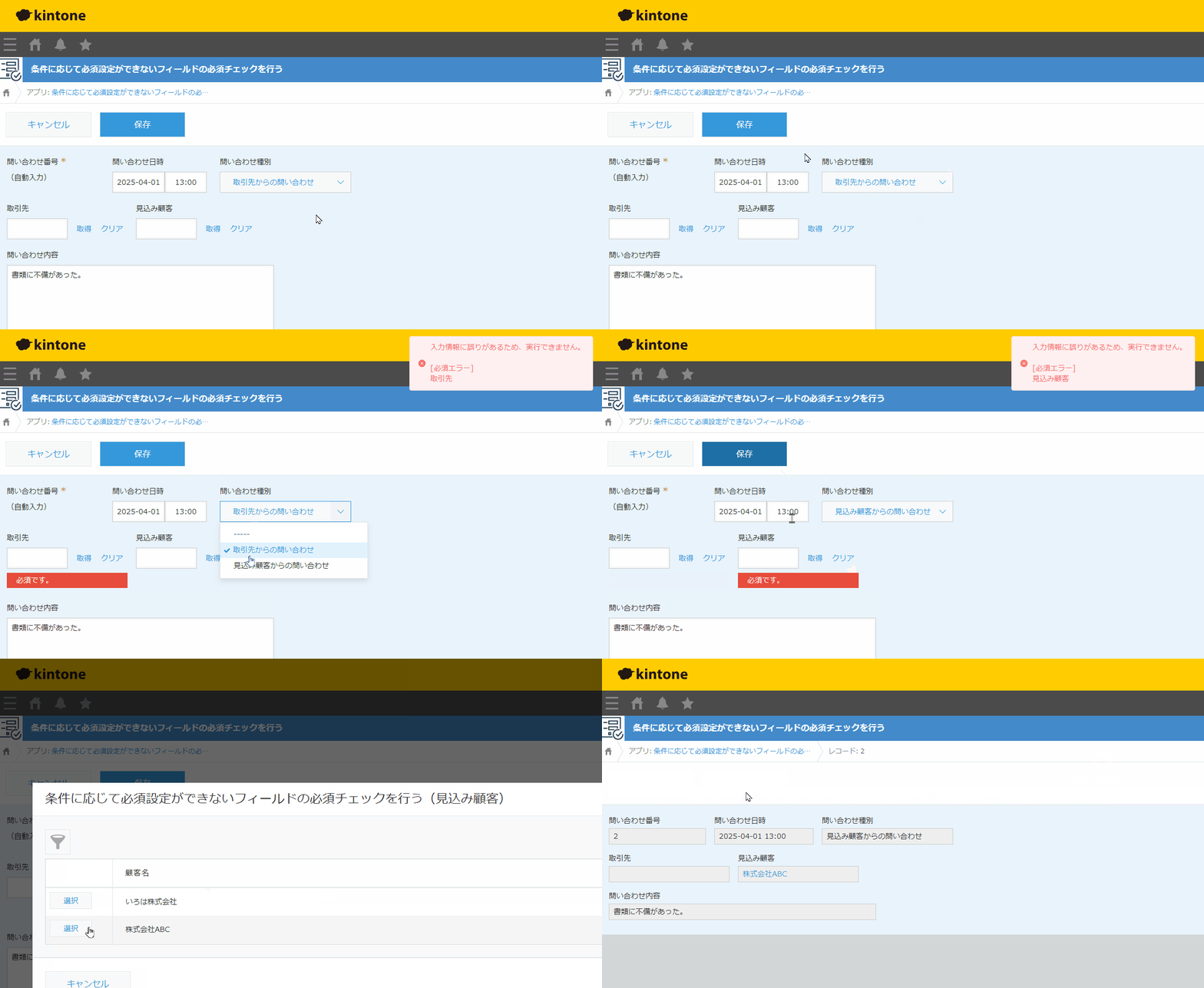
問い合わせ種別に合わせて、取引先または見込み顧客の入力を徹底できます。どちらも空のままの問い合わせがなくなり、あとから問い合わせ元を調べ直す手間を減らせます。
条件に応じて必須にする設定手順を見る(活用ガイド)| 項目 | 対応状況 |
|---|---|
| モバイル対応 | 対応 |
| ゲストスペース対応 | 対応 |
セットプランでも単品(月額・買い切り)でもご利用いただけます。すべて税別表示です。
¥10,000〜/月
スタンダードプラン以上(税別)
向いている人ほかのプラグインもあわせて使いたい
プラン内のプラグインをまとめて利用・バージョンアップ・サポート
¥3,000/月
このプラグインのみ(税別)
向いている人まずはこのプラグインだけ使いたい
入力制御プラグイン・バージョンアップ・サポート
¥150,000
一度のお支払い(税別)
向いている人長く使うことが決まっている
入力制御プラグイン・バージョンアップ・サポート
設定方法や使い方の詳しい手順は、以下のガイドをご参照ください。
| バージョン | リリース日 | 変更点 |
|---|---|---|
| v2.5.0 |
| |
| v2.4.0 |
| |
| v2.3.0 |
| |
| v2.2.0 |
| |
| v2.1.0 |
|