
リンクをアイコン付きボタンで表示する
このページでは、リンク配置プラグインを使用して、リンクをアイコン付きボタンで表示する手順を確認できます。
できること
表示形式が「ボタン」の場合、アイコン表示をONにすると、表示テキストと色の横にアイコンを表示できます。
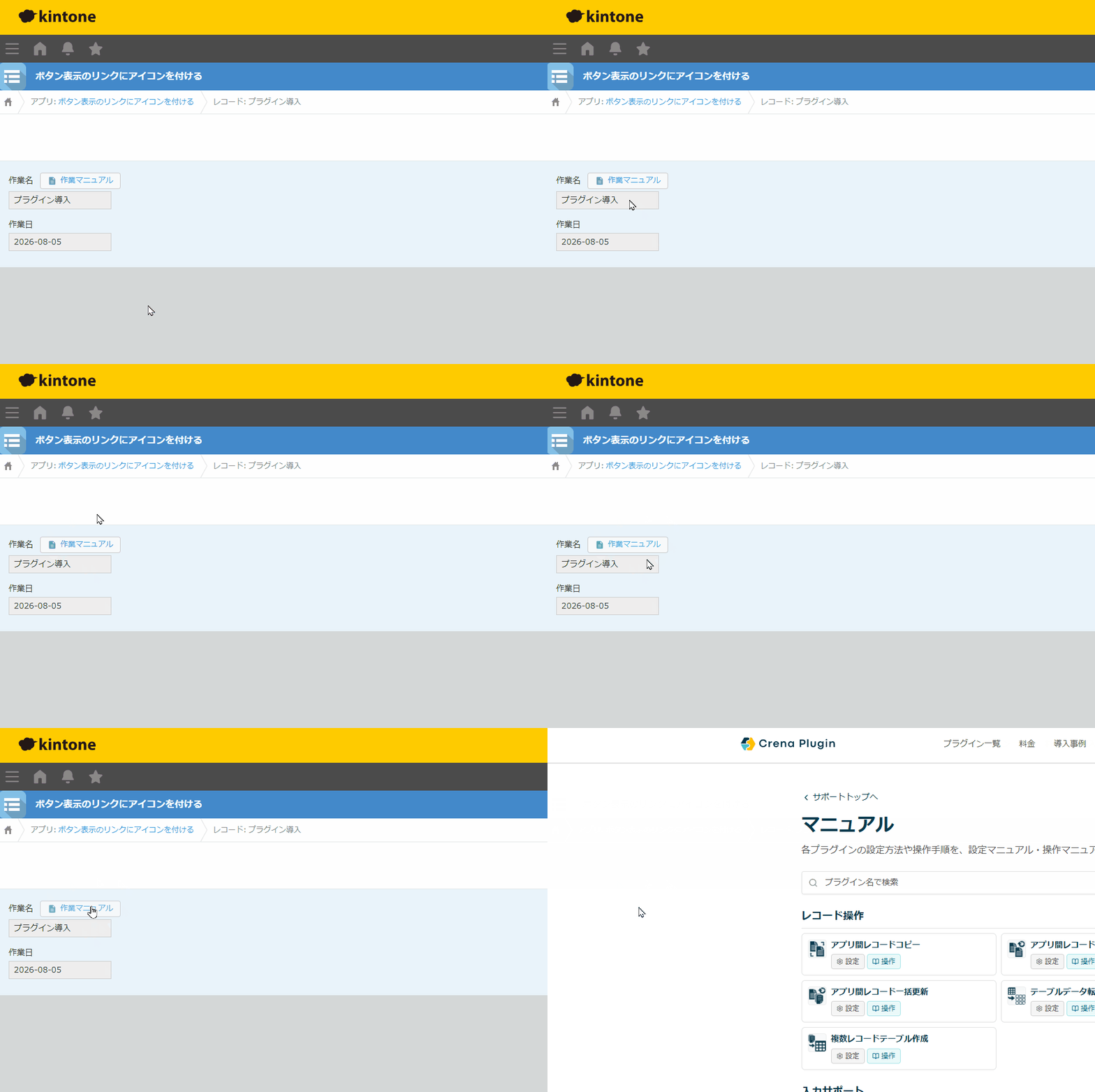
本ガイドでは作業報告アプリを例に、作業名の横に「作業マニュアル」リンクボタン(アイコン付き)を配置します。
- 1.機密情報、個人情報、その他不適切な情報を登録しないこと
- 2.利用者のIPアドレスやそれに基づく行動を環境提供元のパートナーが確認できる権限を持っていること
- 3.サービス環境に過剰な負荷がかかるような利用を避けること
- 4.デモ環境の利用開始により上記注意事項に同意したものとみなす
利用シーン
- 作業名の横に作業マニュアルへのリンクボタンを設置する
- ボタン表示のまま、アイコンでリンクの意味を補足する
- マニュアル・手順書など、テキストとアイコンで分かりやすく案内する
必要なアプリ・プラグイン
アプリ
本ガイドでは作業報告アプリを例に設定します。 作業名と作業日の2フィールドを使い、作業名の横に作業マニュアルへのリンクボタンを配置します。 以下のボタンをクリックするとアプリテンプレートがダウンロードできます。
プラグイン
設定手順
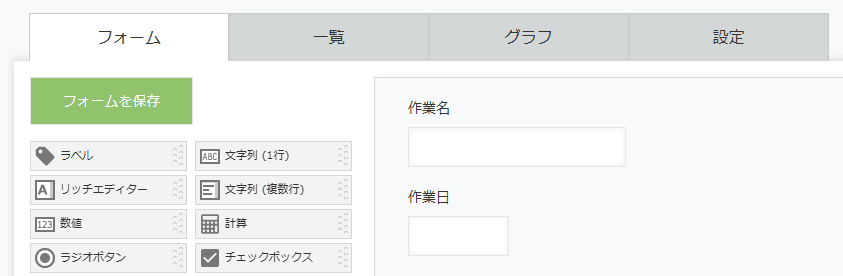
アプリのフォーム設定で、作業名(文字列1行)と作業日(日付)フィールドを設定します。 アプリテンプレートを利用する場合は、既に設定済です。
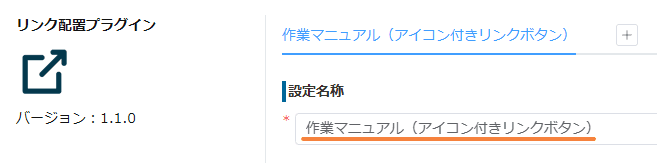
プラグイン設定画面を開きます。 まず、設定名称に「作業マニュアル(アイコン付きリンクボタン)」など任意の名称を設定します。
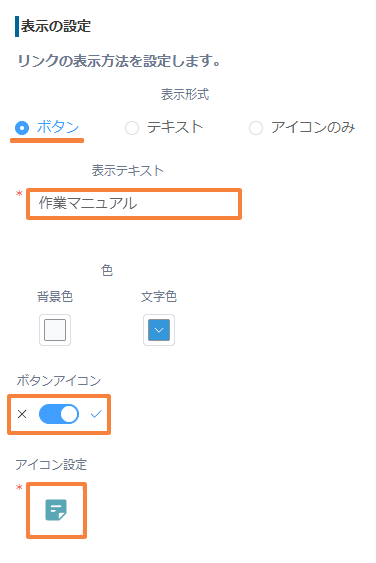
表示形式で「ボタン」を選択し、表示テキストに「作業マニュアル」、色を設定します。 続けて、ボタンアイコンをONにし、アイコンを設定します。 アイコンの選択や色の設定の詳細は、リンクをアイコンのみで表示するガイドの手順3を参照してください。
「レコード詳細・追加・編集画面」を選択し、レコード詳細・追加・編集の各画面にチェックを入れます。

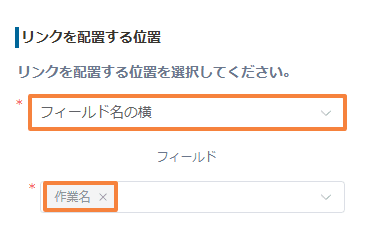
リンクを配置する位置で「フィールド名の横」を選択し、作業名フィールドを指定します。
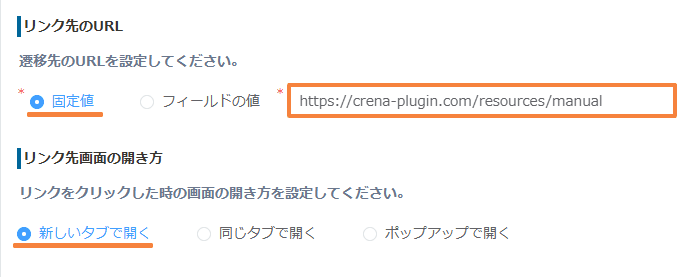
リンク先のURLは「固定値」を選択します。
今回の例では、「https://crena-plugin.com/resources/manual」を入力しました。
リンク先画面の開き方は「新しいタブで開く」を選択します。
設定が完了したら、保存ボタンを押して、アプリを更新します。
完成
レコード画面で作業名フィールドの横に、「作業マニュアル」リンクボタン(アイコン付き)が表示されます。 ボタンをクリックすると、設定した作業マニュアルのURLが開きます。
