
列移動時に固定値を入力する
このページでは、カンバンプラグインを使用して、列移動時に固定値を入力する手順を確認できます。
できること
カードを別の列へ移動したとき、指定したフィールドへ日付などを自動入力できます。 本ガイドでは、「新規」から「対応中」へ移動したときに、作業開始日へ当日の日付を入れます。
- 1.機密情報、個人情報、その他不適切な情報を登録しないこと
- 2.利用者のIPアドレスやそれに基づく行動を環境提供元のパートナーが確認できる権限を持っていること
- 3.サービス環境に過剰な負荷がかかるような利用を避けること
- 4.デモ環境の利用開始により上記注意事項に同意したものとみなす
利用シーン
- タスクを対応中にしたときに、作業開始日を自動で入れる
- 完了列へ移動したときに、作業終了日を自動で入れる
- ステータス変更のたびに日付を手入力しなくて済むようにする
必要なアプリ・プラグイン
アプリ
以下のボタンをクリックするとアプリテンプレートがダウンロードできます。
プラグイン
設定手順
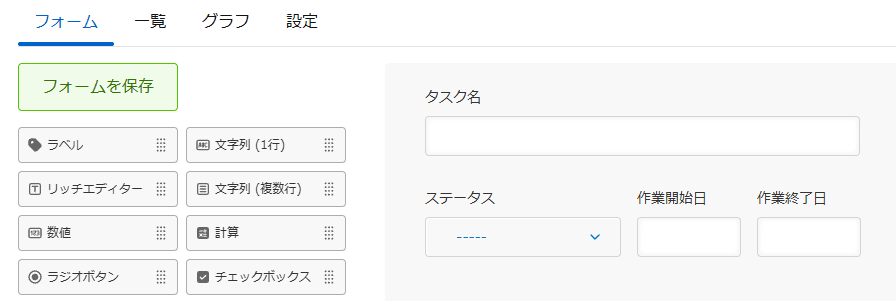
アプリのフォーム設定で、タスク名(文字列1行)、ステータス(ドロップダウン)、作業開始日(日付)、作業終了日(日付)フィールドを設定します。 アプリテンプレートを利用する場合は、既に設定済です。
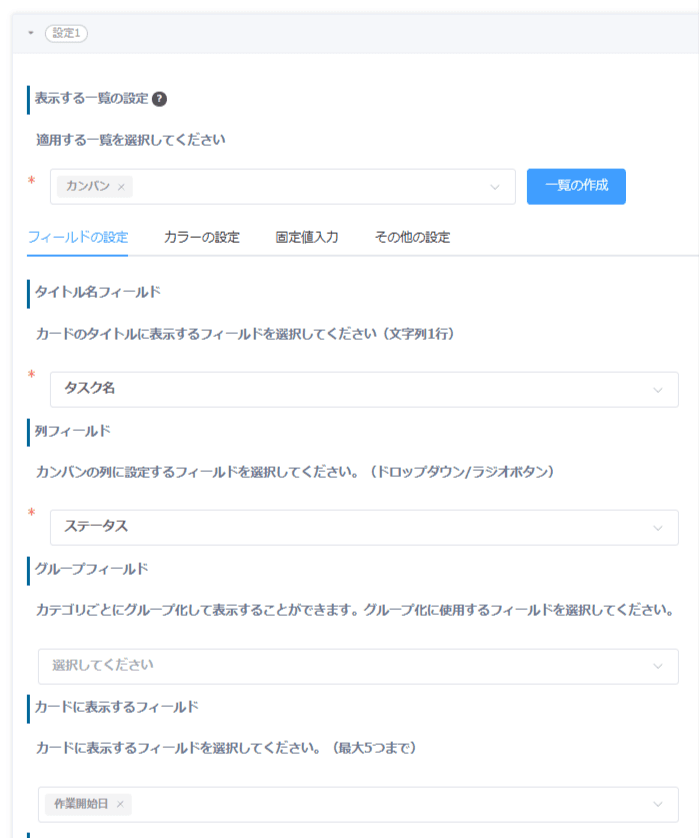
プラグイン設定画面を開きます。カンバンを表示するを参考に、表示する一覧とフィールドを設定します。 タイトル名フィールドに「タスク名」、列フィールドに「ステータス」、カードに表示するフィールドに「作業開始日」を選びます。
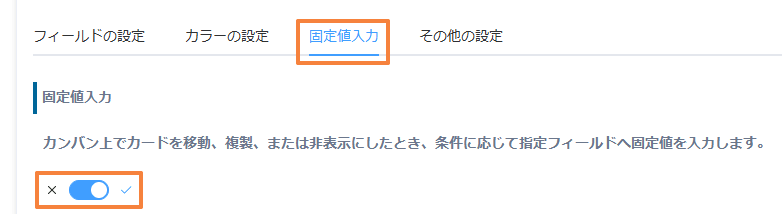
[固定値入力]タブを開き、固定値入力をONにします。 カンバン上でカードを移動したときに、指定フィールドへ値を入力できるようになります。
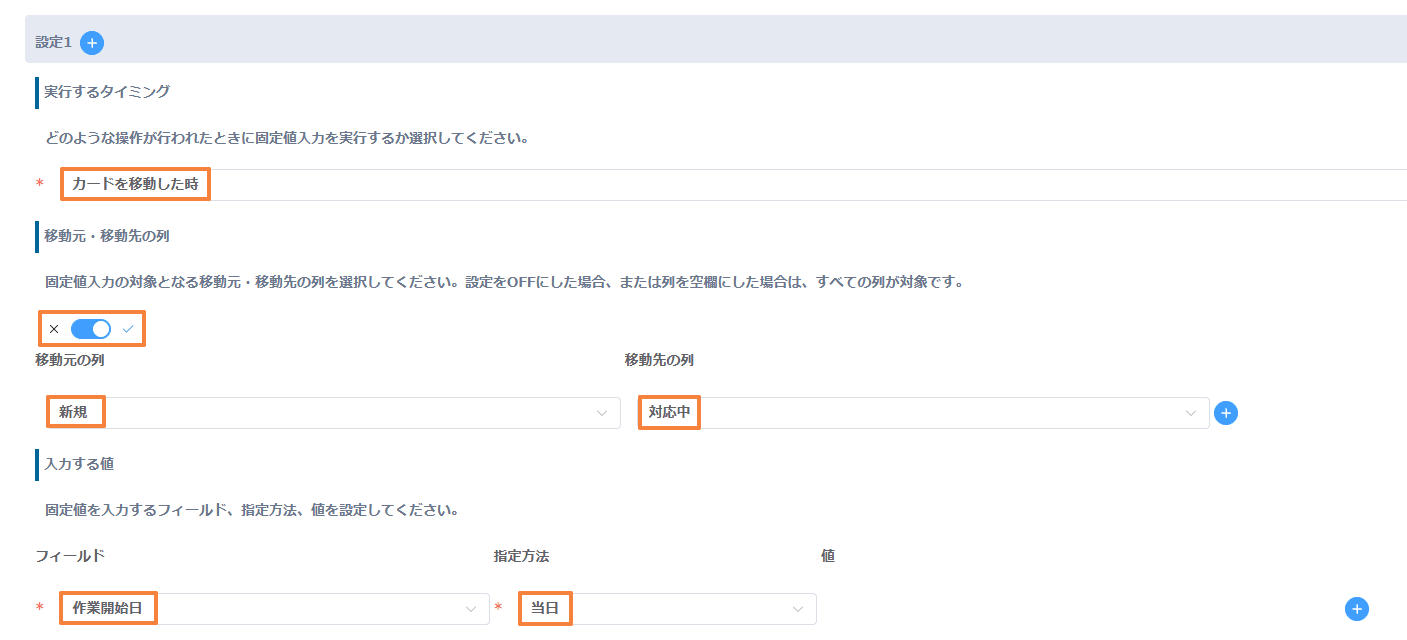
実行するタイミングに「カードを移動した時」を選びます。 移動元・移動先の列をONにし、移動元を「新規」、移動先を「対応中」にします。 入力する値は、フィールドに「作業開始日」、指定方法に「当日」を設定します。 設定が完了したら、保存してアプリを更新します。
実行条件・実行可能なユーザーについて
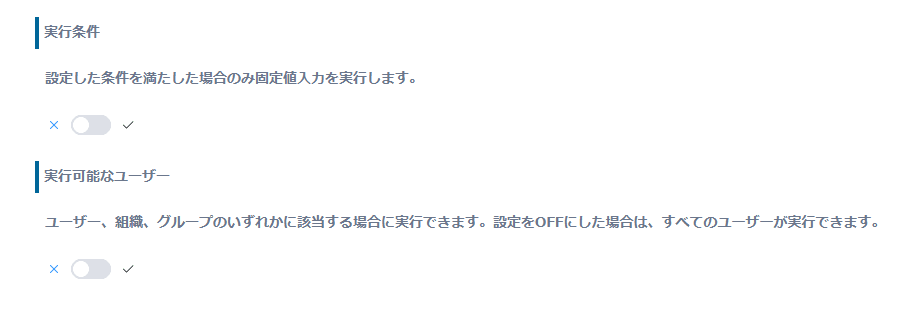
本ガイドでは設定していませんが、実行条件と実行可能なユーザーも指定できます。 実行条件をONにすると、条件を満たしたときだけ固定値を入力できます。 実行可能なユーザーをONにすると、指定したユーザー・組織・グループだけが実行できます。OFFのときは、すべてのユーザーが実行できます。
完成
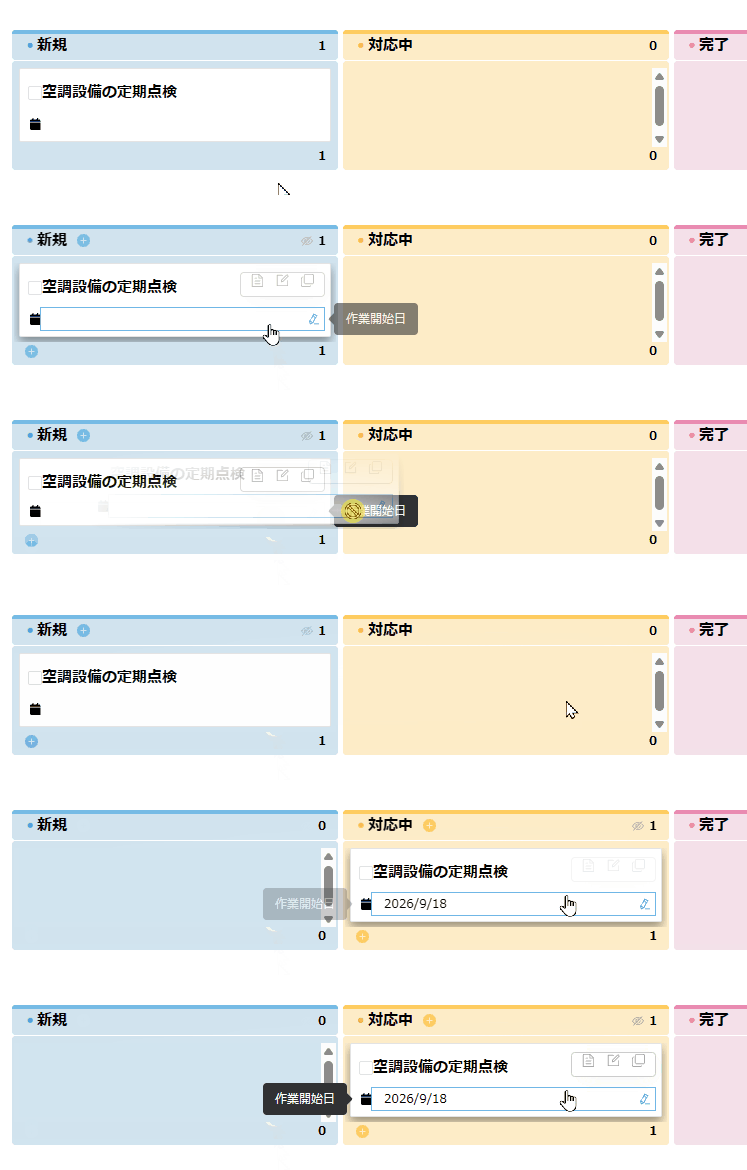
「新規」から「対応中」へカードを移動すると、作業開始日に当日の日付が入ります。
