プロセス管理プラグイン
アクションを実行した日時を、日時フィールドに設定する
このページでは、プロセス管理プラグインを使用して、アクションを実行した日時を、日時フィールドに設定する手順を確認できます。
アクションの固定値入力で、日時フィールドに「今」を指定できます。「今」は、アクションを実行したときの日付と時刻です。
できること
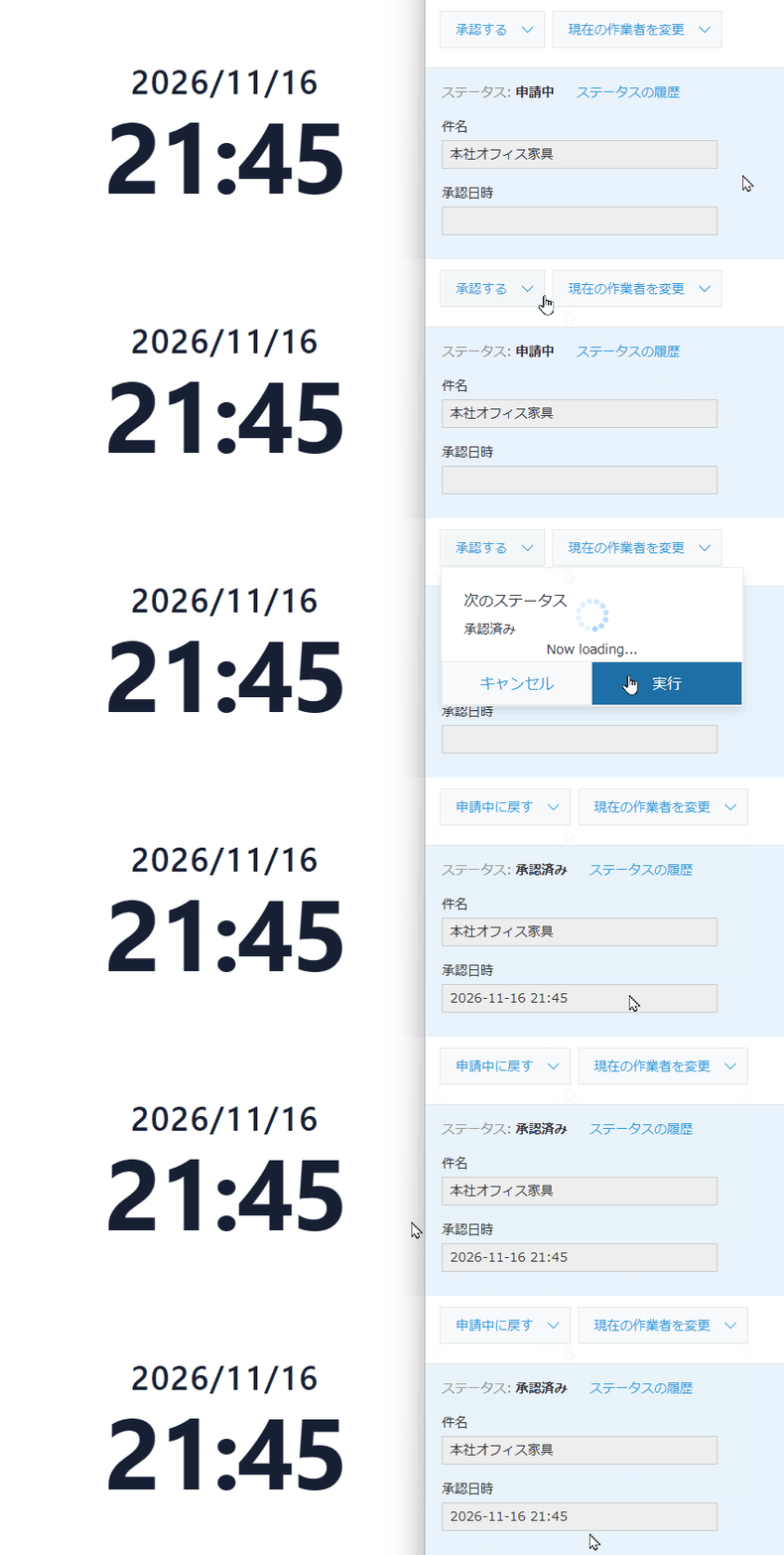
アクションを実行したときの日時を、日時フィールドに入れられます。「今」は、そのアクションを実行したときの日付と時刻です。プラグインの設定を保存した時刻や、レコード画面を開いた時刻ではありません。
たとえば「承認する」を21時45分に実行すると、承認日時は当日 21:45になります。
「今すぐ試す!」をクリックすると kintone のログイン画面が開き、ログイン後すぐに実際の機能をお試しいただけます。
注意事項 ※機能を試す前に必ずご確認ください。
- 1.機密情報、個人情報、その他不適切な情報を登録しないこと
- 2.利用者のIPアドレスやそれに基づく行動を環境提供元のパートナーが確認できる権限を持っていること
- 3.サービス環境に過剰な負荷がかかるような利用を避けること
- 4.デモ環境の利用開始により上記注意事項に同意したものとみなす
利用シーン
- 承認した日時を、手入力せずに残したい。
必要なアプリ・プラグイン
アプリ
以下のボタンをクリックするとアプリテンプレートがダウンロードできます。
運用中のアプリでも設定が可能です。 今回の設定内容(設定手順)に基づいて作成したい方は、アプリテンプレートをダウンロードしてください。
プラグイン
まだ kintone にプラグインをインストールしていない方は、30日間のお試し申込をしてプラグインをご利用ください。
設定手順
1フォームとプロセス管理を用意する
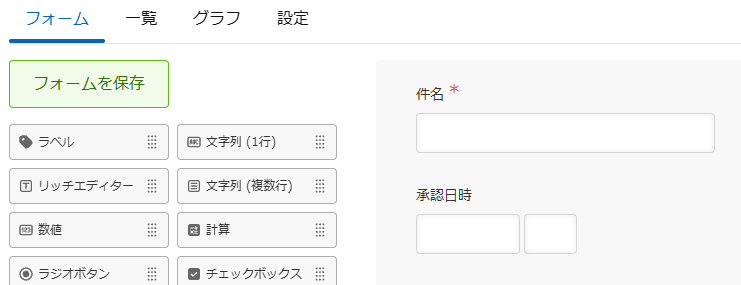
件名と承認日時を置きます。承認日時は日時フィールドです。プロセス管理は、申請中から「承認する」で承認済みになります。アプリテンプレートを利用する場合は、既に設定済みです。
2対象アクションを選ぶ
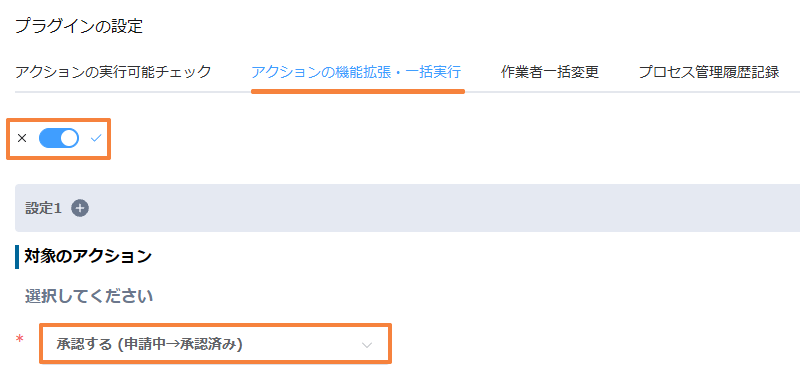
アプリにプラグインを追加し、設定画面を開きます。アクションの機能拡張をオンにします。今回の例では、対象アクションに「承認する」を選びます。
3承認日時に、今を入れる
承認日時の指定方法に「今」を指定します。今回の例では、入れる先を承認日時にしています。
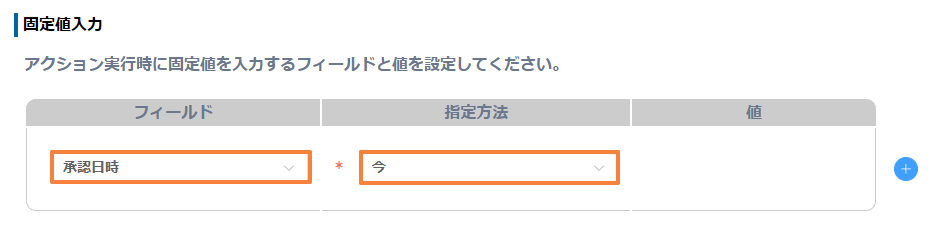
「今」には、アクションを実行したときの日付と時刻が入ります。プラグインの設定を保存した時刻や、レコード画面を開いた時刻ではありません。
日付フィールドへ「今日」を入れる設定と、日時フィールドへあらかじめ決めた日時を入れる設定は、これまでどおり使えます。
設定後、保存してアプリを更新します。
完成