
リンク配置プラグイン
スペースフィールドにリンクボタンを配置する
このページでは、リンク配置プラグインを使用して、スペースフィールドにリンクボタンを配置する手順を確認できます。
できること
スペースフィールドにリンクボタンを配置することで、マニュアル・関連アプリ・外部ページに簡単にアクセスできるようにします。
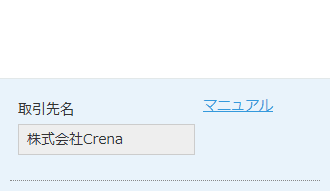
利用シーン
- 入力マニュアルのリンクをスペースフィールドに配置する
- 関連アプリのリンクをスペースフィールドに配置する
- 外部ページのリンクをスペースフィールドに配置する
必要なアプリ・プラグイン
アプリ
以下のボタンをクリックするとアプリテンプレートがダウンロードできます。
運用中のアプリでも設定が可能です。今回の設定内容(設定手順)に基づいて、作成したい方はアプリテンプレートをダウンロードしてください。
プラグイン
まだ kintone にプラグインをインストールしていない方は、30日間のお試し申込をしてプラグインをご利用ください。
設定手順
1スペースフィールドを設定する
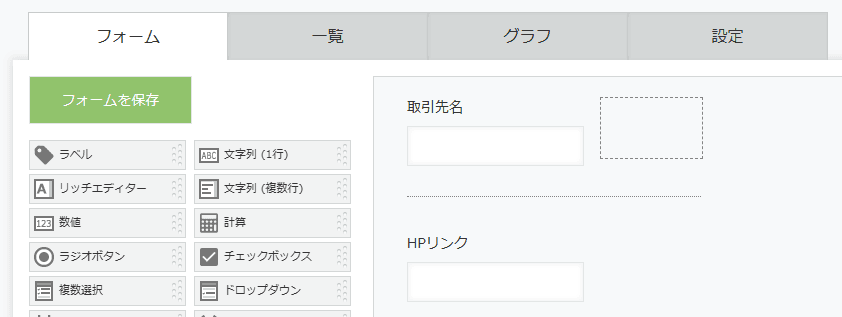
アプリのフォーム設定で、ボタンを設置したい場所にスペースフィールドを設定します。 スペースフィールドには、スペースフィールドIDを設定しておきます。 アプリテンプレートを利用する場合は、既に設定済です。
2プラグインの基本設定を行う
プラグイン設定画面を開きます。 まず、任意の設定名称を設定します。

3リンクの表示方法を設定する
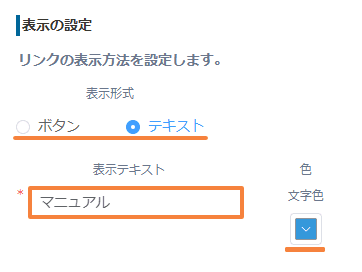
次に、リンクの表示方法を設定します。 表示形式、表示テキスト、色を設定しましょう。
4リンクを配置する対象画面を設定する
続いて、リンクを配置する対象画面の設定を行います。 今回の例では、レコード詳細・追加・編集画面を選択し、全てにチェックを入力しました。

5リンクの配置位置を設定する
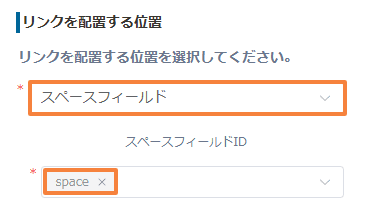
リンクを配置する位置を選択します。 今回は、「スペースフィールド」を選択します。
6リンク先URLを設定する
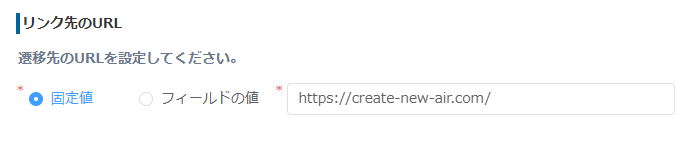
最後に、リンク先のURLを設定します。 今回はプラグイン設定で設定した固定値に遷移するように設定を行いました。
設定が完了したら、保存ボタンを押して、アプリを更新します。
完成
