
リンク配置プラグイン
モバイルの一覧画面でヘッダー下にリンクを配置する
このページでは、リンク配置プラグインを使用して、モバイル表示のレコード一覧画面で、ヘッダーの下側にリンクボタンを配置する手順を確認できます。
できること
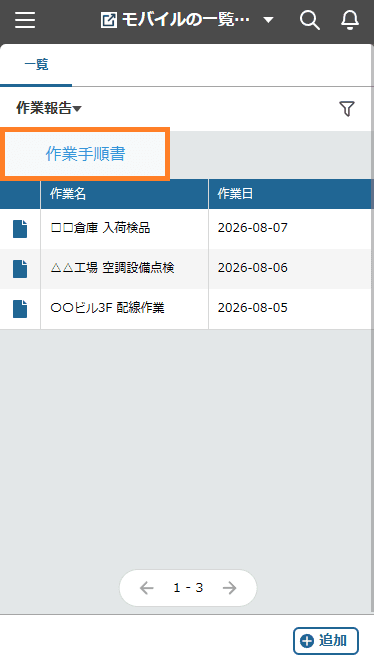
レコード一覧画面をスマホで開いた直後に目に入る位置へリンクを置けるため、作業手順書や関連ページへの導線を、現場のモバイル利用者にも分かりやすく案内できます。
注意事項 ※機能を試す前に必ずご確認ください。
- 1.機密情報、個人情報、その他不適切な情報を登録しないこと
- 2.利用者のIPアドレスやそれに基づく行動を環境提供元のパートナーが確認できる権限を持っていること
- 3.サービス環境に過剰な負荷がかかるような利用を避けること
- 4.デモ環境の利用開始により上記注意事項に同意したものとみなす
対象画面で「レコード一覧」を選択し、リンクを配置する位置を「ヘッダーの下側(モバイル)」に設定した場合、リンクはモバイル表示でのみ表示され、PC画面では表示されません。
利用シーン
- 現場作業者がスマホで一覧を開いた直後に、作業手順書へ誘導する
- モバイル利用が中心の業務で、一覧画面から関連ページへ素早くアクセスさせる
- PCの一覧画面はすっきり保ちつつ、モバイルだけ目立つ導線を設置する
必要なアプリ・プラグイン
アプリ
本ガイドでは作業報告アプリを例に設定します。 以下のボタンをクリックするとアプリテンプレートがダウンロードできます。
運用中のアプリでも設定が可能です。今回の設定内容(設定手順)に基づいて、作成したい方はアプリテンプレートをダウンロードしてください。
プラグイン
まだ kintone にプラグインをインストールしていない方は、30日間のお試し申込をしてプラグインをご利用ください。
設定手順
1フィールドを設定する
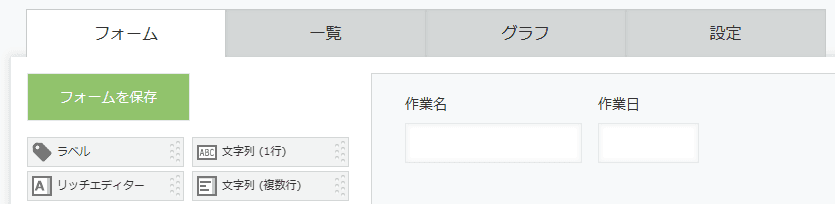
アプリのフォーム設定で、作業名・作業日フィールドを設定します。 アプリテンプレートを利用する場合は、既に設定済です。
2プラグインの基本設定を行う
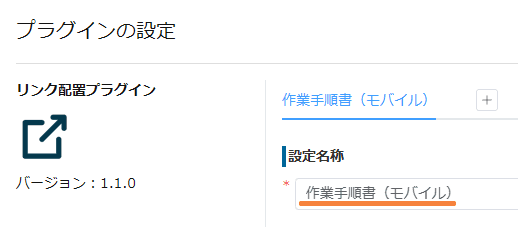
プラグイン設定画面を開きます。 まず、設定名称に「作業手順書(モバイル)」など任意の名称を設定します。
3リンクの表示方法を設定する
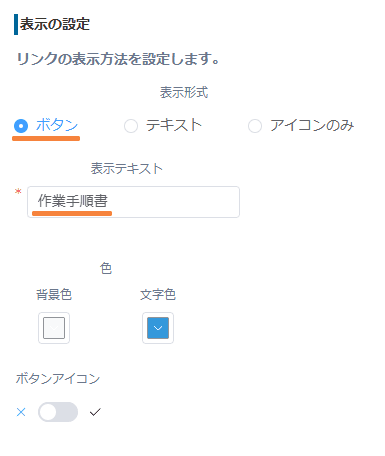
次に、リンクの表示方法を設定します。 今回はボタン形式を選び、表示テキストに「作業手順書」、色を設定します。
4リンクを配置する対象画面を設定する
続いて、リンクを配置する対象画面の設定を行います。 「レコード一覧画面」を選択し、適用する一覧に「作業報告」を指定します。

5リンクの配置位置を設定する
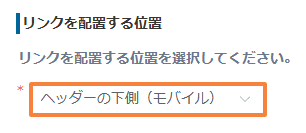
リンクを配置する位置で「ヘッダーの下側(モバイル)」を選択します。
6リンク先URLを設定する
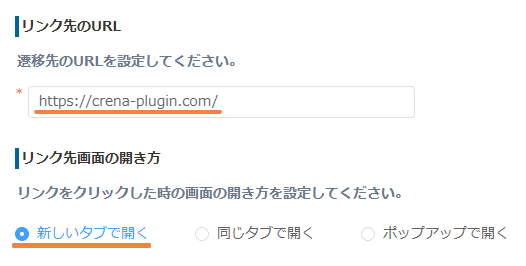
最後に、リンク先のURLを設定します。 レコード一覧画面に配置するリンクは固定URLのみ指定できます。 今回の例では「https://crena-plugin.com/」を設定し、開き方は「新しいタブで開く」を選択しました。
設定が完了したら、保存ボタンを押して、アプリを更新します。
完成
スマホでレコード一覧画面を開くと、ヘッダーの下側にリンクボタンが表示されます。
