
リンク配置プラグイン
リンク先を新しいタブ・同じタブ・ポップアップで開く
このページでは、リンク配置プラグインを使用して、リンク先を新しいタブ・同じタブ・ポップアップで開く手順を確認できます。
できること
リンク先を新しいタブ・同じタブ・ポップアップで開くことで、柔軟に外部リンクページを利用できるようにします。
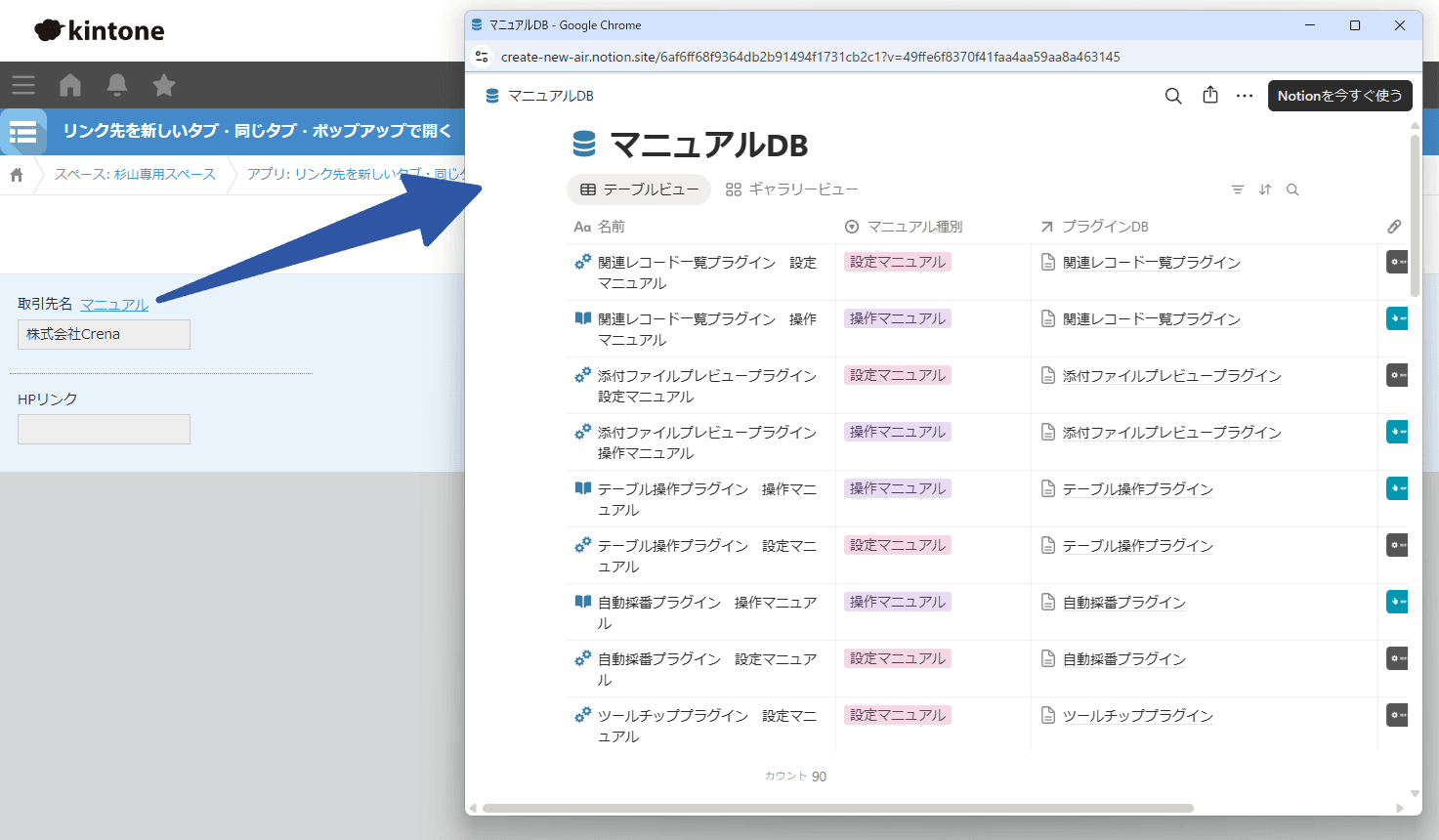
利用シーン
- 顧客レコードから会社HPを開く(新しいタブ)
- 続けて入力を行う別アプリへ移動する(同じタブ)
- 外部ページのマニュアルを表示する(ポップアップ)
必要なアプリ・プラグイン
アプリ
以下のボタンをクリックするとアプリテンプレートがダウンロードできます。
運用中のアプリでも設定が可能です。今回の設定内容(設定手順)に基づいて、作成したい方はアプリテンプレートをダウンロードしてください。
プラグイン
まだ kintone にプラグインをインストールしていない方は、30日間のお試し申込をしてプラグインをご利用ください。
設定手順
1フィールドを設定する
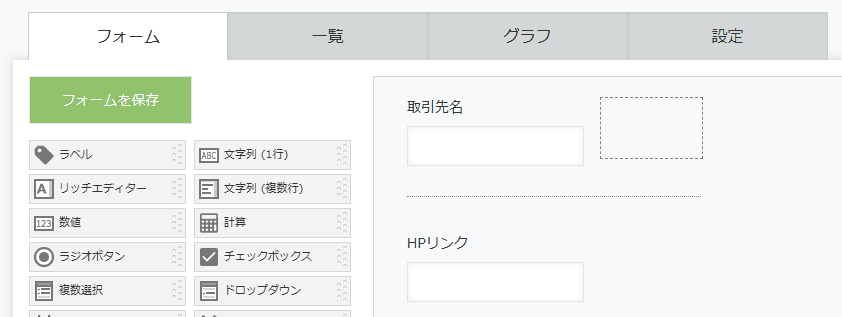
アプリのフォーム設定で、任意のフィールドを設定します。 アプリテンプレートを利用する場合は、既に設定済です。
2プラグインの基本設定を行う
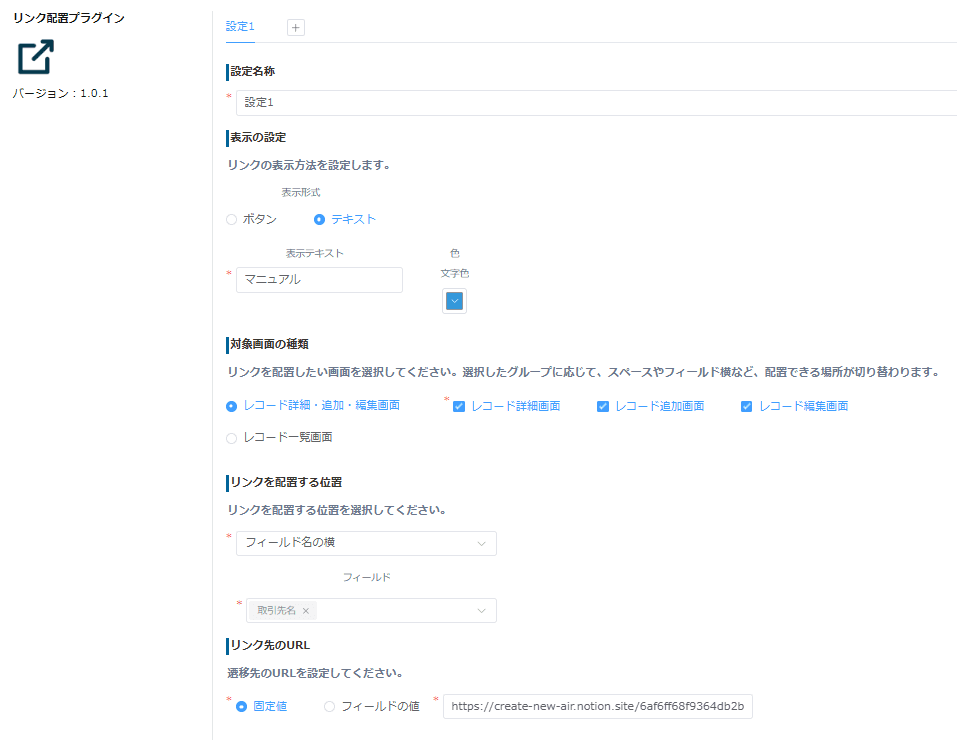
プラグインの設定画面を開きます。フィールド名の横にリンクボタンを配置するを参考に、基本設定を行います。
3リンク先画面の開き方を設定する
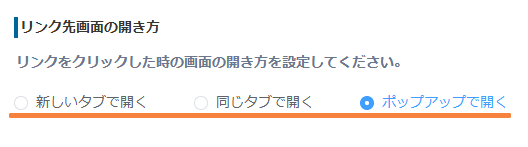
リンク先画面の開き方を設定します。 「新しいタブで開く」「同じタブで開く」「ポップアップで開く」から選択可能です。 利用用途に適した開き方を設定しましょう。 今回の例では、ポップアップで開くを選択しました。
設定が完了したら、保存ボタンを押して、アプリを更新します。
完成
