
ルックアッププラグイン
サブテーブルのルックアップを、別フィールドの文字列で絞り込む
このページでは、ルックアッププラグインを使用して、サブテーブルのルックアップを、別フィールドの文字列で絞り込む手順を確認できます。
サブテーブルにあるルックアップは、同じ行の別フィールドに入っている文字列で絞り込めます。
できること
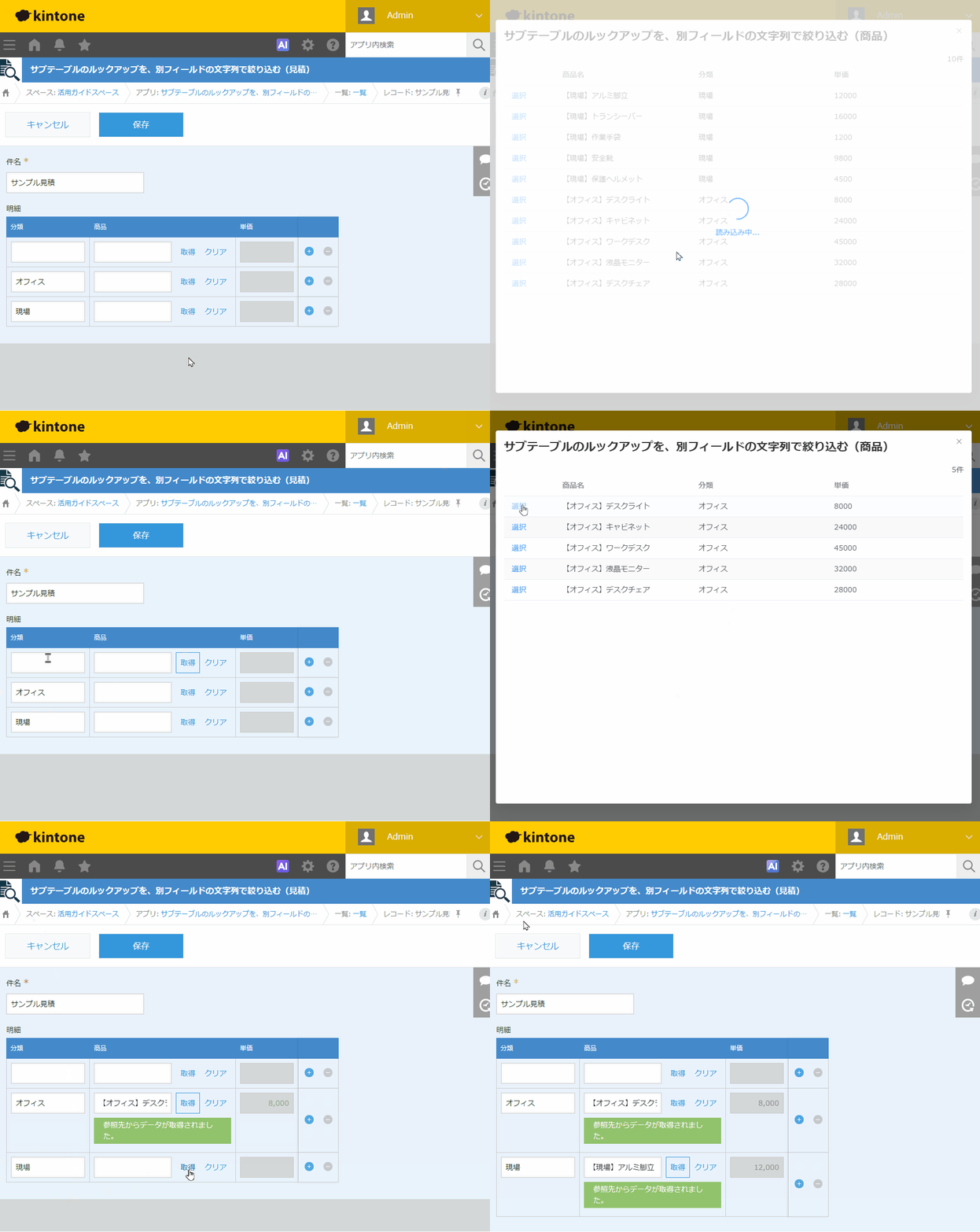
例として、見積の明細で、分類が「オフィス」の行は【オフィス】デスクチェアなどの商品だけ、分類が「現場」の行は【現場】保護ヘルメットなどの商品だけを取得する設定を行います。
分類が空の行は、商品がすべて表示されます。
「今すぐ試す!」をクリックすると kintone のログイン画面が開き、ログイン後すぐに実際の機能をお試しいただけます。
注意事項 ※機能を試す前に必ずご確認ください。
- 1.機密情報、個人情報、その他不適切な情報を登録しないこと
- 2.利用者のIPアドレスやそれに基づく行動を環境提供元のパートナーが確認できる権限を持っていること
- 3.サービス環境に過剰な負荷がかかるような利用を避けること
- 4.デモ環境の利用開始により上記注意事項に同意したものとみなす
利用シーン
- 見積の明細で、行の分類に合う商品だけを選びたい。
必要なアプリ・プラグイン
アプリ
以下のボタンをクリックするとアプリテンプレートがダウンロードできます。
運用中のアプリでも設定が可能です。 今回の設定内容(設定手順)に基づいて作成したい方は、アプリテンプレートをダウンロードしてください。
プラグイン
まだ kintone にプラグインをインストールしていない方は、30日間のお試し申込をしてプラグインをご利用ください。
設定手順
1見積と商品のフォームを用意する
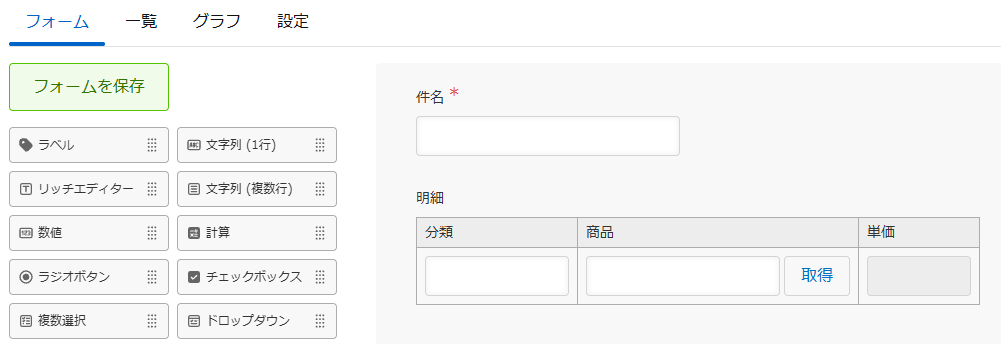
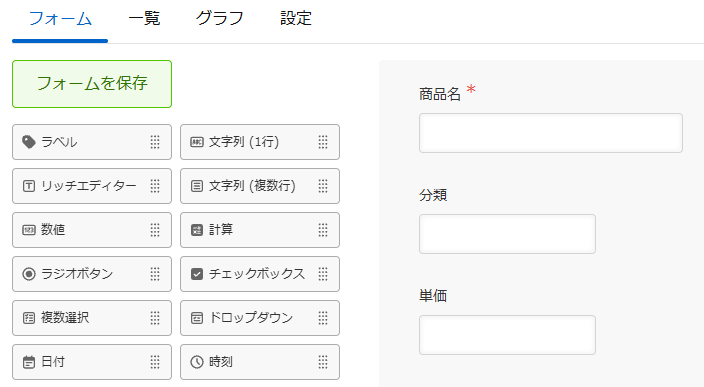
2つのアプリにフォームを設定します。見積の明細には、分類、商品、単価を置きます。商品は、商品アプリの商品名を取得するルックアップで、単価を明細へコピーします。
商品名は、【オフィス】デスクチェア、【現場】保護ヘルメットのように、分類の文字列を先頭に付けます。アプリテンプレートを利用する場合は、既に設定済みです。
2拡張ルックアップをオンにする
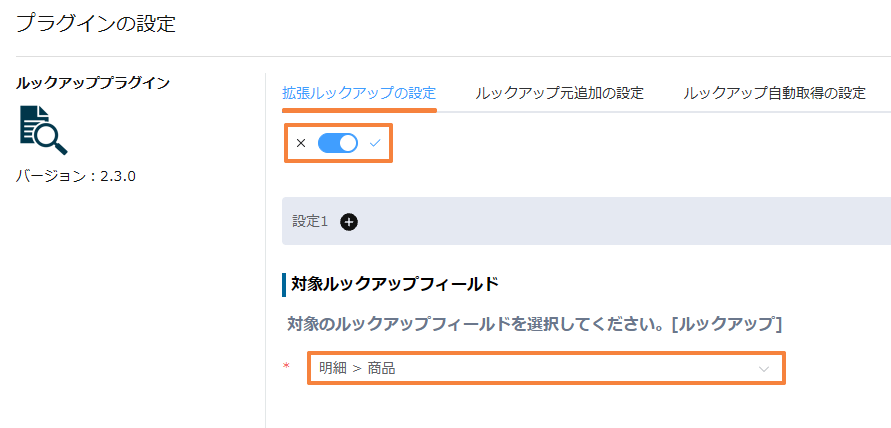
見積アプリにプラグインを追加し、設定画面を開きます。拡張ルックアップの設定をオンにし、対象のルックアップフィールドに「明細 > 商品」を選びます。
3分類の文字列で商品名を絞り込む
フィールドで絞り込みを次のように設定します。
- 商品名 次のキーワードを含む 明細 > 分類
明細の分類に入った文字列が、商品名に含まれる商品だけが候補になります。
- 分類「オフィス」 【オフィス】デスクチェア、【オフィス】液晶モニター など
- 分類「現場」 【現場】保護ヘルメット、【現場】安全靴 など
分類が空のときは、商品がすべて表示されます。
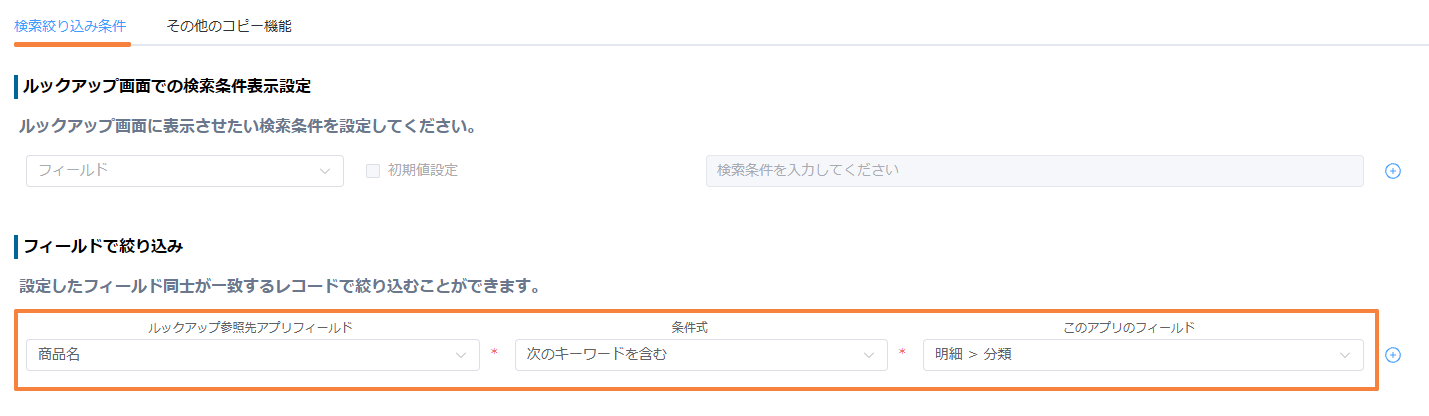
設定後、保存してアプリを更新します。
完成
