条件で絞り込みと作成条件に、添付ファイルを指定する
このページでは、複数レコードテーブル作成プラグインを使用して、条件で絞り込みと作成条件に、添付ファイルを指定する手順を確認できます。
条件で絞り込みと作成条件には、添付ファイルを指定できます。ファイルの有無のほか、ファイル名のキーワードでも条件にできます。
できること
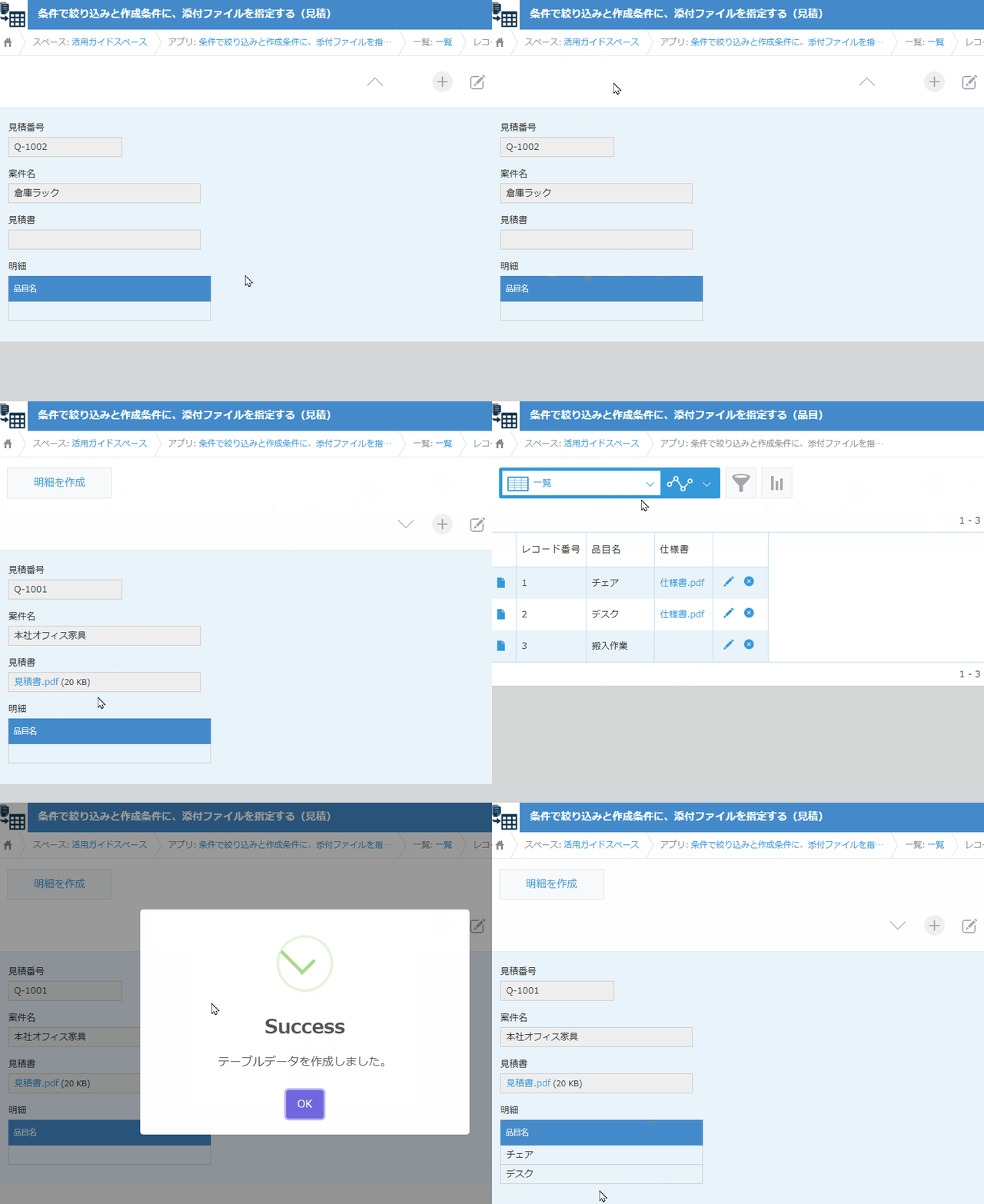
作成条件は、どの見積で明細を作るかを決めます。見積書が付いている見積だけ、[明細を作成]が表示されます。見積書がない見積には、ボタンは出ません。
条件で絞り込みは、どの品目を明細に入れるかを決めます。ボタンを押すと、仕様書が付いている品目だけが明細に入ります。仕様書がない品目は入りません。
「今すぐ試す!」をクリックすると kintone のログイン画面が開き、ログイン後すぐに実際の機能をお試しいただけます。
- 1.機密情報、個人情報、その他不適切な情報を登録しないこと
- 2.利用者のIPアドレスやそれに基づく行動を環境提供元のパートナーが確認できる権限を持っていること
- 3.サービス環境に過剰な負荷がかかるような利用を避けること
- 4.デモ環境の利用開始により上記注意事項に同意したものとみなす
利用シーン
- 見積書が付いた見積から、仕様書がある品目だけを明細にする。
必要なアプリ・プラグイン
アプリ
以下のボタンをクリックするとアプリテンプレートがダウンロードできます。
プラグイン
設定手順
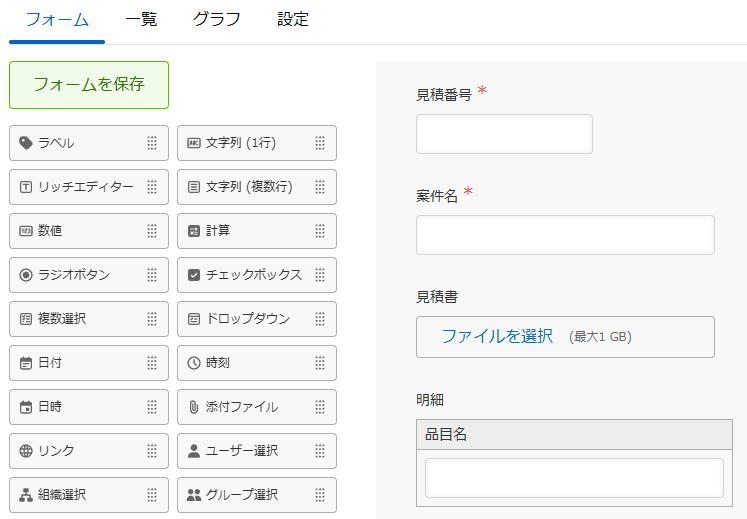
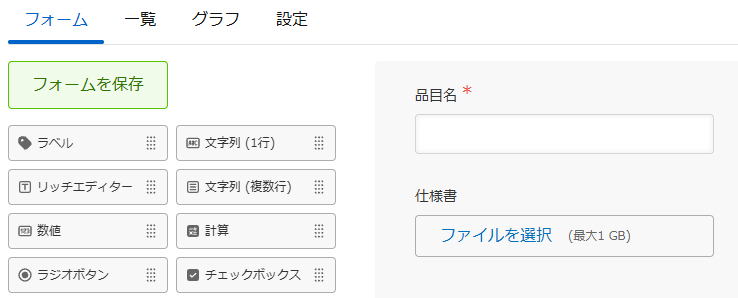
2つのアプリにフォームを設定します。見積アプリには明細テーブルを置きます。アプリテンプレートを利用する場合は、既に設定済みです。
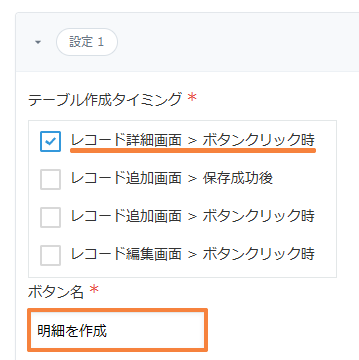
見積アプリにプラグインを追加し、設定画面を開きます。テーブル作成タイミングで「レコード詳細画面 > ボタンクリック時」を選び、ボタン名に「明細を作成」と入力します。作成条件に一致するレコードだけ、このボタンが表示されます。
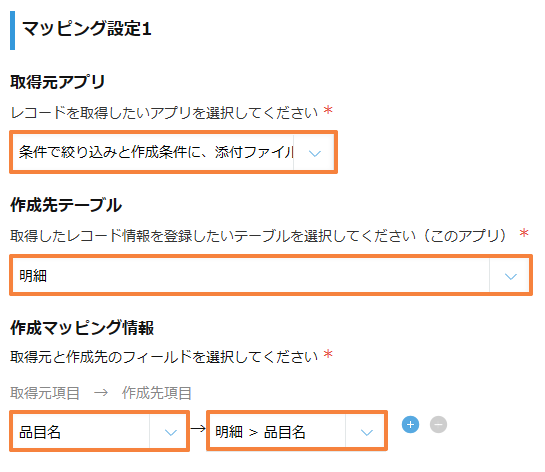
取得元アプリに品目アプリを指定します。作成先のテーブルは明細です。品目名を、明細の品目名へ対応づけます。
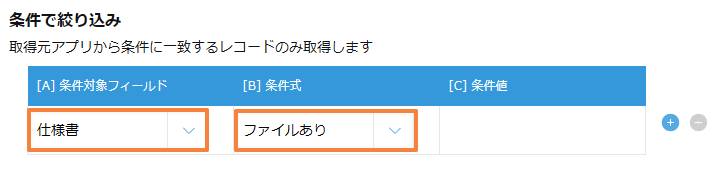
条件で絞り込みは、品目アプリからどのレコードを取り込むかを決めます。仕様書のように、取得元のフィールドを見ます。
- 仕様書 ファイルあり
条件を満たす品目だけが、明細に入ります。
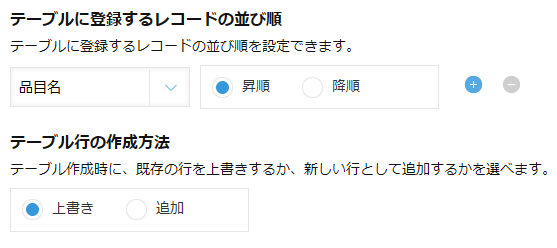
並び順とテーブル行の作成方法は、任意の設定です。今回の例では、並び順を品目名の昇順、作成方法を上書きにしています。
作成条件は、その見積で明細を作るかどうかを決めます。見積書のように、取得先のフィールドを見ます。条件を満たした見積だけ、[明細を作成]が表示されます。
- 見積書 ファイルあり
ファイル名のキーワードでも、同じように条件にできます。
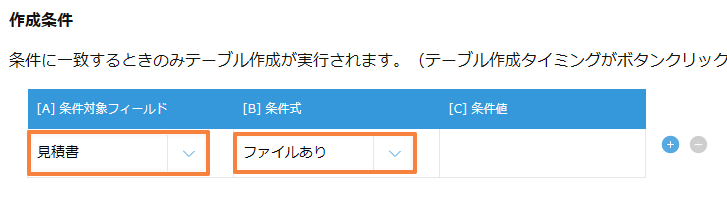
添付ファイルでは、次の条件を指定できます。
- ファイルあり
- ファイルなし
- 次のキーワードを含む
- 次のキーワードを含まない
設定後、保存してアプリを更新します。
完成