カレンダープラグイン
イベントの条件付き色切り替えに、添付ファイルを指定する
このページでは、カレンダープラグインを使用して、イベントの条件付き色切り替えに、添付ファイルを指定する手順を確認できます。
イベントの条件付き色切り替えには、添付ファイルを指定できます。ファイルの有無のほか、ファイル名のキーワードでも条件にできます。
できること
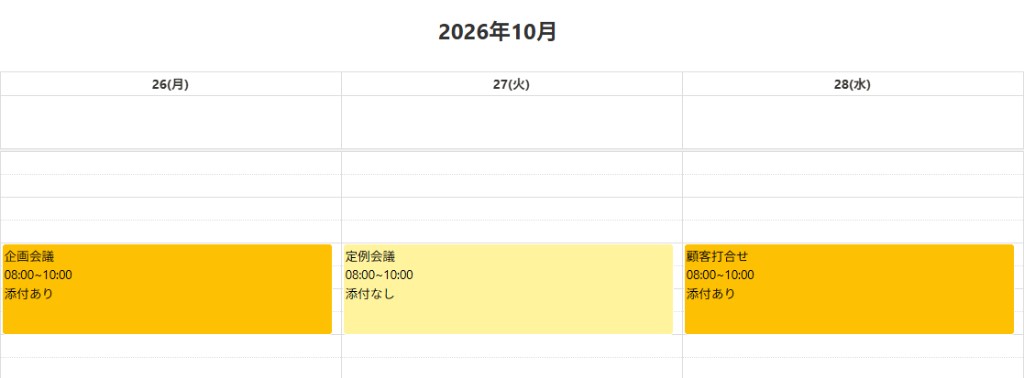
関連資料の有無で、イベントの色を切り替えられます。色は任意に設定できます。この例では、関連資料がある予定をオレンジ色、ない予定を黄色にしています。
「今すぐ試す!」をクリックすると kintone のログイン画面が開き、ログイン後すぐに実際の機能をお試しいただけます。
注意事項 ※機能を試す前に必ずご確認ください。
- 1.機密情報、個人情報、その他不適切な情報を登録しないこと
- 2.利用者のIPアドレスやそれに基づく行動を環境提供元のパートナーが確認できる権限を持っていること
- 3.サービス環境に過剰な負荷がかかるような利用を避けること
- 4.デモ環境の利用開始により上記注意事項に同意したものとみなす
利用シーン
- 関連資料がある予定だけ、色を変えて目立たせる。
必要なアプリ・プラグイン
アプリ
以下のボタンをクリックするとアプリテンプレートがダウンロードできます。
運用中のアプリでも設定が可能です。 今回の設定内容(設定手順)に基づいて作成したい方は、アプリテンプレートをダウンロードしてください。
プラグイン
まだ kintone にプラグインをインストールしていない方は、30日間のお試し申込をしてプラグインをご利用ください。
設定手順
1フォームを用意する
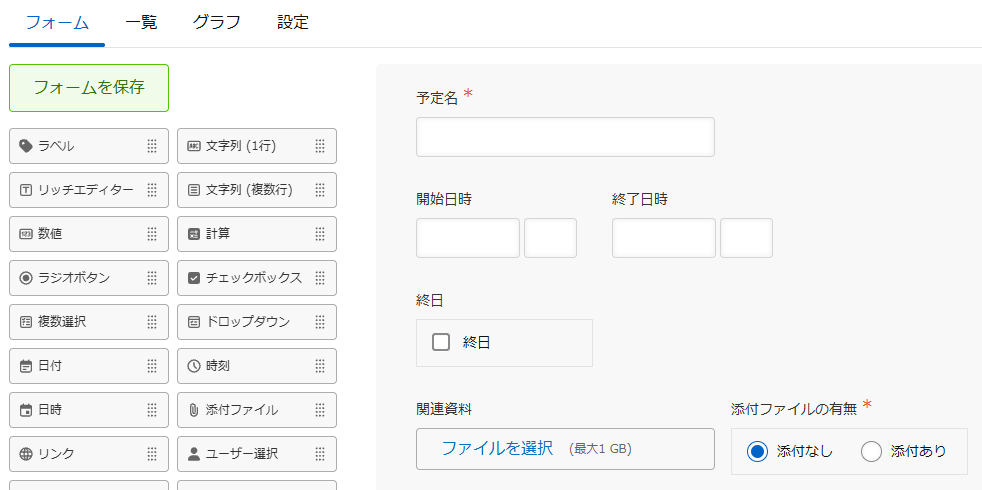
フォームに、予定名、開始日時、終了日時、終日、関連資料を置きます。アプリテンプレートを利用する場合は、既に設定済みです。
2カレンダーの表示を設定する
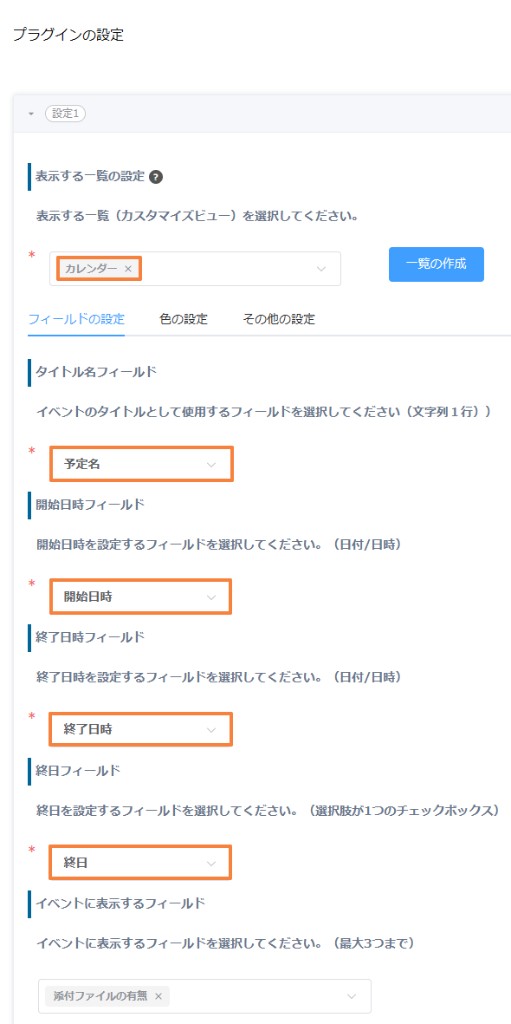
アプリにプラグインを追加し、設定画面を開きます。表示する一覧にカレンダーの一覧を選び、次のように設定します。
- タイトル名フィールド:予定名
- 開始日時フィールド:開始日時
- 終了日時フィールド:終了日時
- 終日フィールド:終日
3関連資料がファイルありのとき、イベントをオレンジ色にする
色の設定タブを選択します。この例では、イベントの背景色を黄にし、イベントの条件付き色切り替えをオンにします。関連資料が付いている予定だけ、背景色をオレンジにします。
- イベントの背景色:黄
- 条件:関連資料 ファイルあり
- 背景色:オレンジ
ファイル名のキーワードでも、同じように条件にできます。
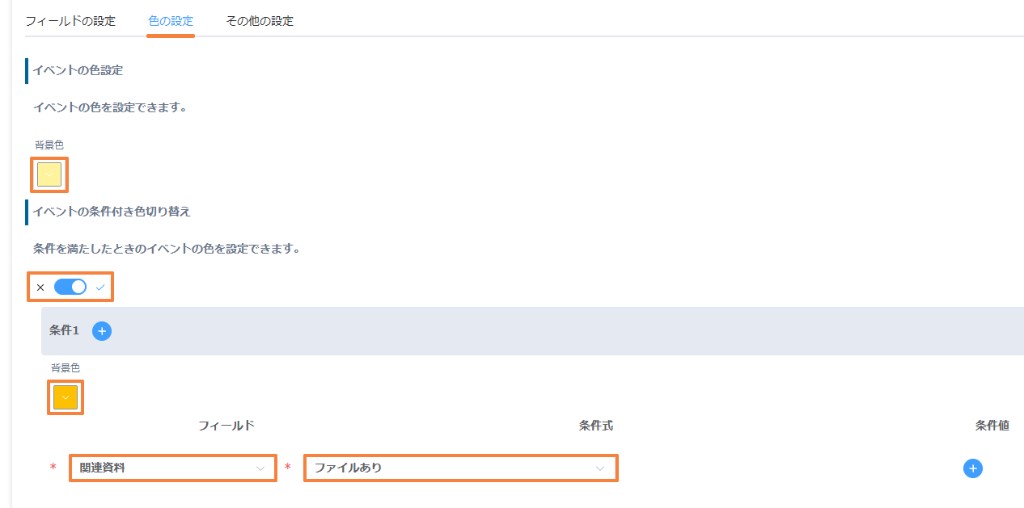
添付ファイルでは、次の条件を指定できます。
- ファイルあり
- ファイルなし
- 次のキーワードを含む
- 次のキーワードを含まない
設定後、保存してアプリを更新します。
完成