kintoneプラグインでプロセス管理を効率化! 作業者・ステータスを一括更新できます

今回の記事では、当社の「プロセス管理プラグイン」を用いて、kintoneのプロセス管理機能のお悩みを解決する方法を解説します。
- 複数のレコードの作業者を一括で変更したい
- 複数のレコードのステータスを一括で変更したい
- ルールを満たしていないのにステータスを誤って変更してしまうことを防ぎたい
上記のような、お悩み・ご要望をお抱えの方は、ぜひ最後までチェックしてみてください!
プロセス管理機能とは?
まずは、kintoneのプロセス管理機能について、簡単におさらいしてみましょう。
プロセス管理とは、複数のユーザーでレコードの編集や、確認をするためのプロセス(ワークフロー)を設定できる機能のことになります。
これにより、申請の承認や稟議の決裁をアプリで管理してワークフローのように使うことや、作業タスク管理やクレーム処理など複数のユーザーで作業するタスクを管理することが可能になります。
ですが、このプロセス管理も実際に使用してみると、困りごとや不便なポイントが出てきます。
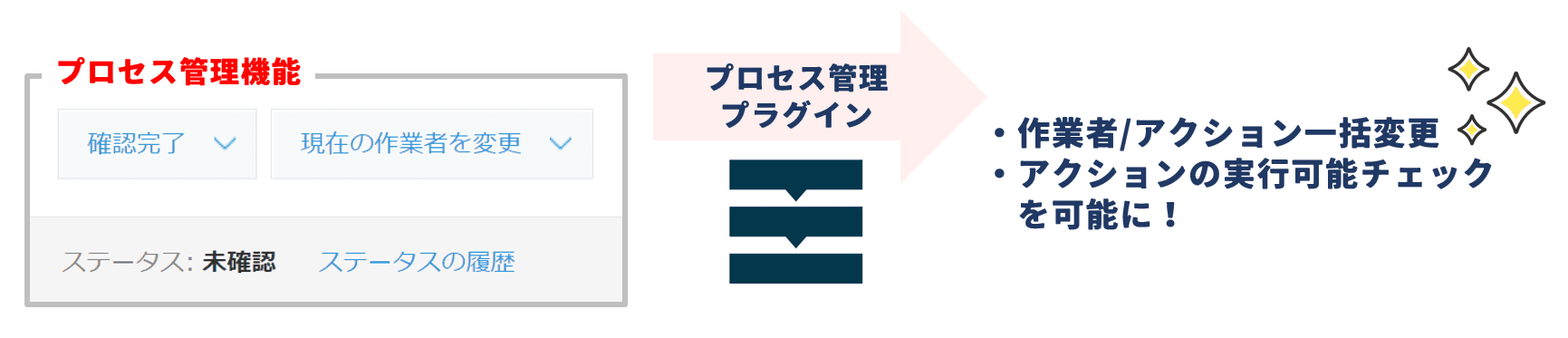
以下では、そのお悩みを当社のプラグインを用いて解決する方法をご紹介いたします!
お悩み①:複数レコードの担当者を一括で変更したい
タスク管理アプリで、プロセス管理機能を使用する場合を考えてみましょう。
タスク管理で担当者が変更になることは、たまに起こり得ると思いますが、そのような場合は1つのレコードを手作業で担当者変更すれば解決します。
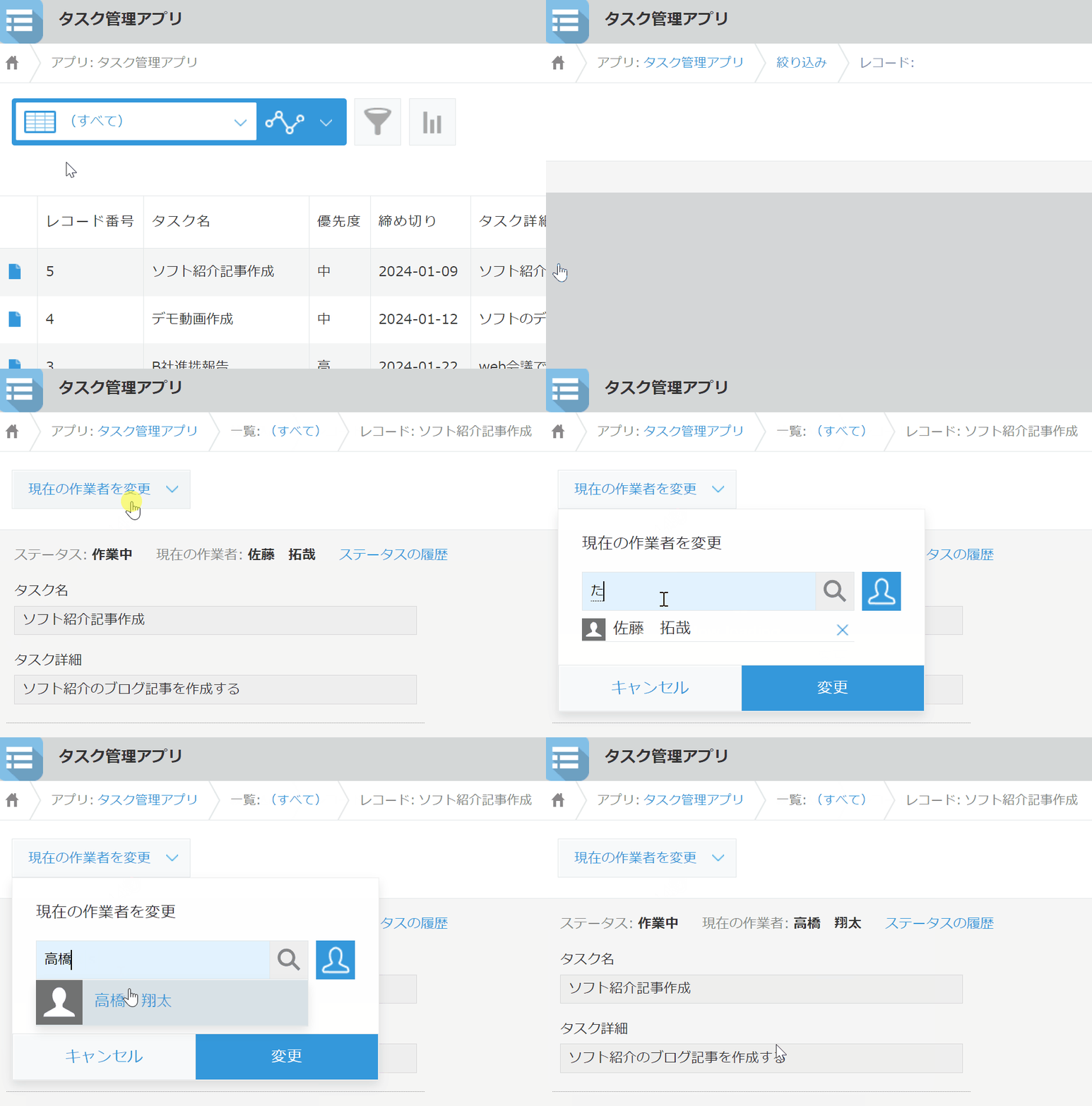
しかし、人事異動や退職休職で担当者が変更になった場合、手作業で大量にレコードの担当者を変更する必要が生まれます。これはとてもしんどく、非効率的な作業になるでしょう。
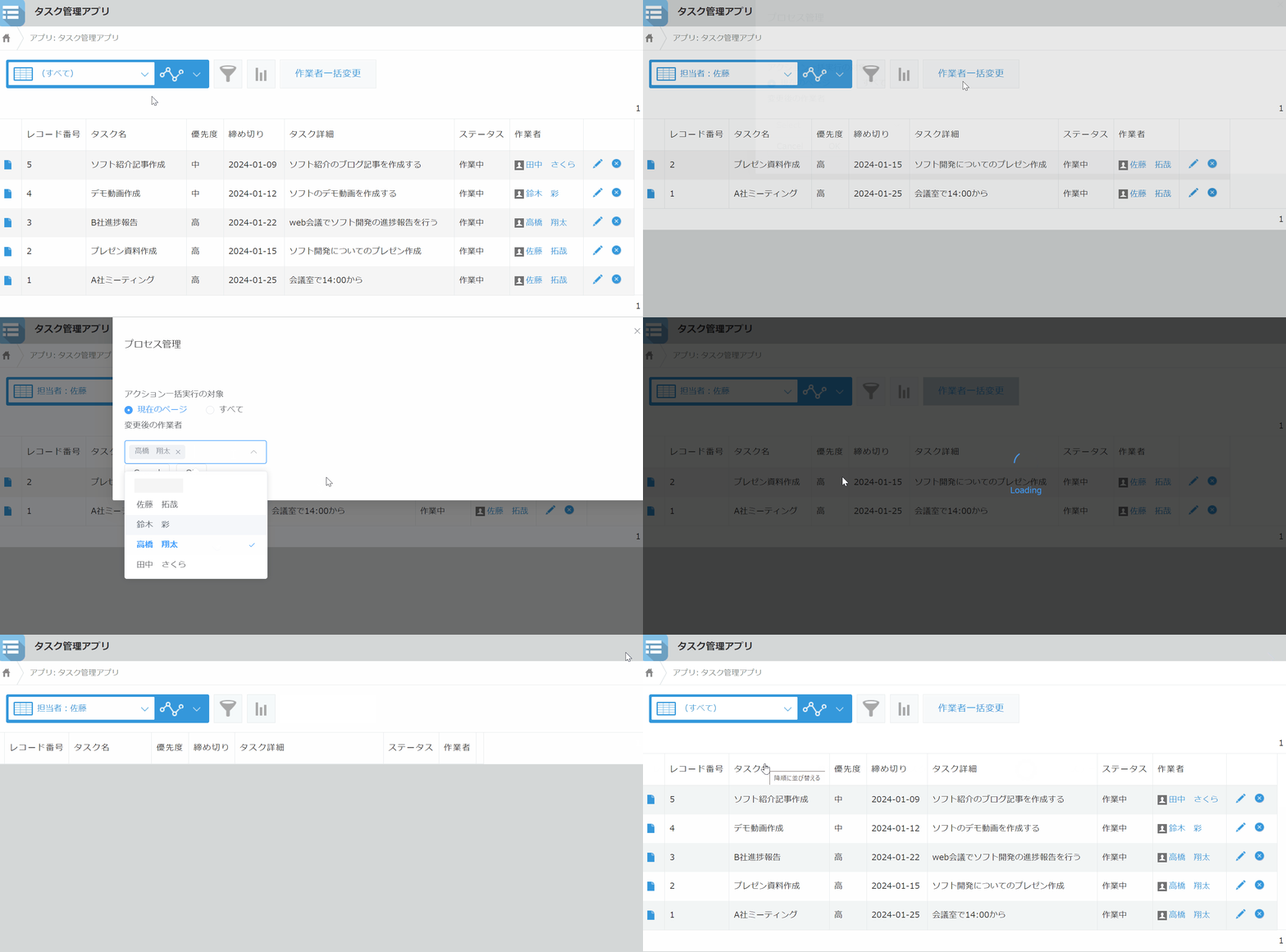
そんなとき、活躍するのがプロセス管理プラグインの「作業者一括変更機能」です!これにより、レコードの担当者をまとめて変更することができます。
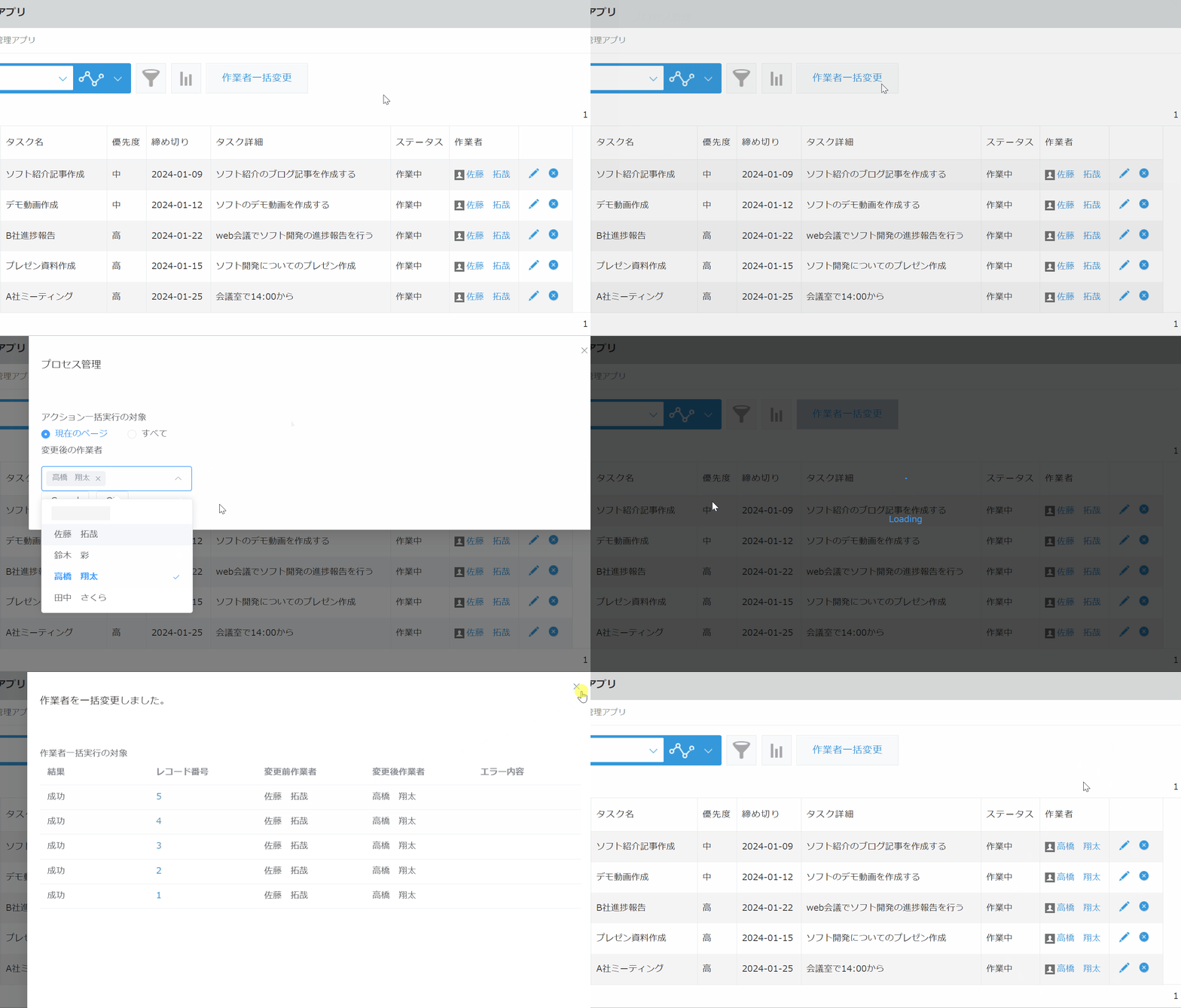
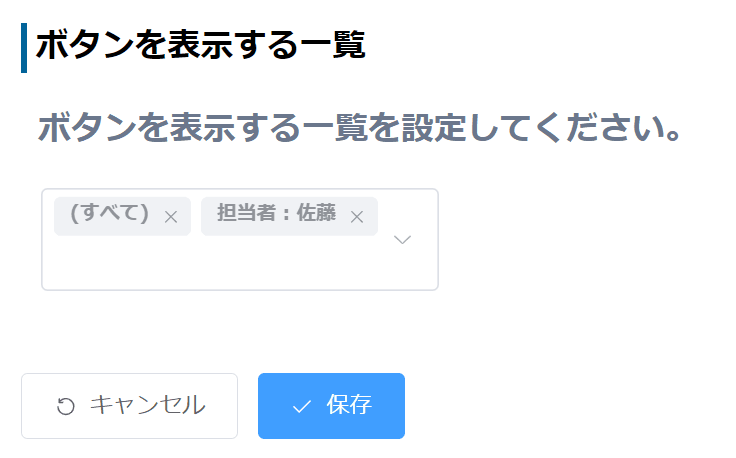
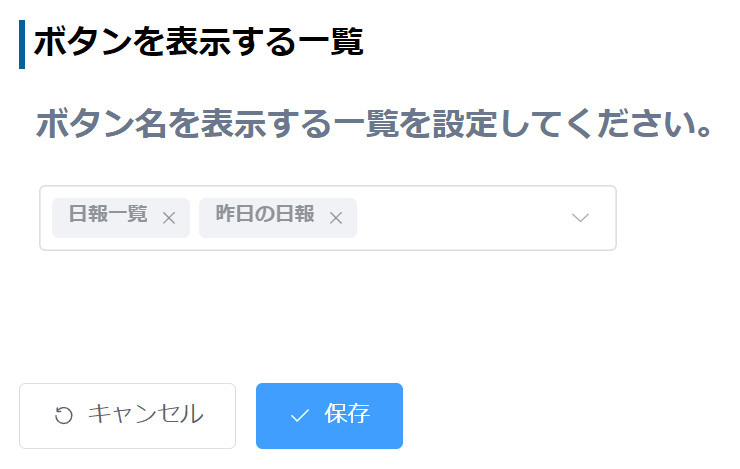
また、作業者一括変更機能では、ボタンを表示する一覧を選択することができます。これにより、特定の人物の一覧を作成しておけば、その人物にだけ一括変更を適用することも可能です!
お悩み②:複数のレコードのステータスを一括で変更したい
次に、日報アプリでプロセス管理を行う場合を考えてみましょう。
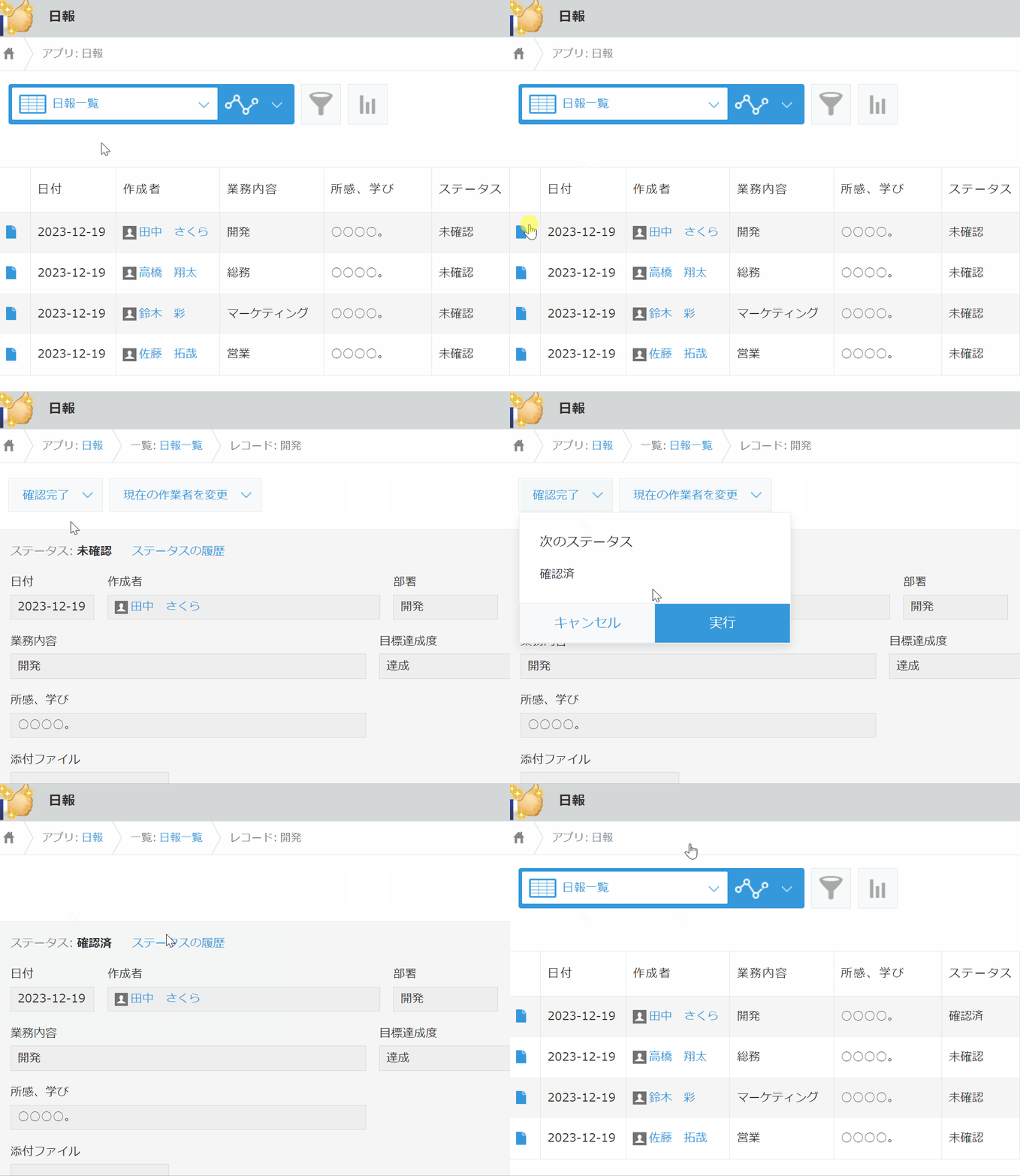
もし自分が日報を確認する上司の立場だったとき、通常ならば1つ1つレコードを開いて、ステータスを変更していく必要があります。ですが、日常的にこのような作業が必要となると、かなり非効率です。
しかし、このような問題も、プロセス管理プラグインの「アクション一括変更機能」で解決することができます!
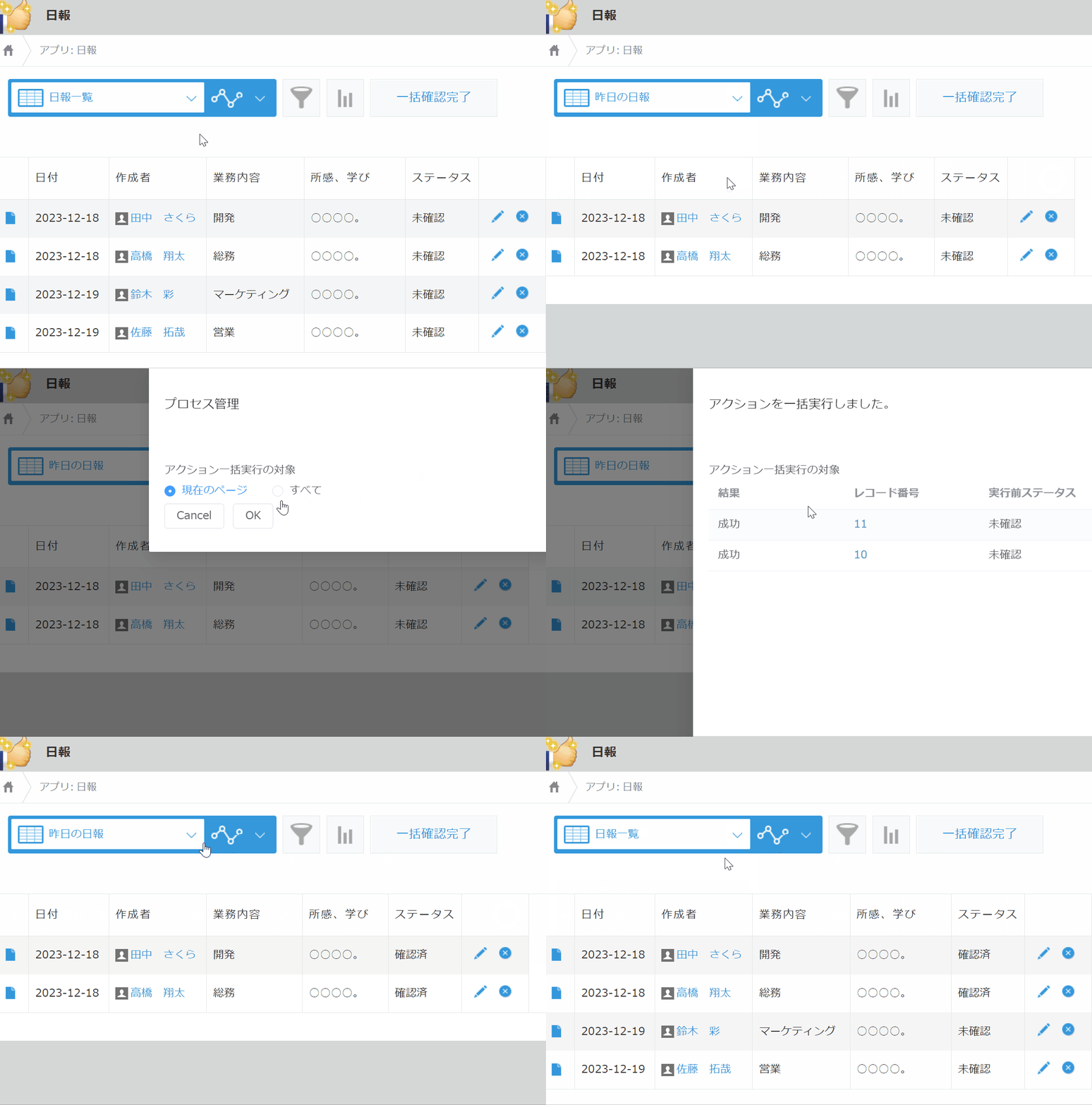
以下のように、一覧画面でボタンを押せば、一括でステータスを「確認済」に変更することができました。
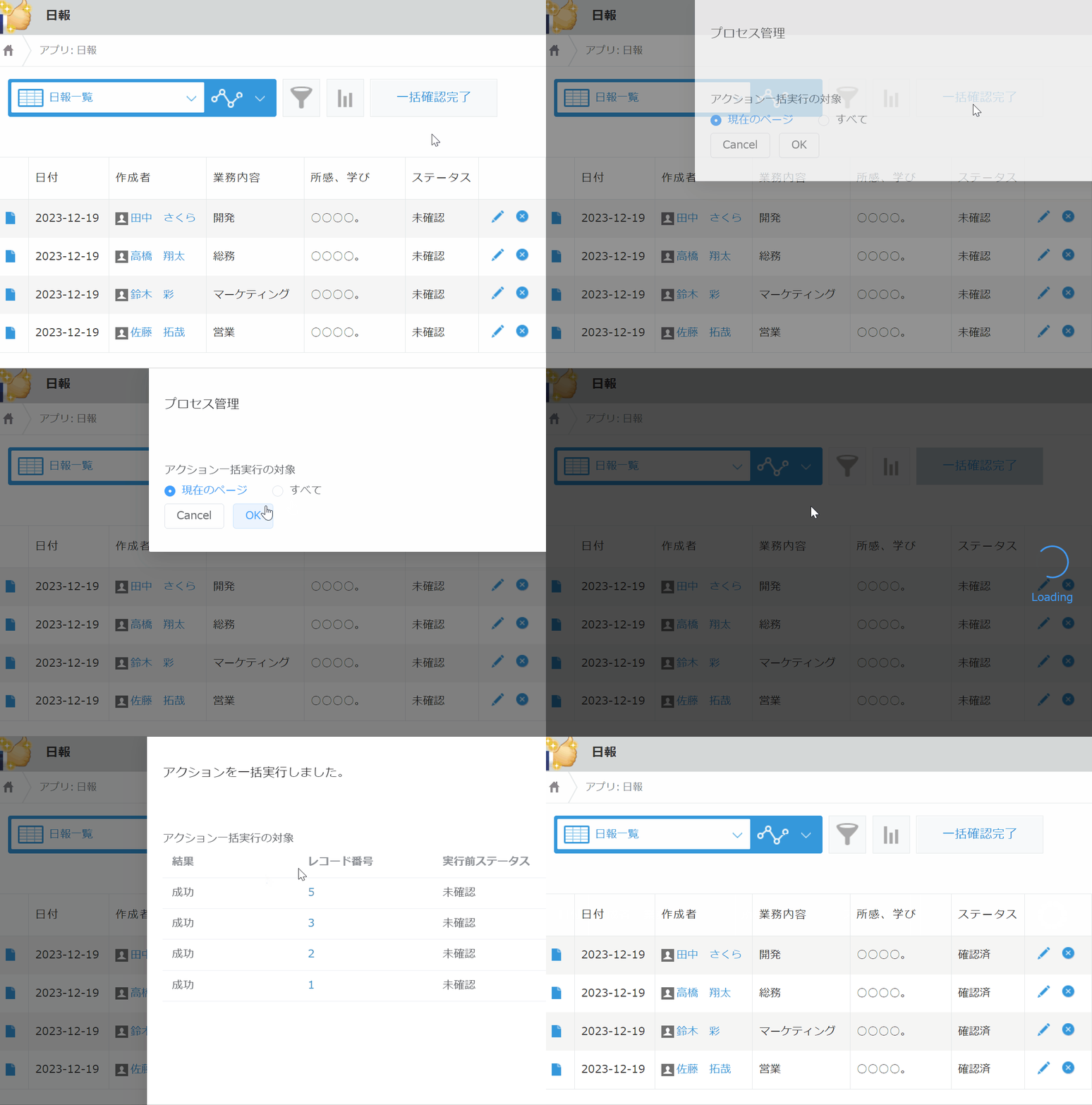
また、こちらのアクション一括変更機能でも、ボタンを表示する一覧を選択することができます。これにより、「昨日の日報」にのみ、一括確認を適用するなどの設定を行うことが可能です。
お悩み③:条件を満たした場合のみアクションを実行可能にする
最後は、物品購入申請アプリでプロセス管理をする場合を考えてみましょう。
物品申請で困るパターンとしては、申請したものの、その物品の在庫がないという場合です。そのため、申請する前に、事前に物品の在庫があるかどうか、オフィス商品卸売店のHPで調べるというルールが設けられました。
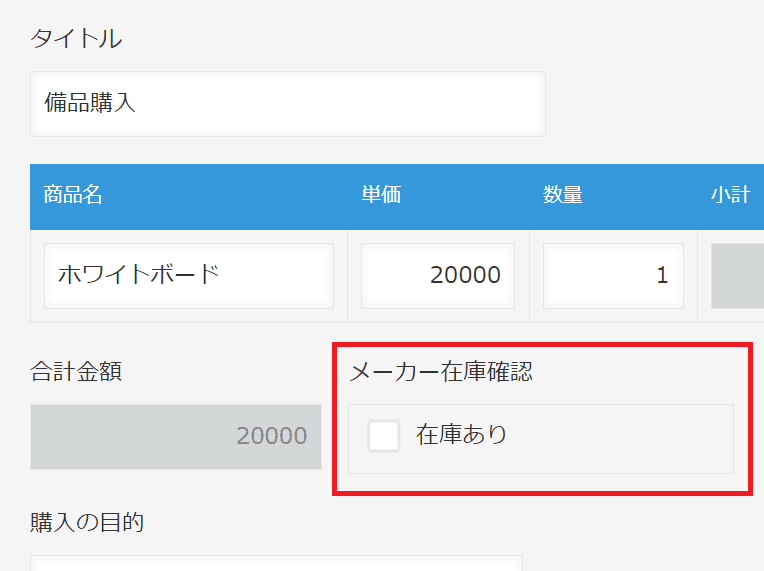
しかし、よくありがちなトラブルが、在庫の未確認や、チェックの入れ忘れという問題でした。これではせっかくチェックボックスを設けた意味がありません。
ですが、このような問題も、プロセス管理プラグインの「アクションの実行可能チェック機能」で解決です!
プラグインの設定画面で「チェックボックスにチェックが入っている場合(在庫ありの場合)のみ、アクション実行可能」と設定を行えば…。
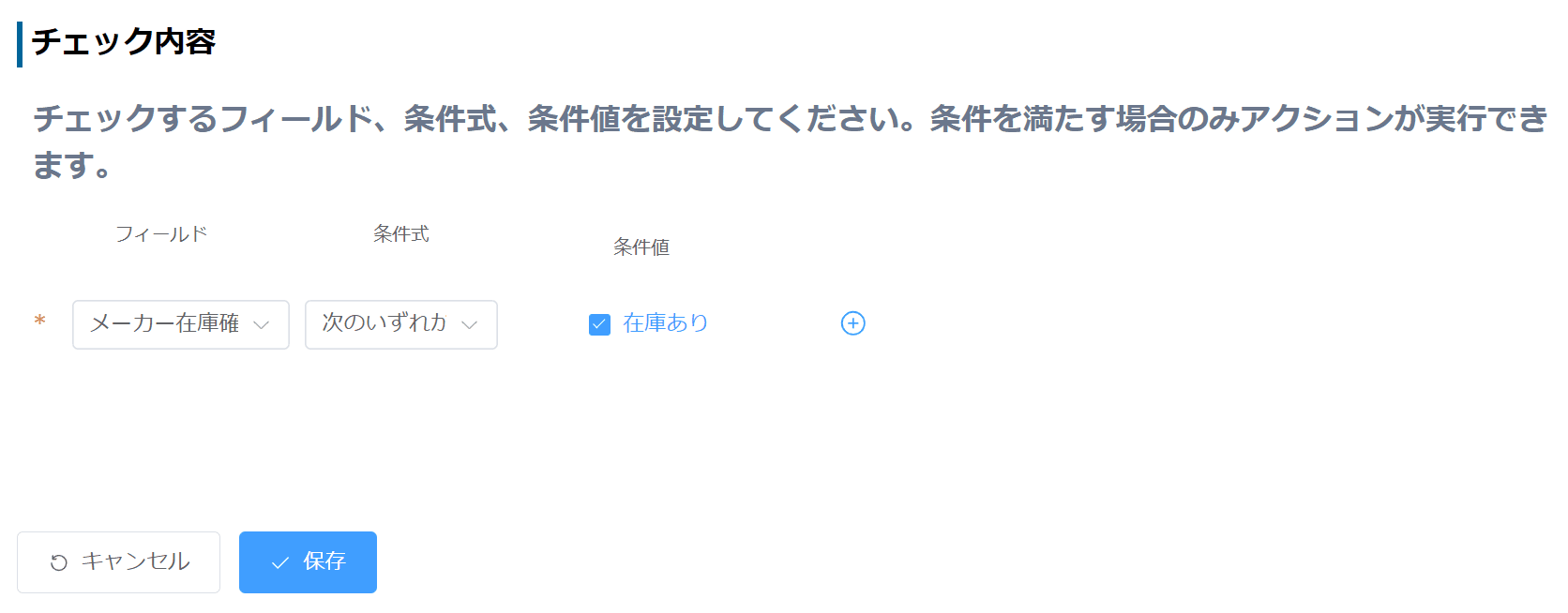
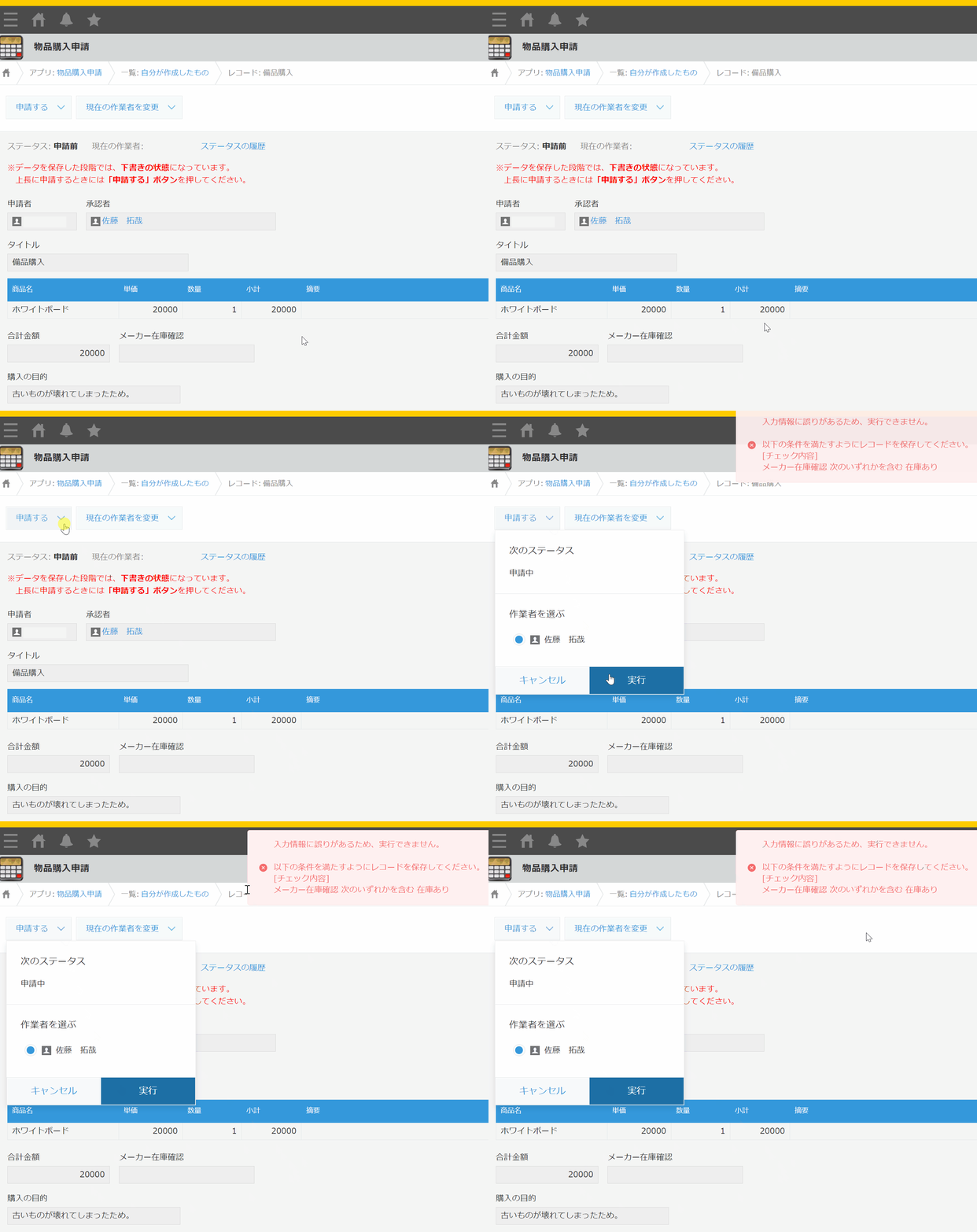
上記のように、チェック無しだと申請アクションができないように、設定を行うことができました!
まとめ
kintoneのプロセス管理機能は便利ですが、運用の中で思わぬ手間やミスが発生することもあります。そんなお悩みを解決し、業務をよりスムーズに進めるために、「プロセス管理プラグイン」の導入をぜひご検討ください。
作業者やステータスの一括変更、ルールに基づいた操作制御など、日々の業務を効率化する強力なサポートになります。より安全に、よりスマートに、kintoneを活用していきましょう!
30日間無料お試し申込み
CrenaPluginは、自社のkintone環境で30日間無料でお試しいただけます。
お試しをご希望の方は、下のボタンをクリックし、「お試し申込フォーム」よりお申し込みください。
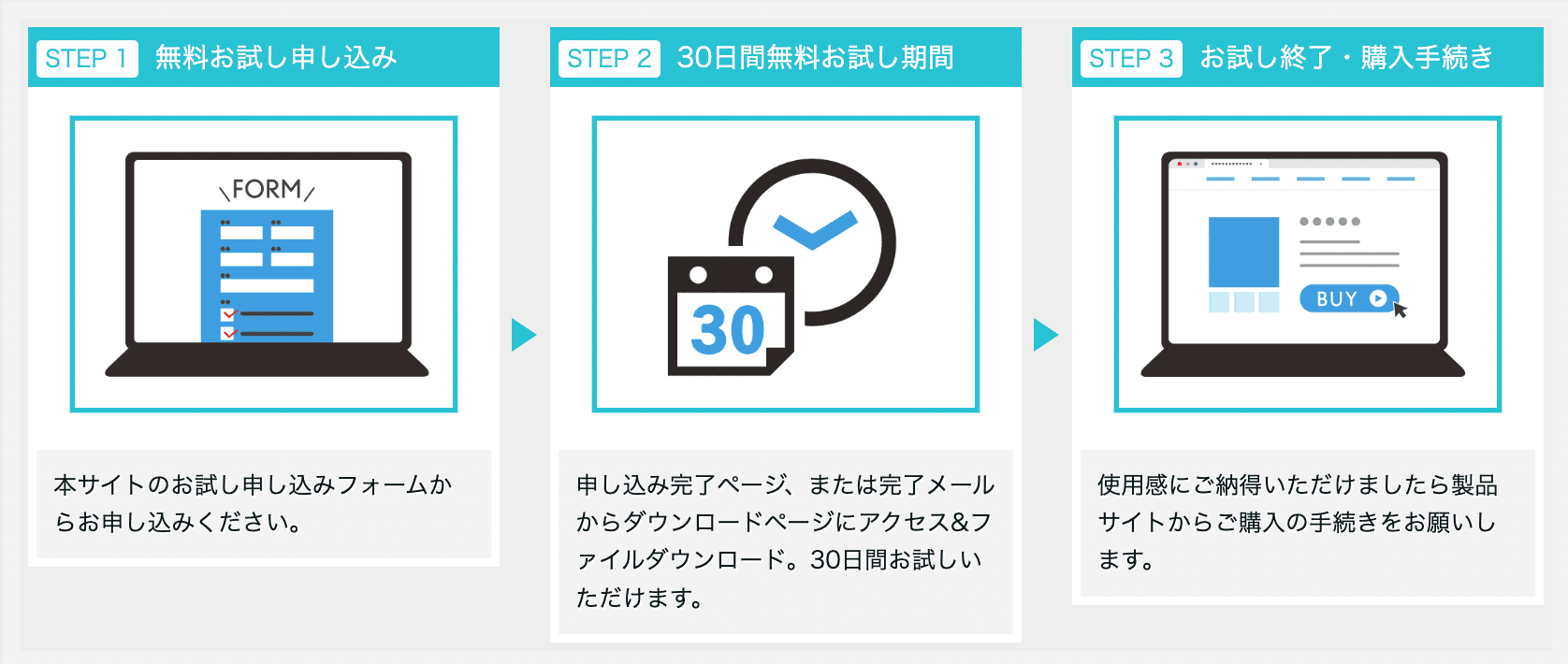
ご利用までの流れ
※ 直接お問い合わせの場合は 「contact@create-new-air.com」までご連絡ください。
「こんなの欲しかった!」が見つかる。CrenaPlugin。
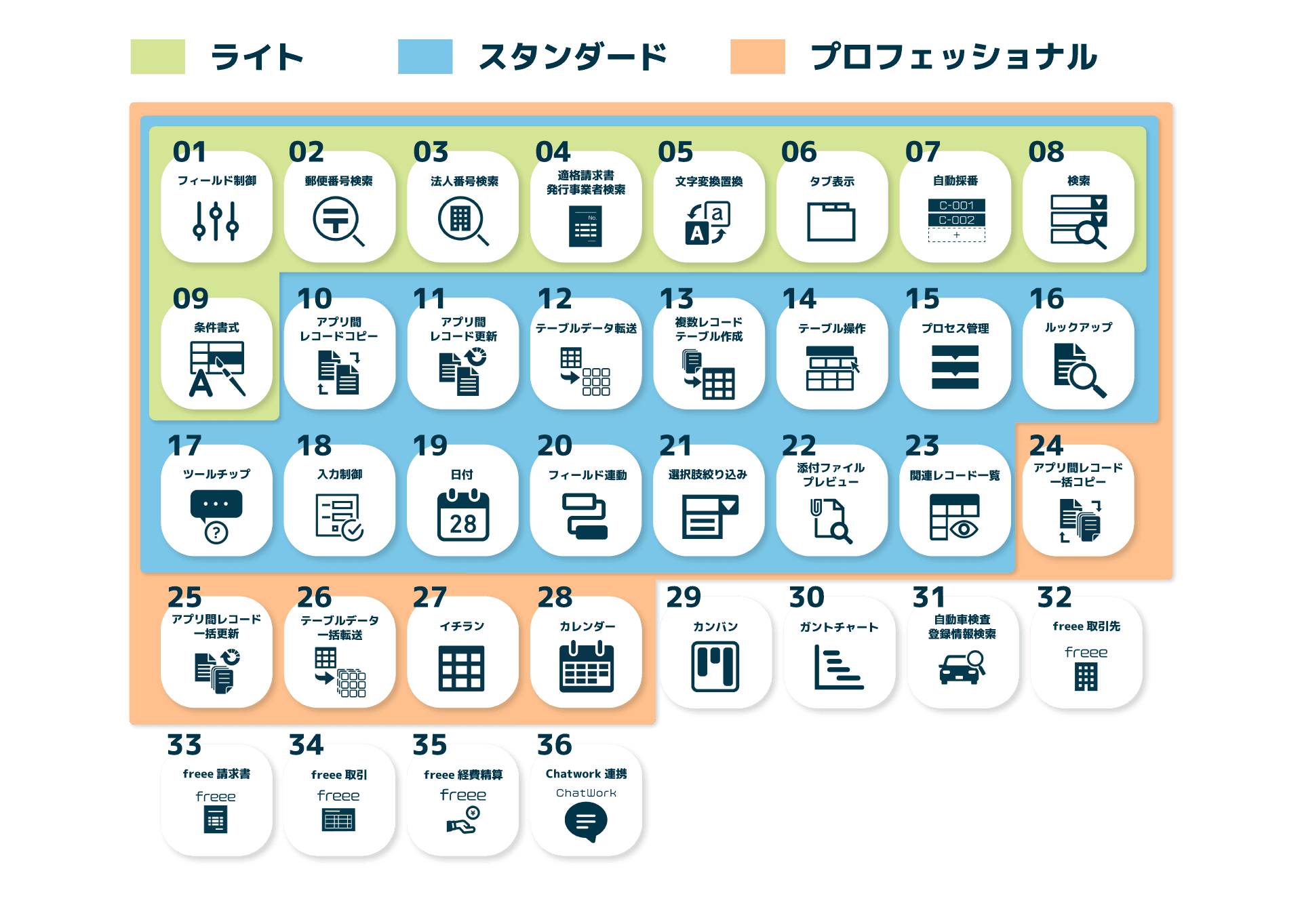
CrenaPluginには、業務に合わせて選べる豊富なプラグインが揃っています。
プラグインを一つのメーカーで統一することで、機能の干渉を抑え、安心して組み合わせて使うことが可能です。日々の業務をもっとスムーズに、もっと便利に。CrenaPluginは、現場の声を反映しながら常に進化を続けています。
まずは、あなたの環境で“使いやすさ”を体感してください。