セットプラン
¥10,000〜/月
スタンダードプラン以上(税別)
向いている人ほかのプラグインもあわせて使いたい
プラン内のプラグインをまとめて利用・バージョンアップ・サポート


kintone アプリ間のレコード更新
kintoneで別アプリのレコードを、条件に応じて自動で更新
kintoneの標準機能だけだと、、、
そんな課題を解決するのがアプリ間レコード更新プラグインです。
アプリ間レコード更新プラグインを使うことで、マスタ情報を更新するだけで、ルックアップフィールドなどで関連づけた他アプリのレコードにも自動で反映されます。手作業による更新や確認は不要となり、データの不一致や更新漏れを防げます。
kintoneでは、マスタや案件の情報を直しても、ルックアップでコピーした先の値は自動では変わりません。関連するアプリを1つずつ開いて直す運用だと、更新漏れやデータの不一致につながります。
| 項目 | kintone標準 | アプリ間レコード更新プラグイン |
|---|---|---|
| 他アプリへの反映 | ルックアップで取得した値は、参照元を変えても自動では更新されない | キー項目を基準に、更新元アプリの変更内容を更新先アプリへ自動で反映例)取引先コード・商品コード・案件IDが一致するレコードを更新 |
| 複数アプリの更新 | 関連するアプリを1つずつ開いて修正する | 1回の更新で複数のアプリへまとめて反映。アプリごとに更新する項目を設定 |
| 更新のタイミング | 気づいたときに手作業で直す | ボタンクリック時、レコードの保存・削除時、プロセス管理のアクション実行時から選んで実行 |
| 更新する条件 | 対象のレコードを探して、1件ずつ判断して直す | 更新条件と更新先レコードの条件を設定し、一致したときだけ更新例)契約状況が「契約中」の契約レコードだけを更新 |
| 更新したことの記録 | 更新日や担当者は別途手入力 | 更新後に、更新元のレコードへ日付・担当者などの値を自動で入力 |
※ 添付ファイルフィールドは更新できません。通常のスペースのアプリからゲストスペースのアプリへの更新はできません。kintone上で操作したときに動作します(外部サービスからのレコード追加では動作しません)。
キーとなる項目(例:取引先コード、商品コード、案件ID)を基準に、更新元アプリの変更内容を更新先アプリへ自動反映します。複数アプリで同じデータを管理していても、整合性を自動で保てるようになります。
1回の更新操作で、複数の関連アプリへ一括反映が可能です。アプリごとに更新対象フィールドを個別に設定できるため、「マスタ情報を修正したら、関連アプリ全てに反映」といった使い方ができます。
必要なときだけ更新処理を実行できます。レコード詳細画面からボタンで個別に実行したり、追加・編集・一覧・削除の操作にあわせて自動実行することも可能です。
あらかじめ設定した条件(例:更新要否=要、ステータス変更、指定日付の到来など)を満たしたときに、自動で関連するレコードを更新します。
更新処理の完了後に、更新元のレコードへ任意の値を自動入力できます。フラグ、日時、担当者名などを記録し、処理状況の見える化や監査ログとして活用可能です。
配達アプリの変更を案件管理アプリへ自動で反映する
配達アプリで配送状況を「完了」にしたあと、案件管理アプリを開いて配送状況と配達完了日を入力し直していませんか。アプリ間レコード更新プラグインを使えば、配達アプリのレコードを保存するだけで、注文番号が一致する案件レコードの項目が自動で更新されます。ここでは、配送状況が「完了」になったときだけ更新する設定の流れを紹介します。
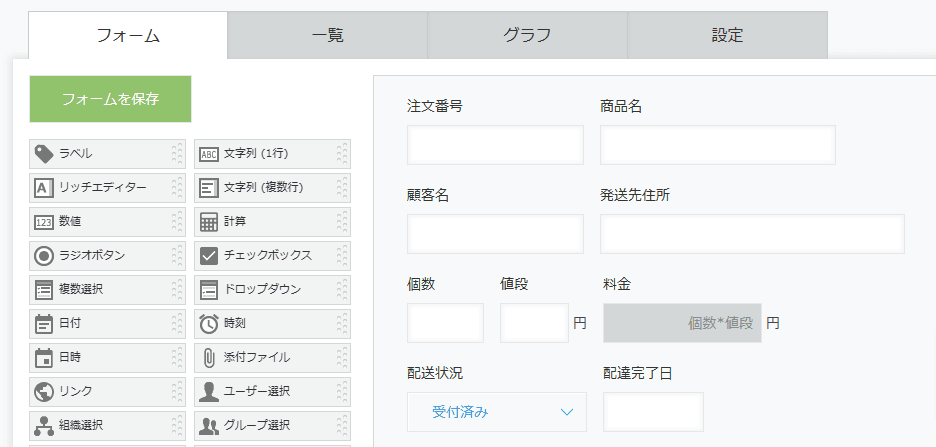
更新元(配達アプリ)と更新先(案件管理アプリ)の両方に、キーになる注文番号と、反映したい配送状況・配達完了日のフィールドを用意します。注文番号が一致するレコード同士が更新の対象になります。
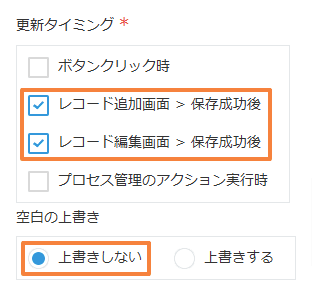
更新元の配達アプリにプラグインを追加し、更新タイミングで「レコード追加画面 > 保存成功後」「レコード編集画面 > 保存成功後」を選びます。空白の上書きを「上書きしない」にしておくと、配達アプリ側が空欄の項目で案件管理アプリの値を消してしまうことがありません。
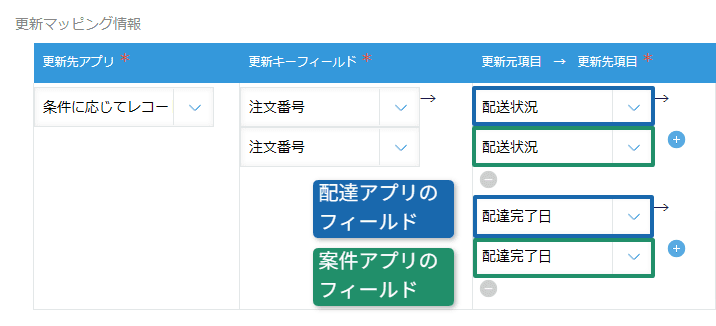
更新マッピング情報で、更新先に案件管理アプリを選び、更新キーフィールドに注文番号を指定します。続けて「更新元項目 → 更新先項目」の組み合わせで、配達アプリの配送状況・配達完了日を、案件管理アプリの同じ項目に対応づけます。
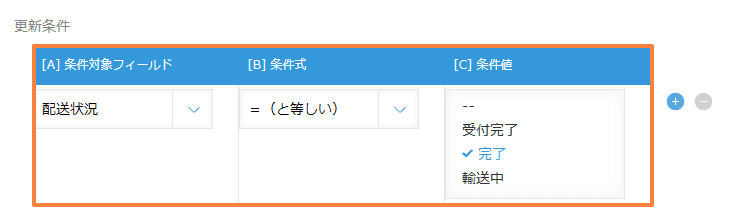
更新条件で、配送状況が「完了」と等しいときだけ更新するように設定します。受付完了や輸送中の段階で保存しても案件管理アプリは変わらず、配達が完了したタイミングでだけ反映されます。
あとはいつも通り配達アプリでレコードを保存するだけ。配送状況が完了になると、注文番号が一致する案件管理アプリのレコードの配送状況と配達完了日が自動で書き換わるので、転記や更新漏れの確認が要らなくなります。
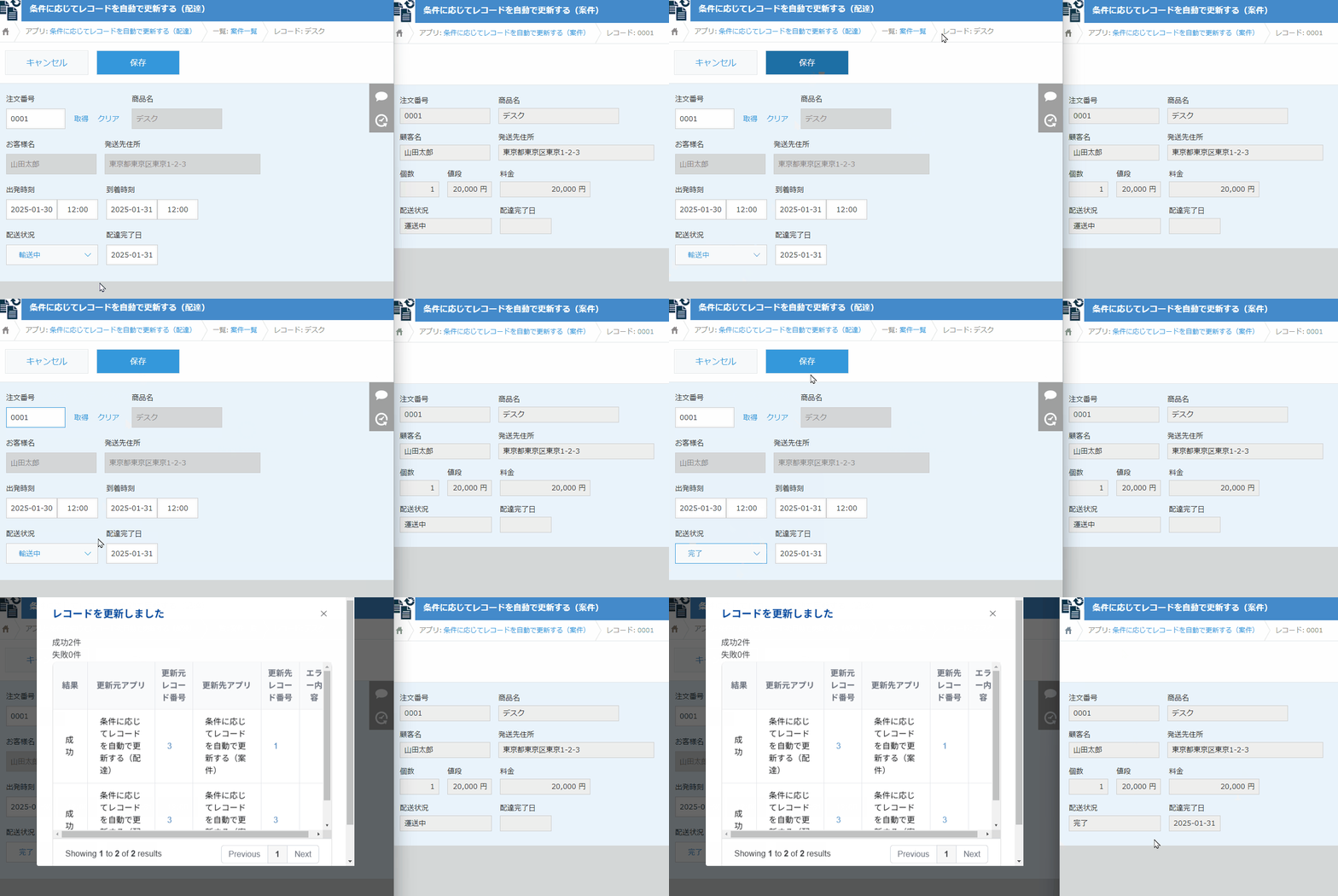
配達の完了を入力するだけで案件管理アプリ側も最新になるので、アプリ間の転記がなくなり、更新漏れやデータの食い違いを防げます。
条件に応じた自動更新の設定手順を見る(活用ガイド)| 項目 | 対応状況 |
|---|---|
| モバイル対応 | 対応 |
| ゲストスペース対応 | 対応 |
セットプランでも単品(月額・買い切り)でもご利用いただけます。すべて税別表示です。
¥10,000〜/月
スタンダードプラン以上(税別)
向いている人ほかのプラグインもあわせて使いたい
プラン内のプラグインをまとめて利用・バージョンアップ・サポート
¥3,000/月
このプラグインのみ(税別)
向いている人まずはこのプラグインだけ使いたい
アプリ間レコード更新プラグイン・バージョンアップ・サポート
¥150,000
一度のお支払い(税別)
向いている人長く使うことが決まっている
アプリ間レコード更新プラグイン・バージョンアップ・サポート
設定方法や使い方の詳しい手順は、以下のガイドをご参照ください。
| バージョン | リリース日 | 変更点 |
|---|---|---|
| v3.22.0 | ||
| v3.21.0 |
| |
| v3.20.0 | ||
| v3.19.0 | ||
| v3.18.0 |
|