
2026年8月5日 主なアップデート
いつもCrenaPluginをご利用いただきありがとうございます。
2026年8月5日に実施するアップデート内容をご紹介します。
リンク配置プラグイン
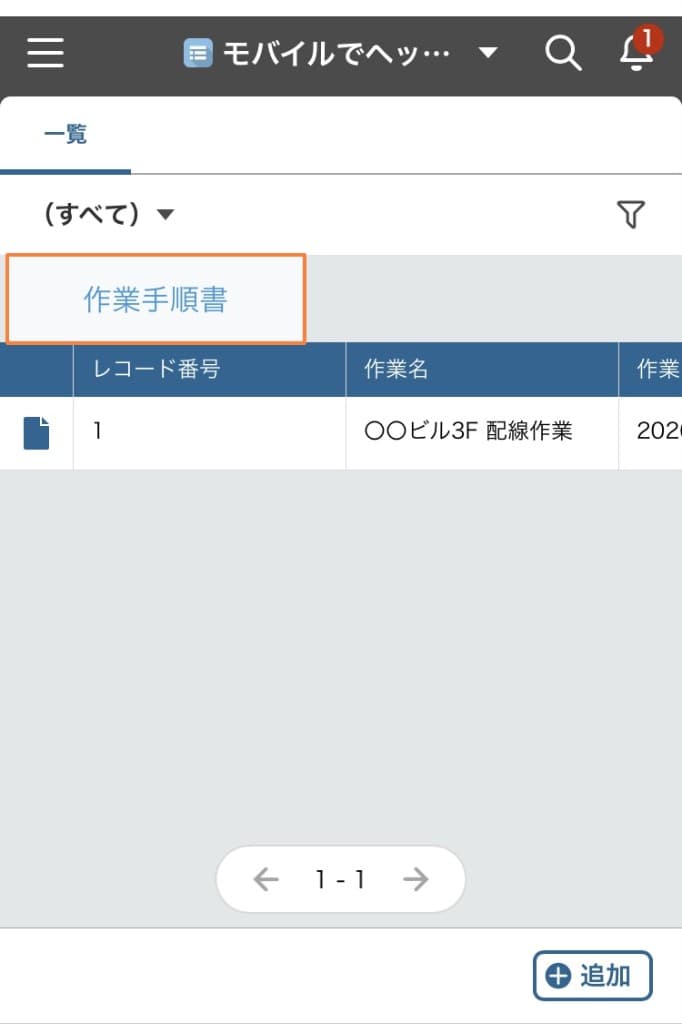
リンクを配置する位置に「ヘッダーの下側(モバイル)」を追加
リンク配置プラグインにおいて、レコード一覧画面にリンクを配置する際、リンクを配置する位置の選択肢に「ヘッダーの下側(モバイル)」を追加しました。
レコード一覧画面をモバイル表示で開いた直後に目に入る位置へリンクを置けるため、作業手順書や関連ページへの導線を、現場のモバイル利用者にも分かりやすく案内できます。
スペース・メニュー上側に配置したリンクボタンのUIを改善
「スペースフィールド」「メニューの上側」に配置したリンクボタンのUIを改善しました。
kintone UI componentを用い、ボタンサイズとデザインをkintone標準に近づけています。
設定方法に変更はなく、表示の見た目のみが変わります。
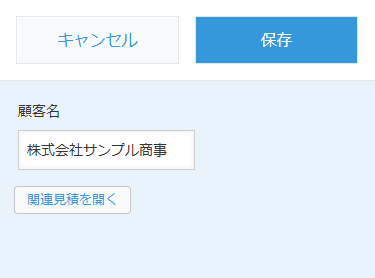
改善前
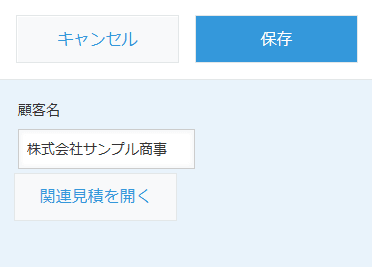
改善後
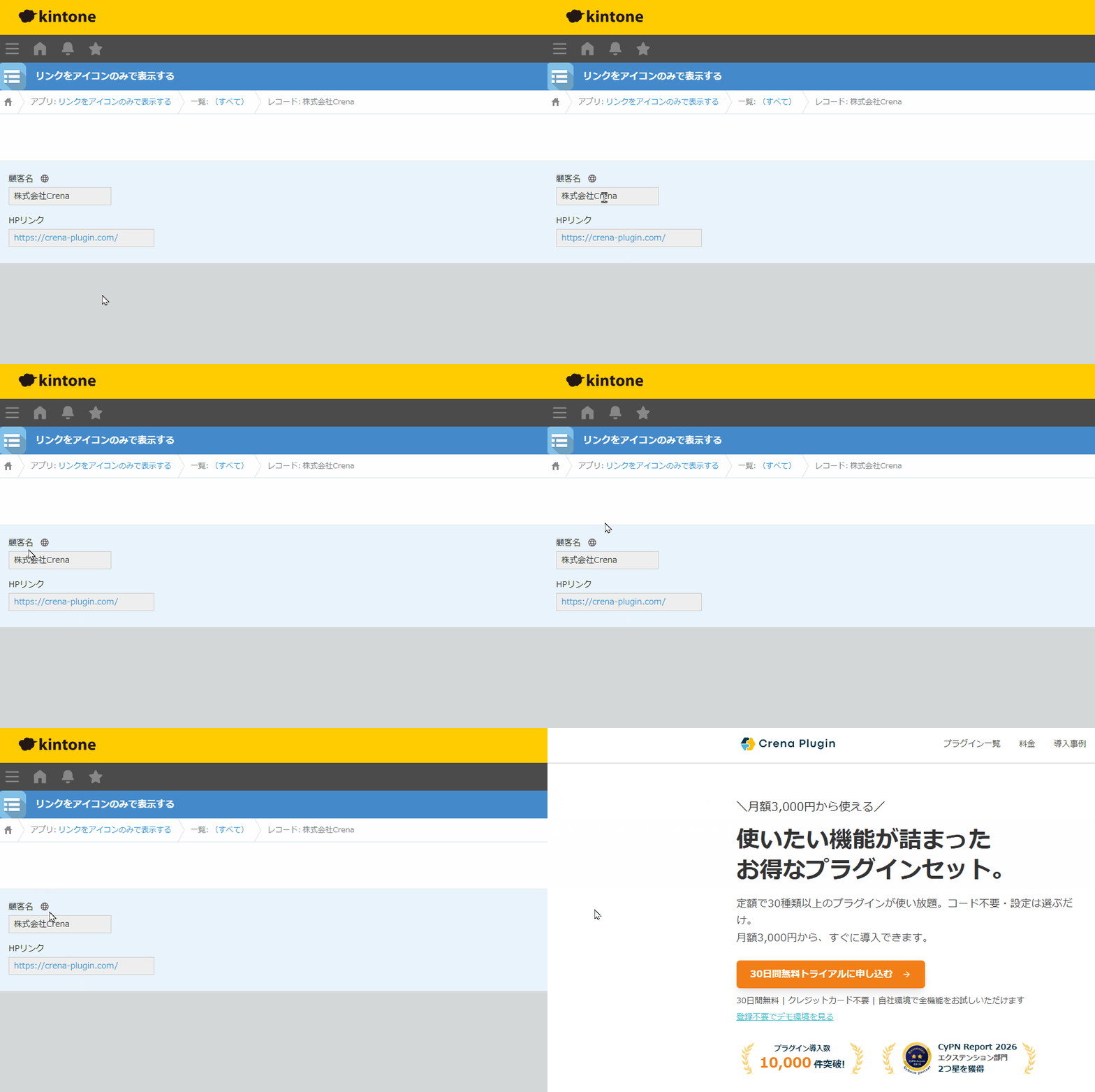
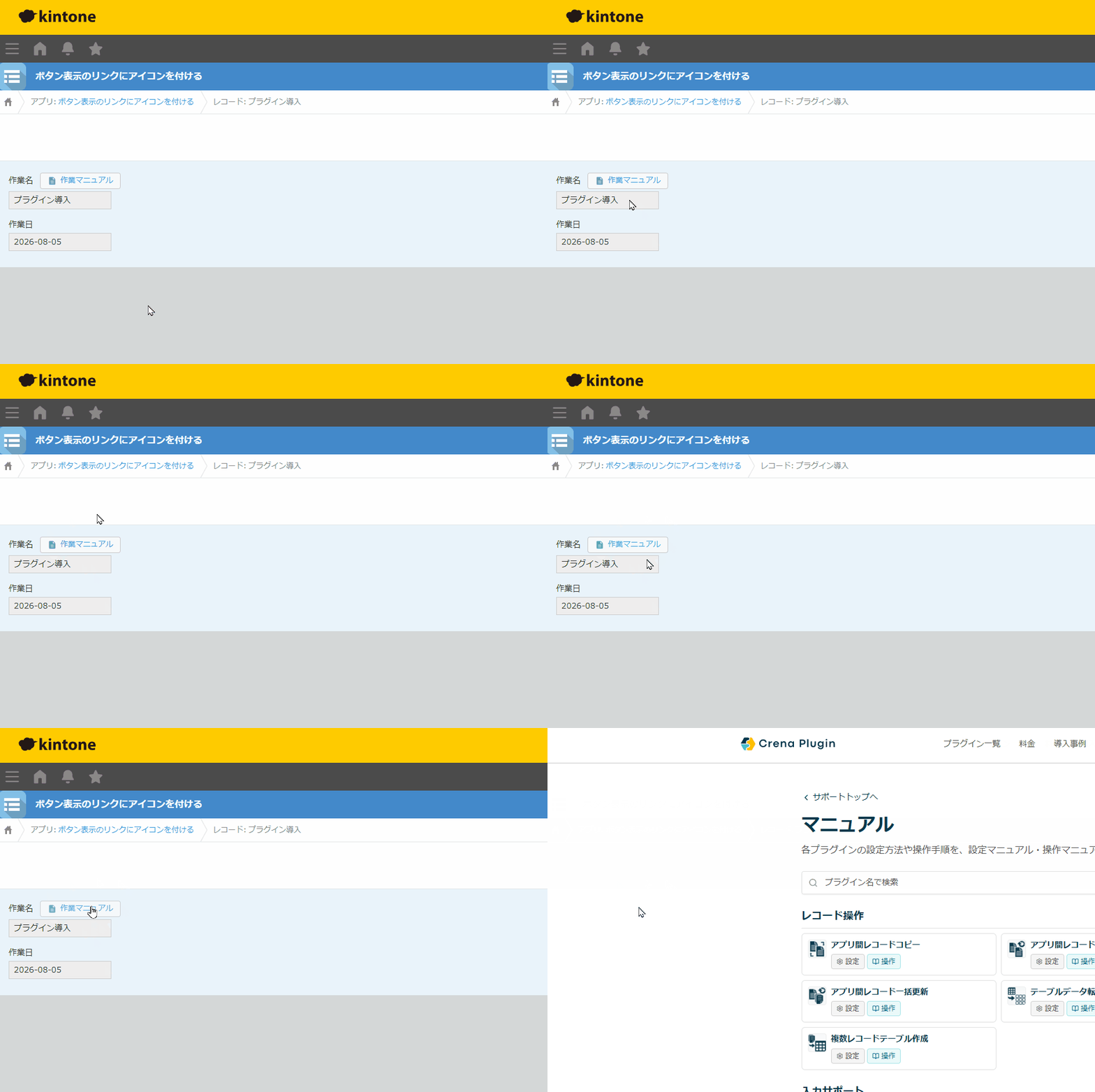
リンクの表示方法に「アイコンのみ」を追加
リンクの表示方法に「アイコンのみ」を追加しました。
アイコンだけでリンクを表示できるため、画面上の表示をよりシンプルにできます。
あわせて、表示形式が「ボタン」の場合も、アイコン表示のON/OFFを選べるようになりました。ONにしたときは、表示テキスト・色の横にアイコンを表示します。アイコンはCDNから読み込み、色はカラーピッカーで変更できます。
画像編集プラグイン
モバイル端末でピンチ操作による拡大・縮小に対応
画像編集プラグインにおいて、モバイル端末のタッチ操作(ピンチアウト・ピンチイン)で画像を拡大・縮小できるようになりました。
これまでモバイルではボタン操作に依存しており、細部の確認や手書き入力の際に操作しづらい場合がありました。
2本の指を広げるピンチアウトで拡大、つまむように狭めるピンチインで縮小できます。現場での写真確認やメモ入力が、より直感的に行えます。
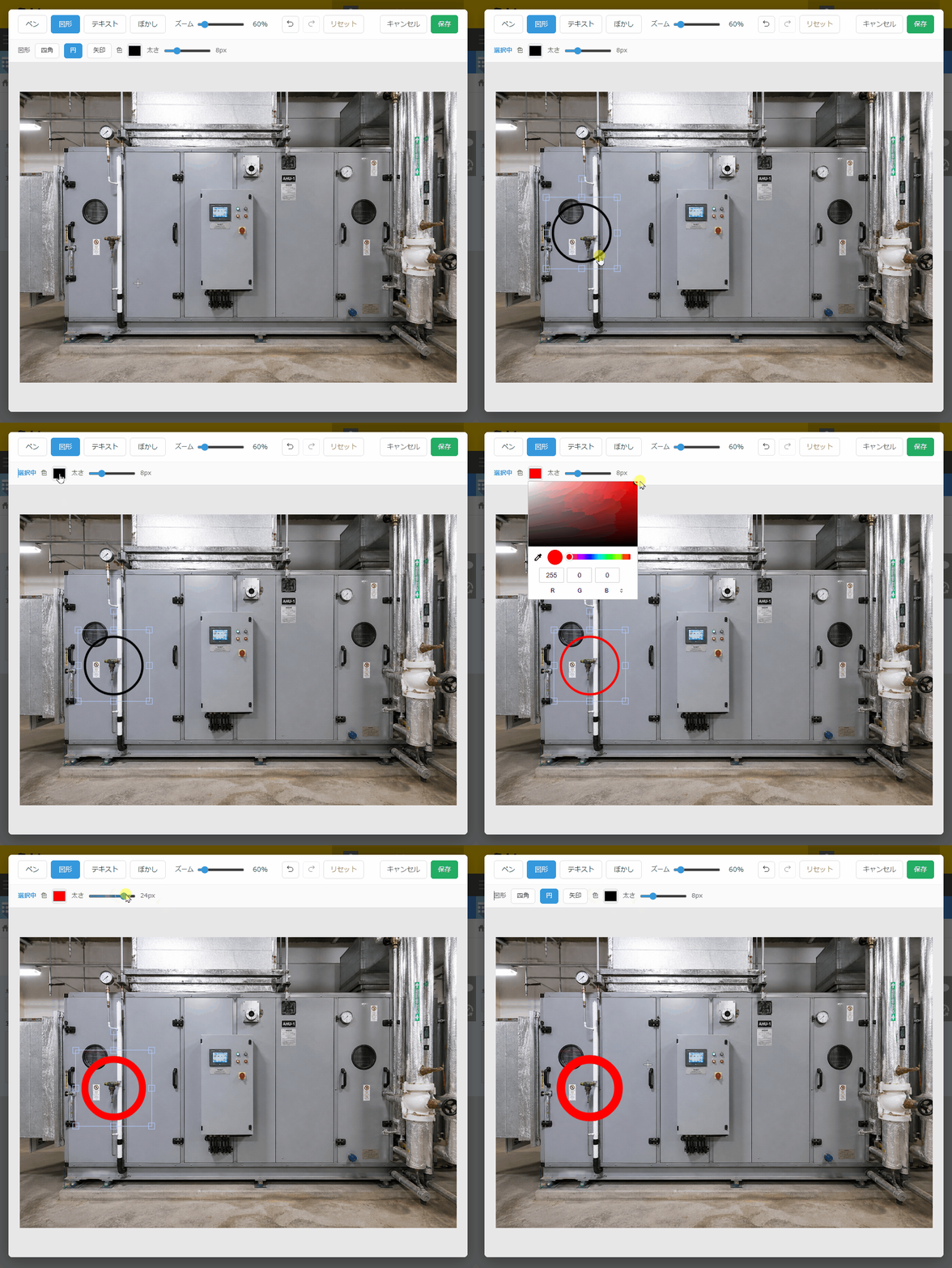
配置済みオブジェクトの色・太さを後から変更可能に
画像編集プラグインにおいて、配置済みのオブジェクトを選択し、色・太さを後から変更できるようになりました。
これまで色や太さを変えたい場合は、一度削除して描き直す必要があり、修正のたびに手間がかかっていました。
オブジェクトを選択した状態で色や太さを変更すると、そのまま反映されます。メモや図形の見直しがしやすくなり、編集作業の効率が向上します。
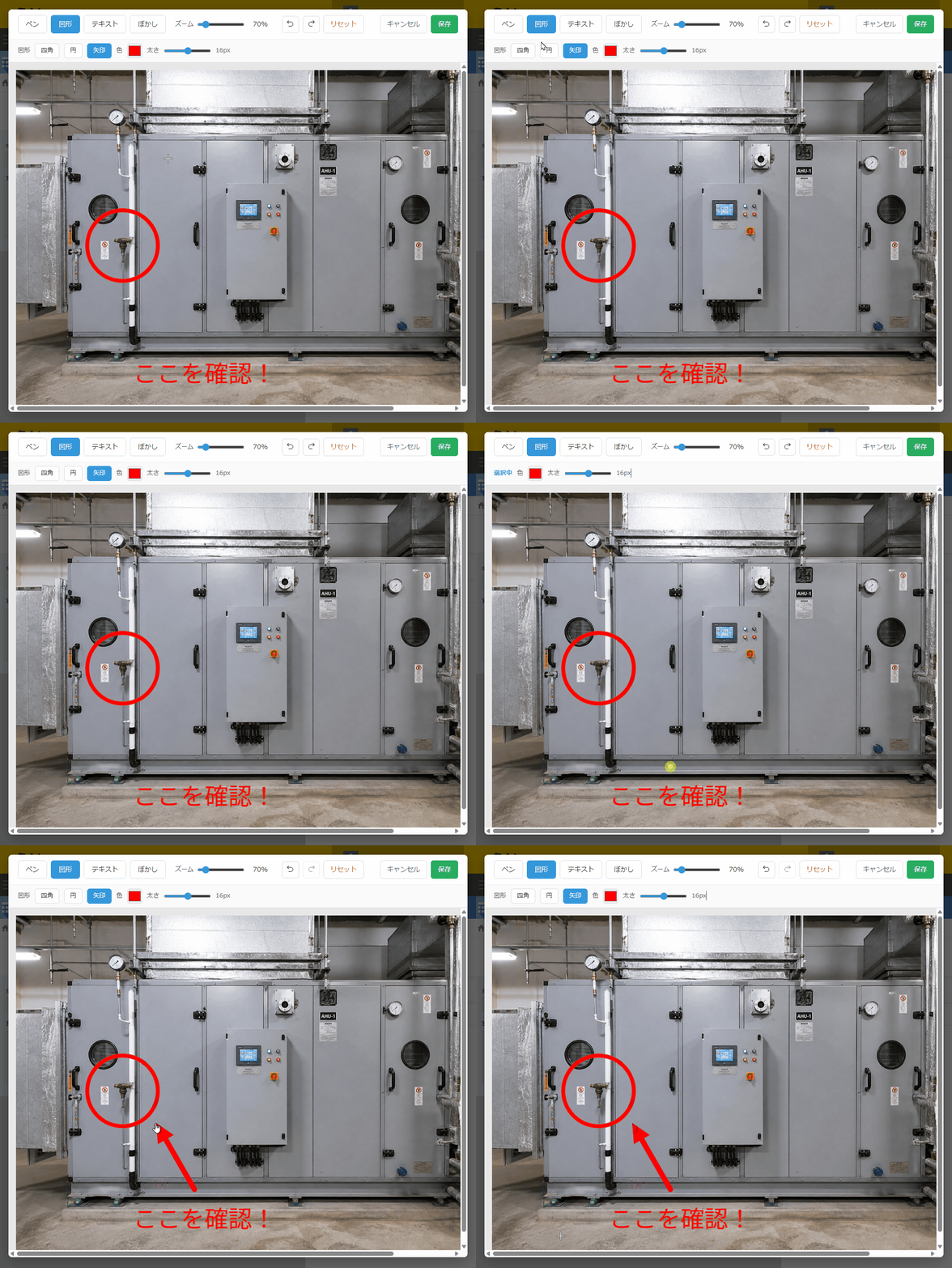
図形の種類に矢印を追加
画像編集プラグインにおいて、図形の種類に矢印を追加しました。
注釈や指し示しに矢印を使いたい場面が多い一方、これまで図形の選択肢には矢印がありませんでした。
図形メニューから矢印を選び、画像上に配置できます。確認箇所や注意点を、より分かりやすく伝えられます。
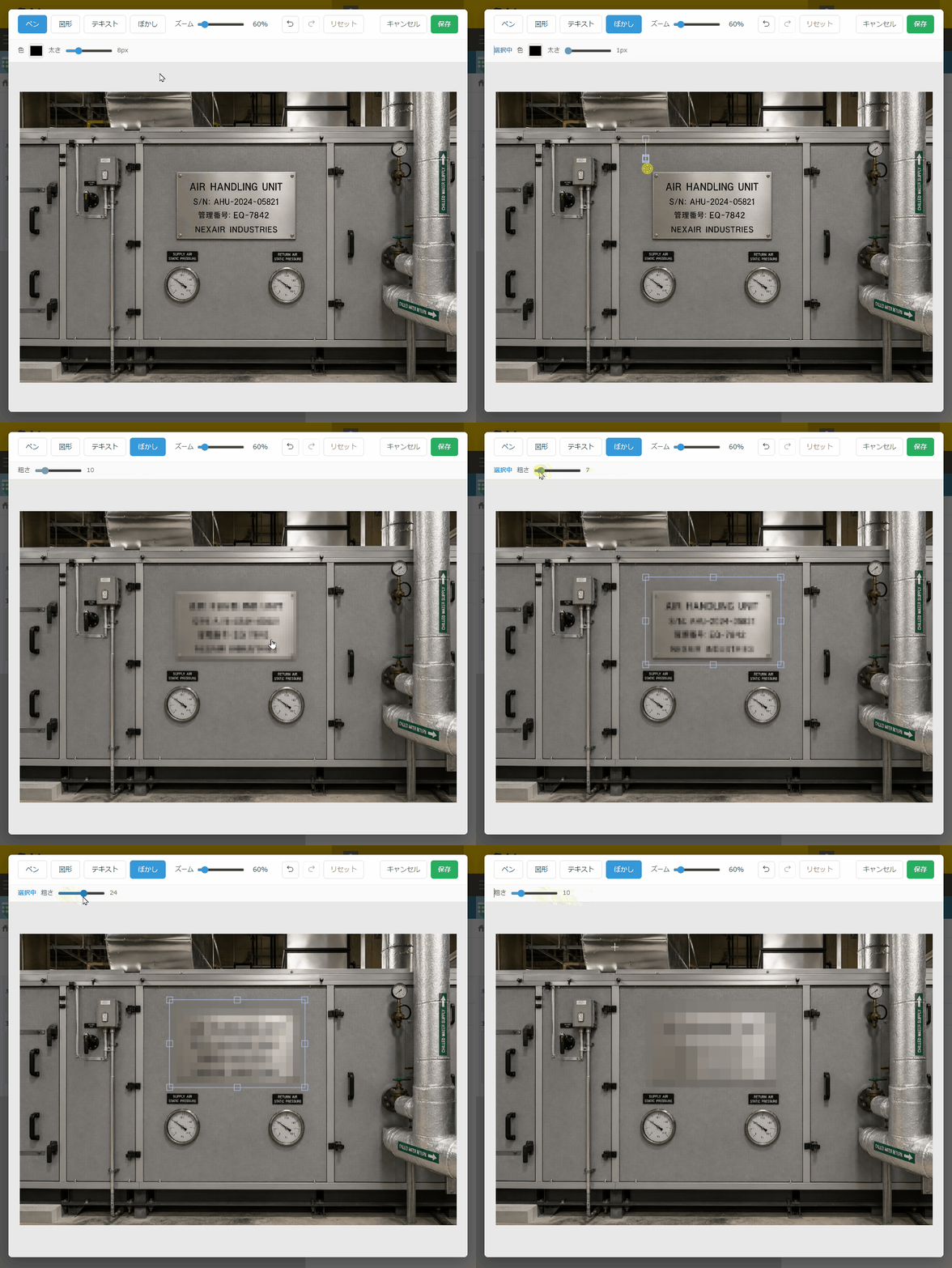
モザイクの粗さ調整に対応
画像編集プラグインにおいて、モザイクの粗さを調整できるようになりました。
これまでのモザイクはぼかしが弱く、個人情報などの対象が判別できてしまう懸念がありました。
粗さを上げることで、対象をより判別しづらくできます。点検写真を社外に共有する際など、情報の秘匿にご活用ください。
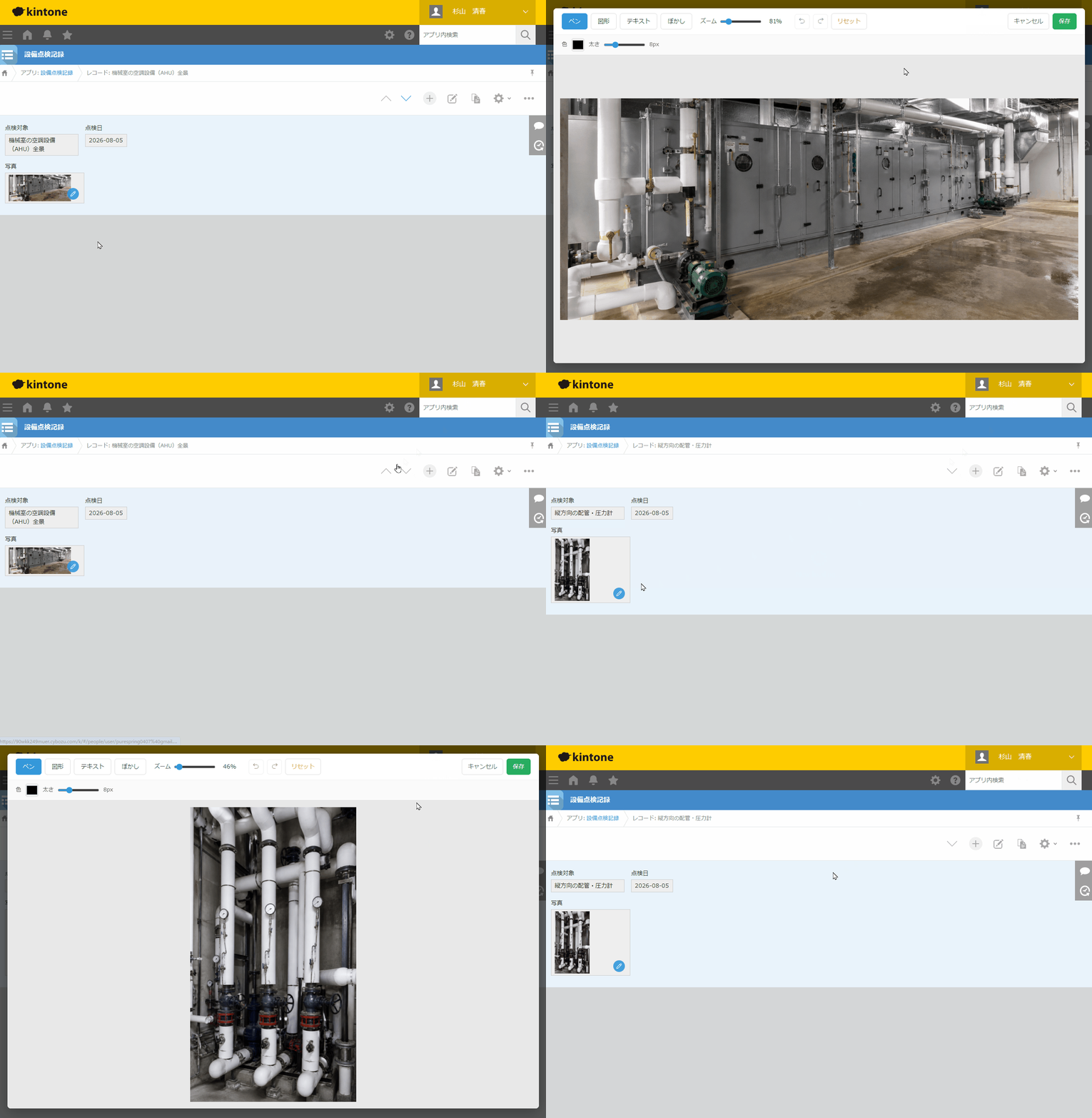
編集画面表示時に画像全体が収まるよう初期ズームを自動調整
画像編集プラグインにおいて、編集画面を開いたときに画像全体が表示エリア内に収まるよう、初期の拡大・縮小率を自動調整するようにしました。
これまで画像のサイズによっては一部しか表示されなかったり、逆に小さく表示されて編集しづらい場合があり、開くたびに手動でズーム調整が必要でした。
元画像のサイズと表示エリアを比較して拡大・縮小率を自動計算するため、横長・縦長・大小いずれの画像でも、編集開始直後から全体を確認できます。
キーボードショートカットを追加
画像編集プラグインにおいて、キーボードショートカットで各種操作が行えるようになりました。
これまで戻る・やり直しはメニュー操作が必要で、編集のテンポが悪くなる場合がありました。
利用できるショートカットは次のとおりです。
| 操作 | Windows | Mac |
|---|---|---|
| 保存 | Ctrl + S | ⌘ + S |
| 元に戻す | Ctrl + Z | ⌘ + Z |
| やり直し | Ctrl + Shift + Z / Ctrl + Y | ⌘ + Shift + Z |
| 選択中の要素を削除 | Delete / Backspace | Delete / Backspace |
| 拡大 | JIS: Ctrl + + / Ctrl + ; US: Ctrl + + / Ctrl + = | JIS: ⌘ + + / ⌘ + ; US: ⌘ + + / ⌘ + = |
| 縮小 | Ctrl + - | ⌘ + - |
| 拡大率を100%にリセット | Ctrl + 0 | ⌘ + 0 |
| キャンセル / 閉じる | Esc | Esc |
拡大・縮小は10%刻みで変更できます(拡大は最大400%、縮小は最小25%)。
キャンセル / 閉じるを実行した際、未保存の変更がある場合は確認が表示されます。
