詳細画面にダッシュボードを表示する
このページでは、ダッシュボードプラグインを使用して、レコード詳細画面にダッシュボードを表示する手順を確認できます。
できること
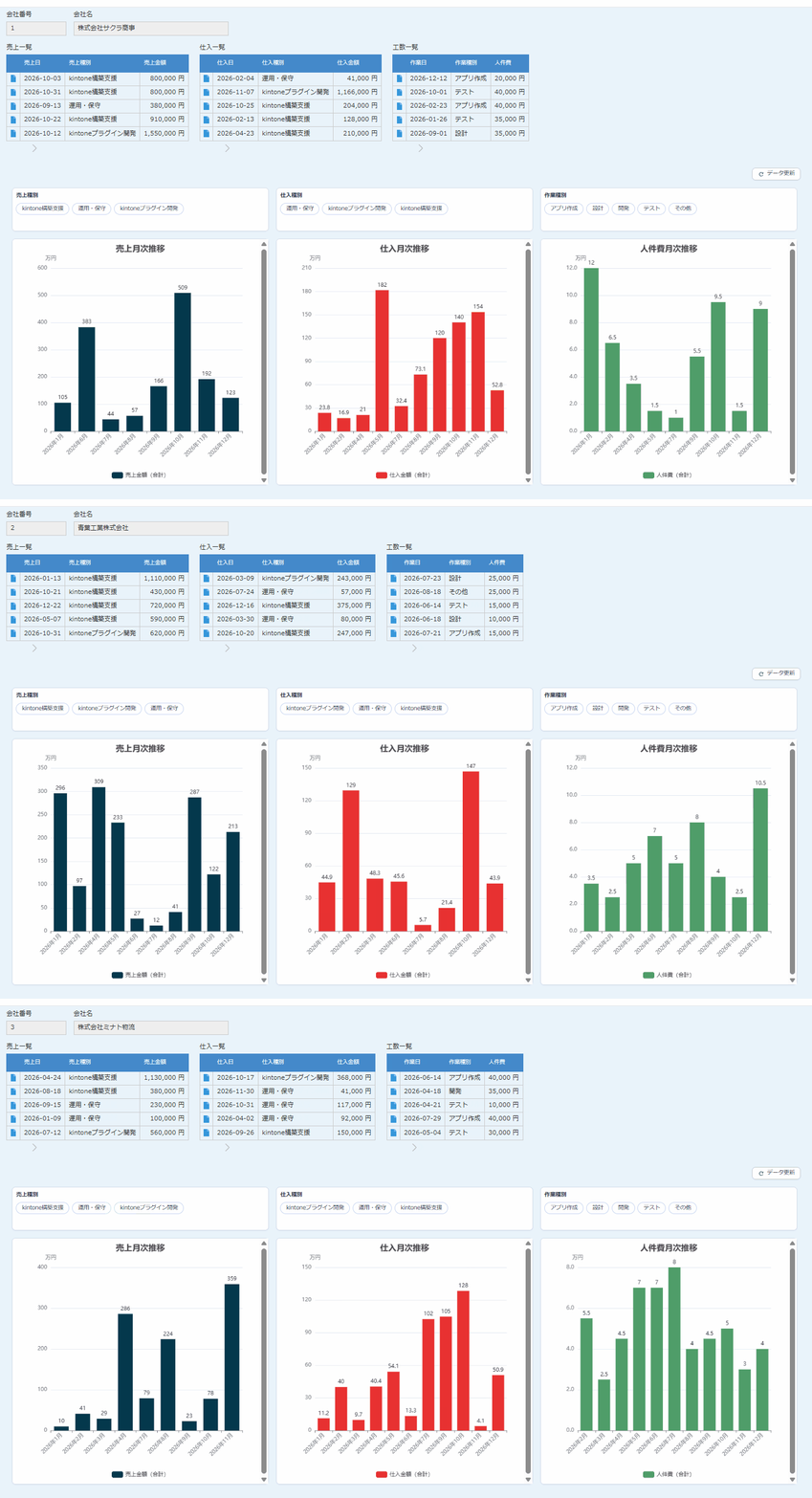
会社のレコードを開くと、その会社の売上・仕入・人件費の月次推移が詳細画面に出ます。別の会社のレコードを開くと、集計もその会社のものに変わります。
「今すぐ試す!」をクリックすると kintone のログイン画面が開き、ログイン後すぐに実際の機能をお試しいただけます。
- 1.機密情報、個人情報、その他不適切な情報を登録しないこと
- 2.利用者のIPアドレスやそれに基づく行動を環境提供元のパートナーが確認できる権限を持っていること
- 3.サービス環境に過剰な負荷がかかるような利用を避けること
- 4.デモ環境の利用開始により上記注意事項に同意したものとみなす
利用シーン
- 会社のレコードを開いたとき、その会社の売上・仕入・人件費だけを詳細画面で見比べる。
必要なアプリ・プラグイン
アプリ
以下のボタンをクリックするとアプリテンプレートがダウンロードできます。会社アプリ、売上アプリ、仕入アプリ、工数アプリの4つが入っています。
プラグイン
設定手順
今回の例では、「縦棒グラフ」「スライサー」を設定します。
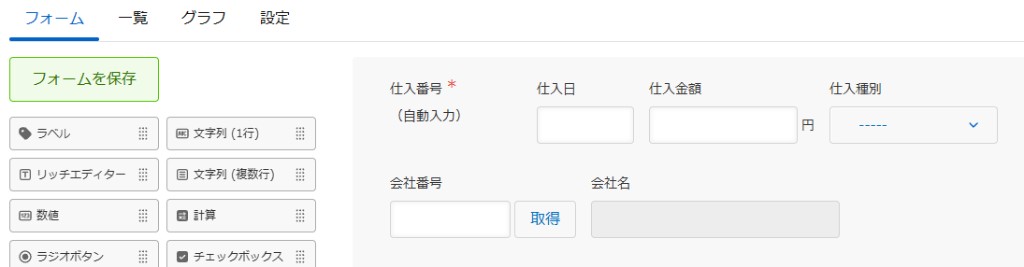
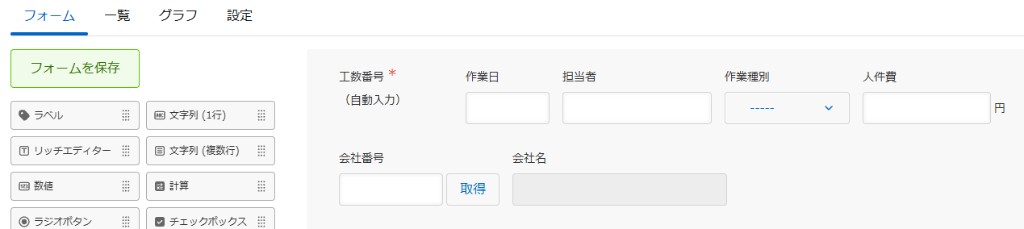
会社アプリに、売上一覧、仕入一覧、工数一覧と、ダッシュボードを表示するスペースを置きます。売上・仕入・工数のアプリも用意します。アプリテンプレートを利用する場合は、既に設定済みです。
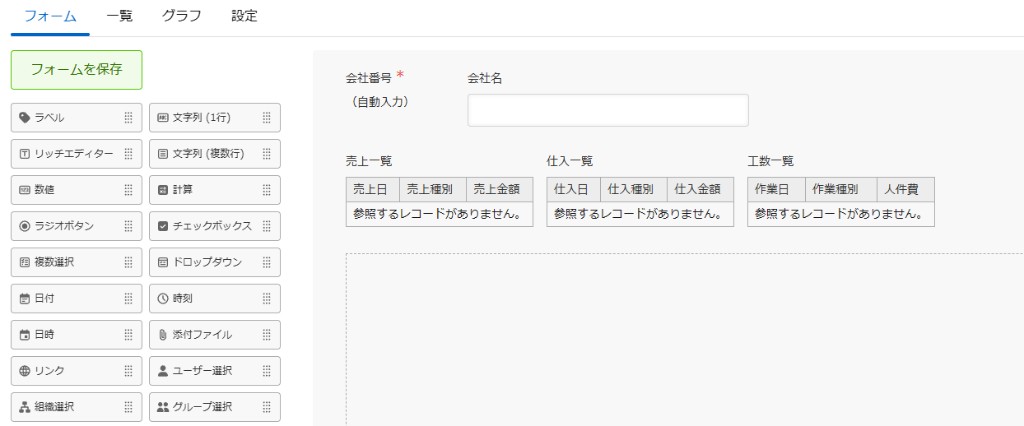
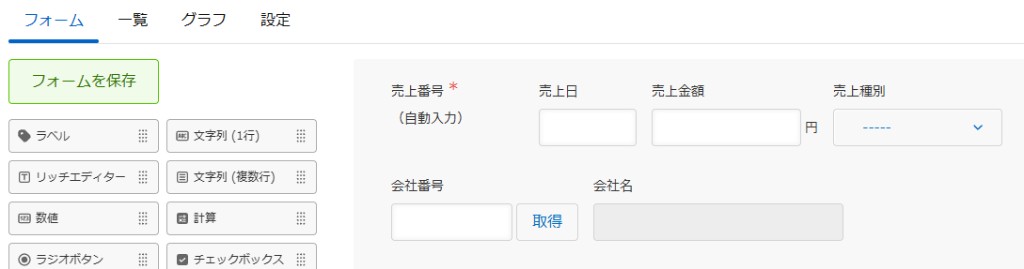
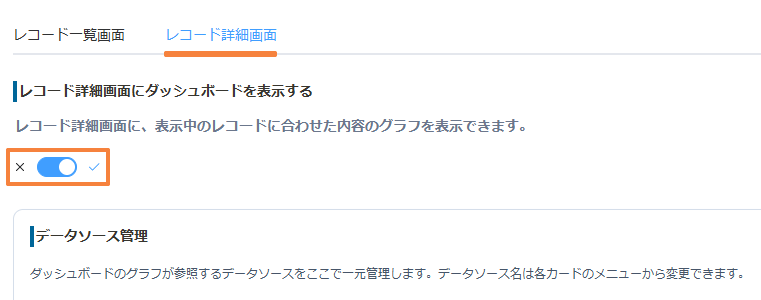
会社アプリにプラグインを追加し、設定画面を開きます。[レコード詳細画面]タブで、[レコード詳細画面にダッシュボードを表示する]をオンにします。
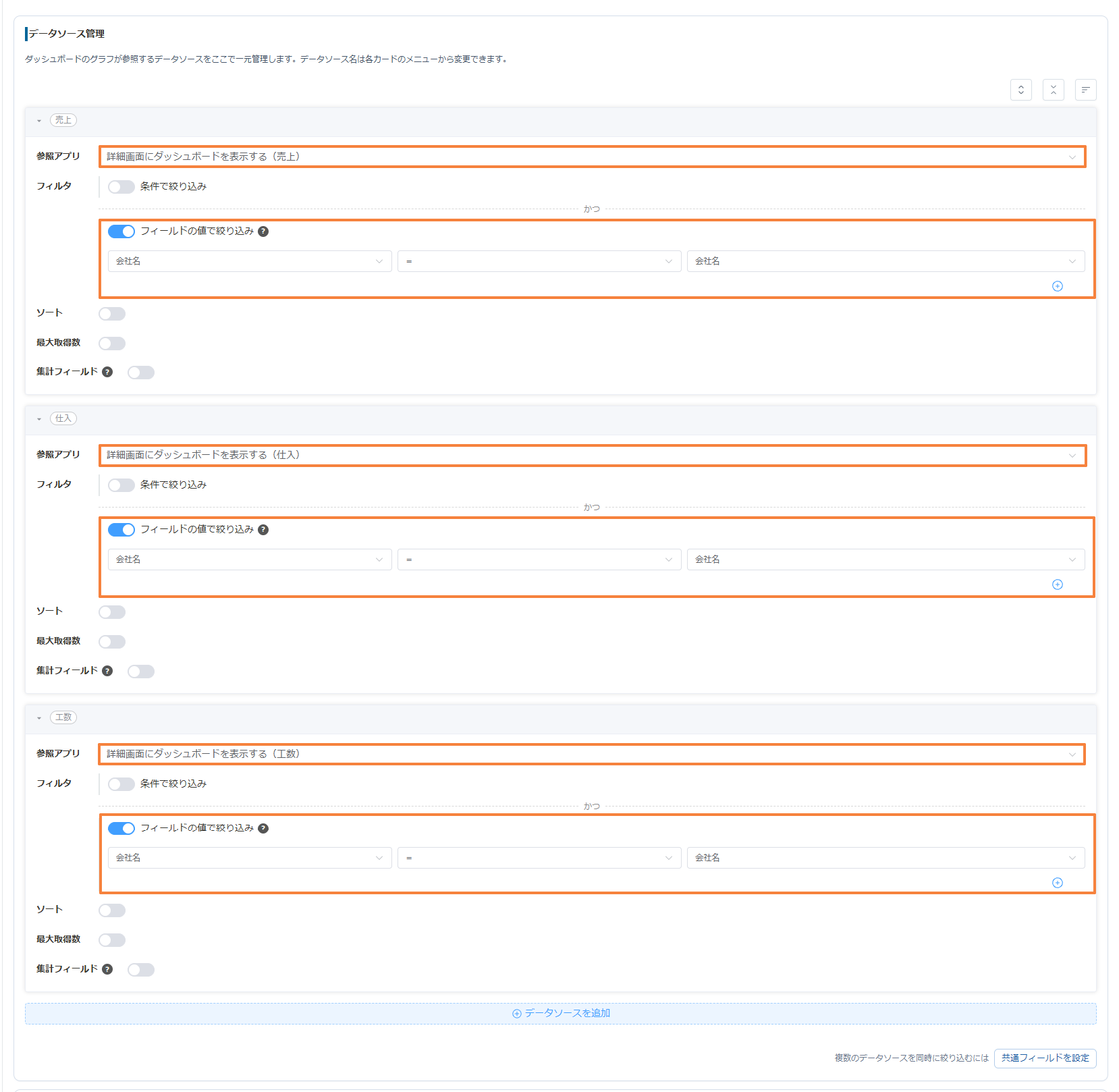
データソースを3つ作り、名前を売上、仕入、工数にします。参照アプリは、それぞれのアプリにします。[フィールドの値で絞り込み]をオンにし、参照先の会社名と、このアプリの会社名を、条件式「=」で対応させます。
表示先スペースに「Dashboard」を選び、[ボードの設定を開く]をクリックします。
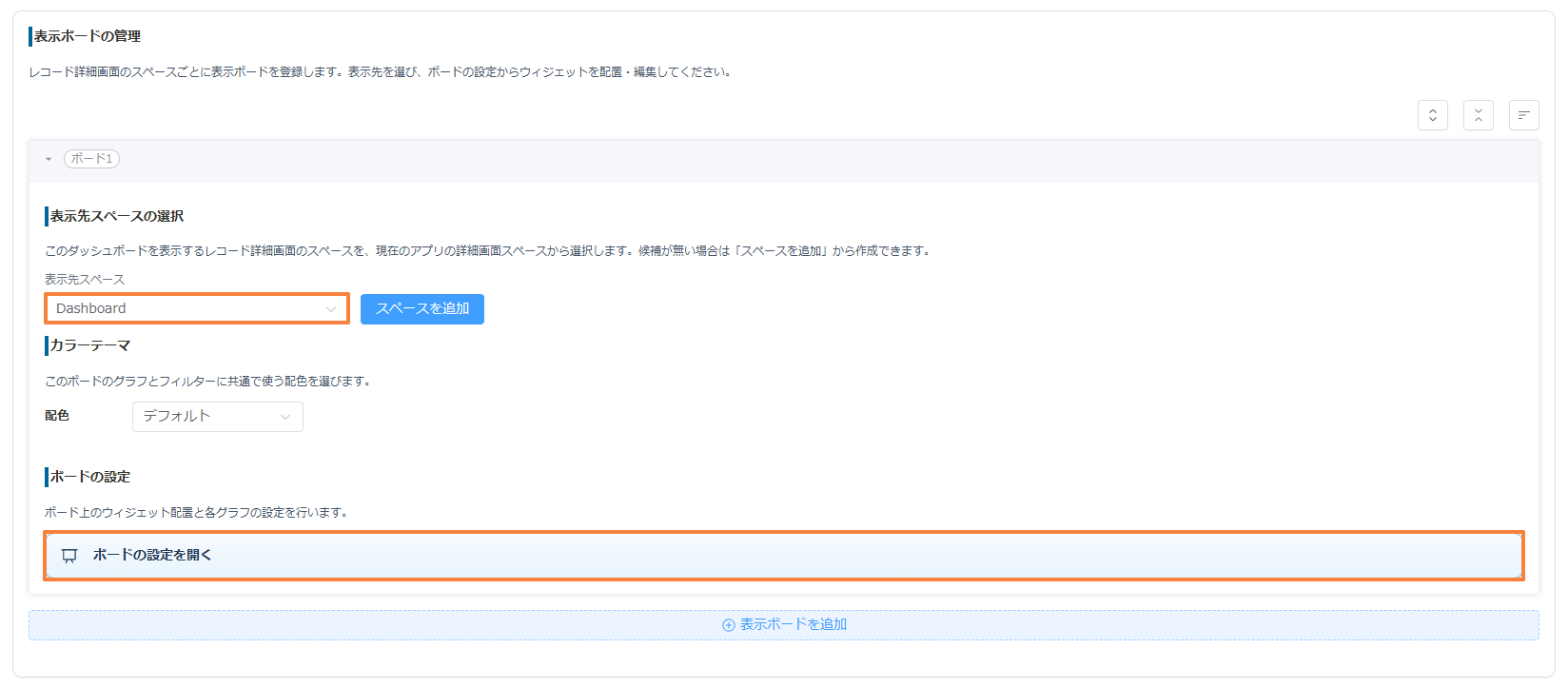
4-1 ウィジェットを追加する
[+ ウィジェットを追加]から[縦棒グラフ]を選びます。データソースは売上です。
4-2 X軸とY軸を設定する
[設定]タブで、X軸のフィールドを売上日、表示方法を年月にします。並び替えは売上日の昇順、ゼロ値を除外はオンにします。Y軸のフィールドを売上金額、集計方法を合計、表示桁を自動にします。
4-3 クロスフィルタリングをオンにする
クロスフィルタリングはオンのままにします。スライサーで選んだ条件が、このグラフにも反映されます。
4-4 タイトルと見た目を設定する
[スタイル]タブで、タイトルをオンにして「売上月次推移」と入力します。X軸は軸ラベルをオンにします。Y軸はグリッド線と軸ラベルをオンにします。凡例とデータラベルもオンにします。
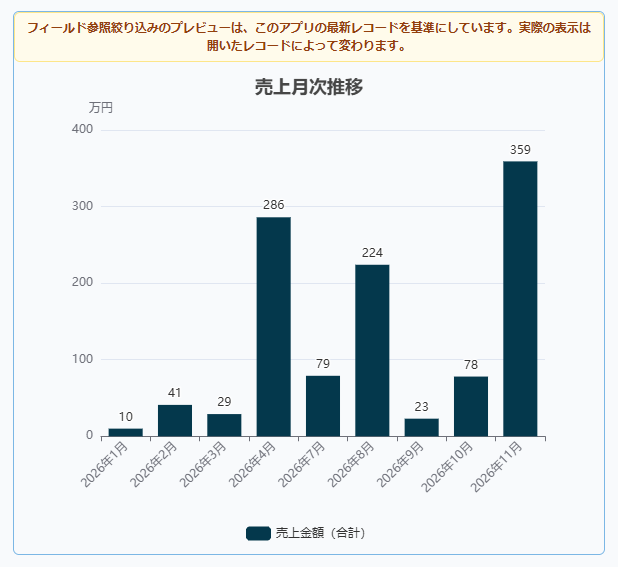
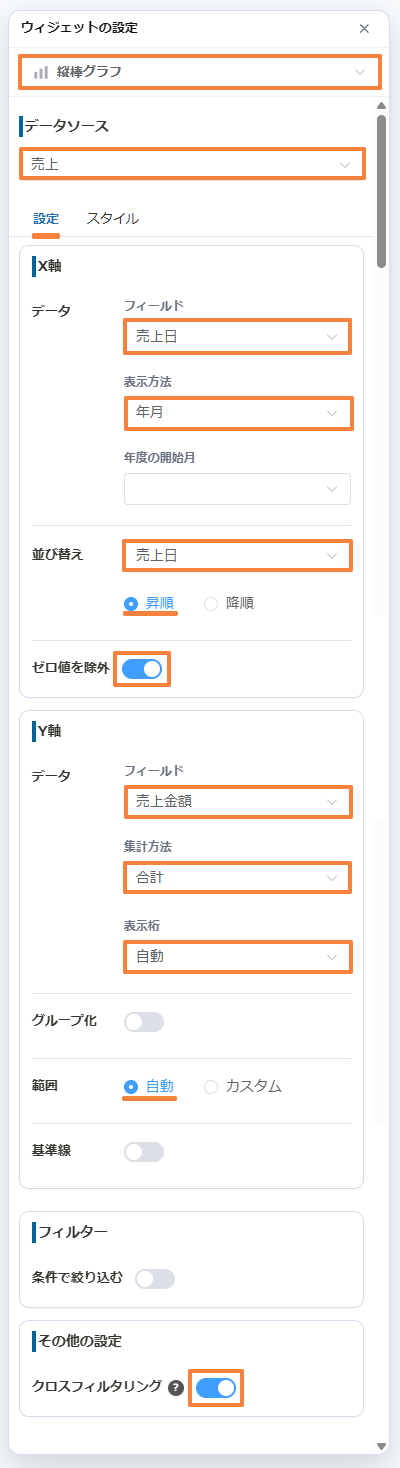
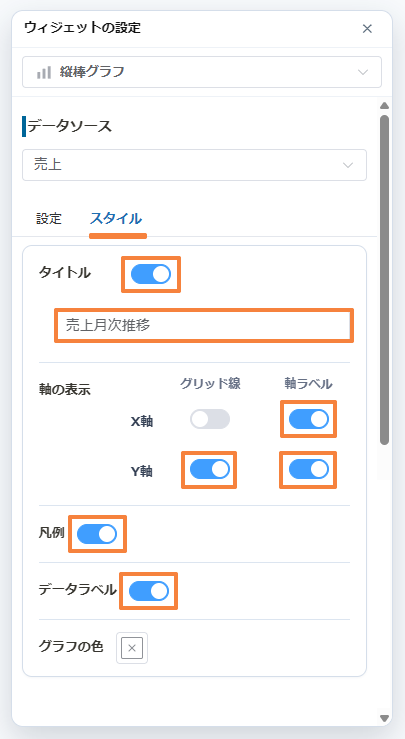
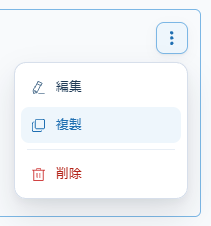
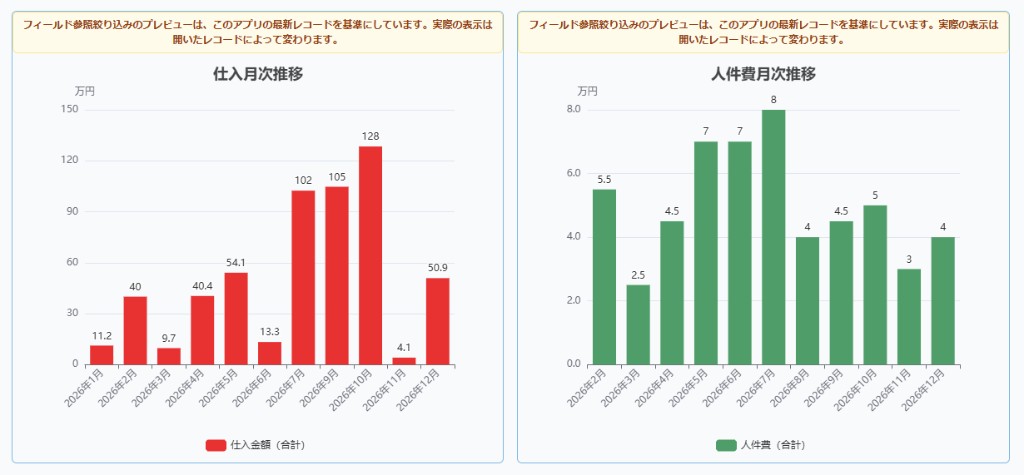
仕入月次推移と人件費月次推移も、手順4と同じ手順で追加します。売上と異なる設定だけを表にします。ウィジェットは、右上の[…]から[複製]すると、作成が楽です。
5-1 仕入月次推移
データソースは仕入です。
| 設定タブ | スタイルタブ | ||
|---|---|---|---|
| 項目名 | 設定 | 項目名 | 設定 |
| X軸 データ フィールド | 仕入日 | タイトル | オン、「仕入月次推移」 |
| X軸 並び替え | 仕入日の昇順 | グラフの色 | 赤(#e83131) |
| Y軸 データ フィールド | 仕入金額 | ||
設定タブ
スタイルタブ
5-2 人件費月次推移
データソースは工数です。
| 設定タブ | スタイルタブ | ||
|---|---|---|---|
| 項目名 | 設定 | 項目名 | 設定 |
| X軸 データ フィールド | 作業日 | タイトル | オン、「人件費月次推移」 |
| X軸 並び替え | 作業日の昇順 | グラフの色 | 緑(#4f9d69) |
| Y軸 データ フィールド | 人件費 | ||
設定タブ
スタイルタブ
6-1 ウィジェットを追加する
[+ ウィジェットを追加]から[スライサー]を選びます。
6-2 絞り込むフィールドを設定する
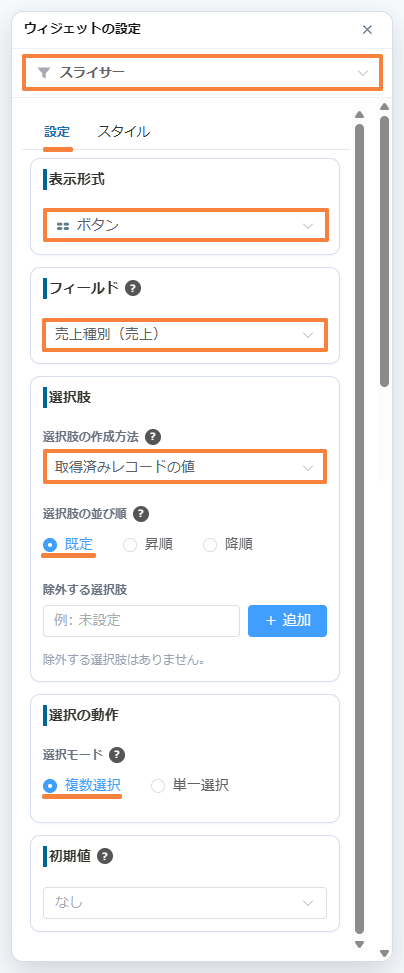
[設定]タブで、表示形式をボタン、フィールドを売上種別(売上)にします。選択肢の作成方法は取得済みレコードの値、並び順は既定にします。選択モードは複数選択にします。
6-3 タイトルと見た目を設定する
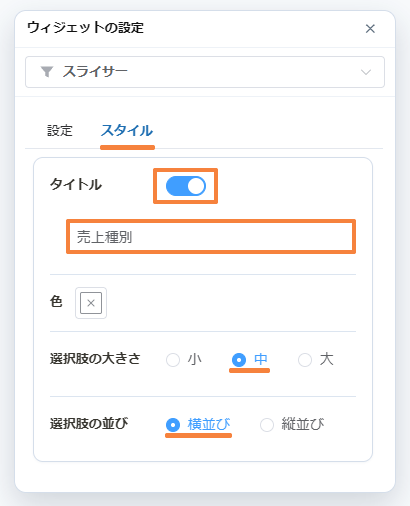
[スタイル]タブで、タイトルをオンにして「売上種別」と入力します。選択肢の大きさは中、並びは横並びにします。

仕入種別と作業種別も、手順6と同じ手順で追加します。売上種別と異なる設定だけを表にします。ウィジェットは、右上の[…]から[複製]すると、作成が楽です。

7-1 仕入種別
| 設定タブ | スタイルタブ | ||
|---|---|---|---|
| 項目名 | 設定 | 項目名 | 設定 |
| フィールド | 仕入種別(仕入) | タイトル | オン、「仕入種別」 |
設定タブ
フィールド: 仕入種別(仕入)スタイルタブ
タイトル: オン、「仕入種別」7-2 作業種別
| 設定タブ | スタイルタブ | ||
|---|---|---|---|
| 項目名 | 設定 | 項目名 | 設定 |
| フィールド | 作業種別(工数) | タイトル | オン、「作業種別」 |
設定タブ
フィールド: 作業種別(工数)スタイルタブ
タイトル: オン、「作業種別」8-1 位置を変える
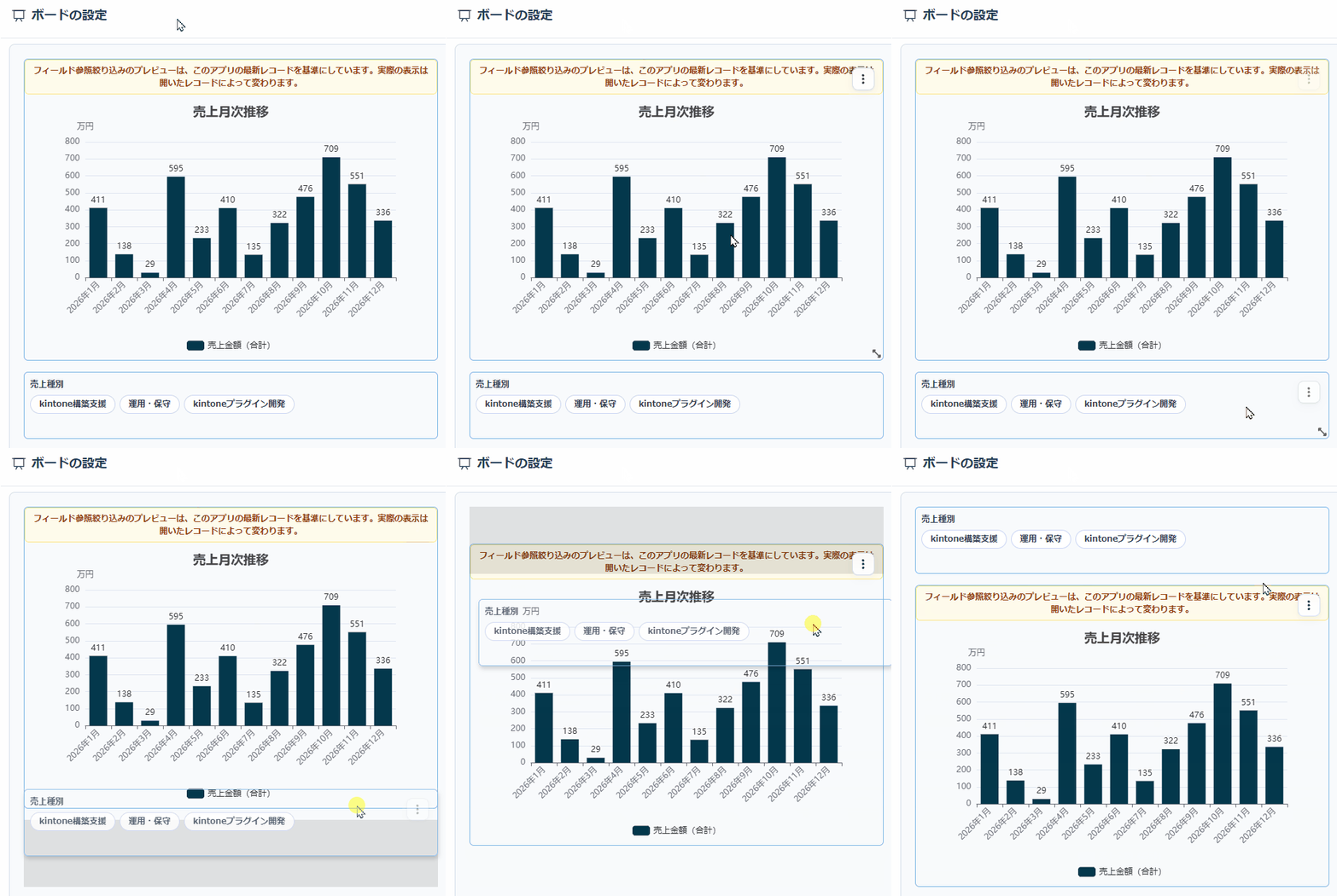
ボード上でウィジェットをドラッグすると、位置を変えられます。
8-2 大きさを変える
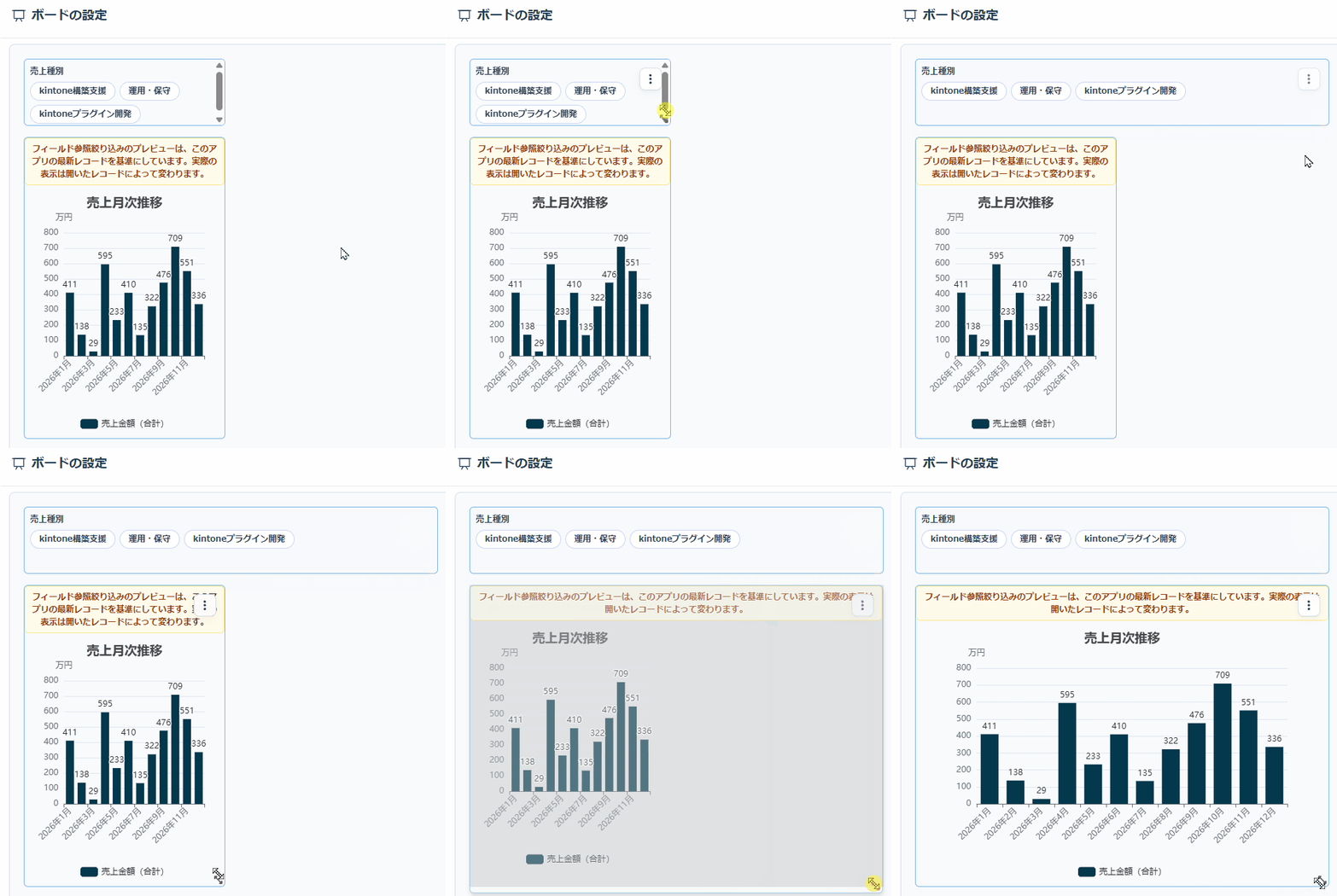
端をドラッグすると、大きさを変えられます。
ボードの設定が終わったら、画面の右上にある[ボード設定を閉じる]をクリックします。

プラグインの設定画面で[保存]をクリックし、アプリの設定画面で[アプリを更新]をクリックします。
完成