法人番号検索プラグイン
法人名から法人番号を設定する
このページでは、 法人番号検索プラグイン を使用して、 法人名から法人番号を設定する手順 を確認できます。
できること
利用シーン
- kintoneアプリ上で、法人名から法人番号を検索・自動設定する
必要なアプリ・プラグイン
アプリ
運用中のアプリでも設定が可能です。 今回の設定内容(設定手順)に基づいて作成したい方は、アプリテンプレートをダウンロードしてください。
プラグイン
まだ kintone にプラグインをインストールしていない方は、30日間のお試し申込をしてプラグインをご利用ください。
設定手順
1必要なフィールドを配置する
アプリのフォーム設定で、以下のフィールドを設定します。
| フィールド名 | フィールドの形式 |
|---|---|
| 法人番号フィールド | 文字列(1行) |
| 取引先名フィールド | 文字列(1行) |
| フリガナフィールド | 文字列(1行) |
| 郵便番号フィールド | 文字列(1行) |
| 都道府県フィールド | 文字列(1行) |
| 市区町村フィールド | 文字列(1行) |
| 丁目・番地・号フィールド | 文字列(1行) |
| ボタン設置フィールド | スペース |
| 逆引き検索リンク用フィールド | スペース |
アプリテンプレートを利用する場合は、既に設定済です。
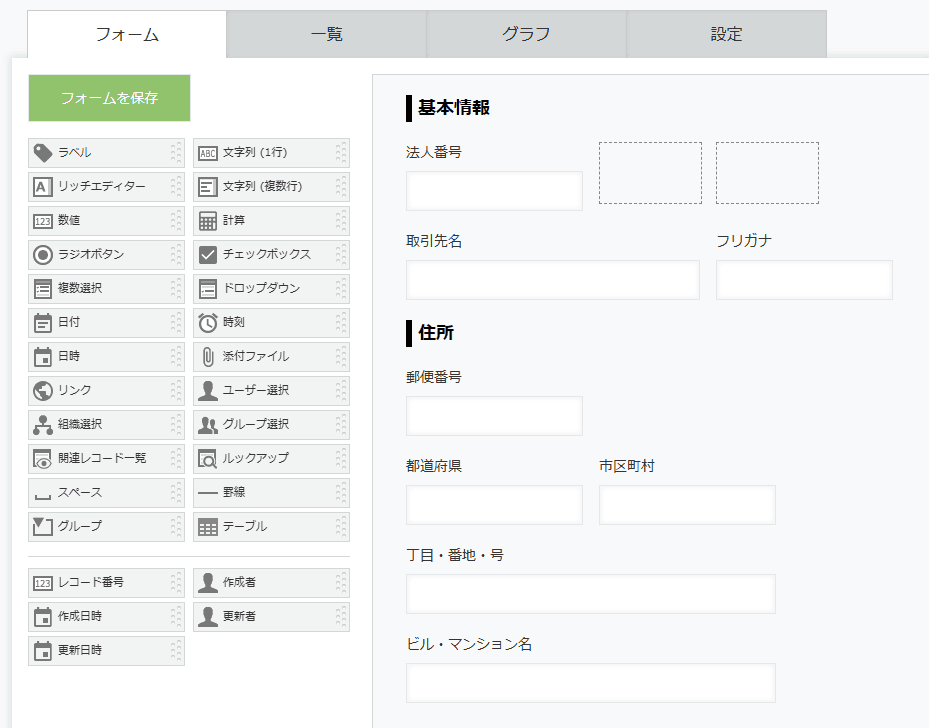
2プラグイン設定を開いて、Web-APIのアプリケーションIDを設定する
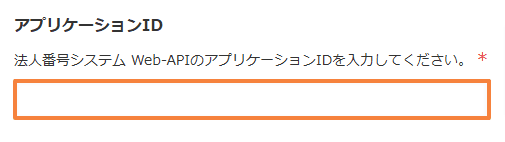
プラグインの設定画面を開きます。最初に、法人番号システム Web-API のアプリケーションIDを入力します。アプリケーションIDは国税庁のサイトで申請を行うことで取得できます。
詳しくは、以下のページをご確認ください。
国税庁 法人番号公表サイト - 法人番号システム Web-API
3フィールド設定を行って、設定の保存を行う
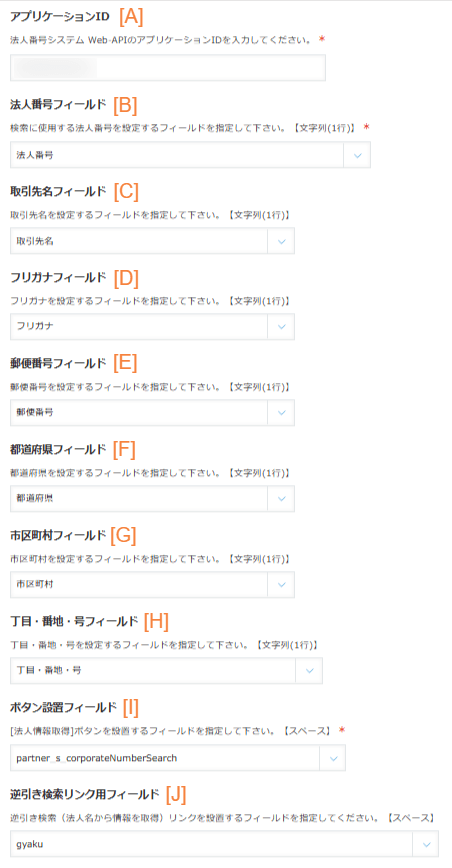
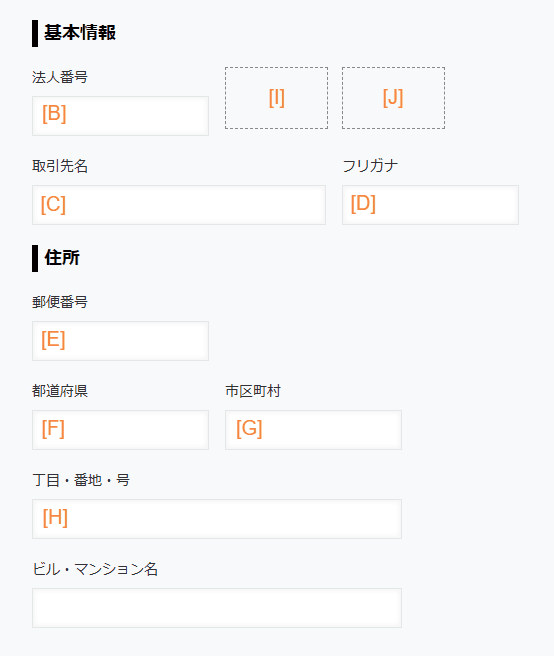
次に、それぞれのフィールドを設定していきます。 プラグイン設定画面 フォーム設定画面 設定が完了したら、保存ボタンを押して、アプリを更新します。