
画像にスタンプを配置する
このページでは、画像編集プラグインを使用して、画像にスタンプを配置する手順を確認できます。
できること
点検写真などに「確認済」「要是正」などのスタンプを重ね、位置やサイズを調整して保存できます。 チームで共有する印は共通スタンプ、自分だけが使う印はマイスタンプとして登録できます。
- 1.機密情報、個人情報、その他不適切な情報を登録しないこと
- 2.利用者のIPアドレスやそれに基づく行動を環境提供元のパートナーが確認できる権限を持っていること
- 3.サービス環境に過剰な負荷がかかるような利用を避けること
- 4.デモ環境の利用開始により上記注意事項に同意したものとみなす
利用シーン
- 設備点検の写真に「確認済」スタンプを押して、確認済みであることを残す
- 是正が必要な箇所に「要是正」スタンプを押し、後工程へ伝える
- 手書きより速く、チームで同じスタンプを共有する
必要なアプリ・プラグイン
アプリ
以下のボタンをクリックするとアプリテンプレートがダウンロードできます。
プラグイン
設定手順
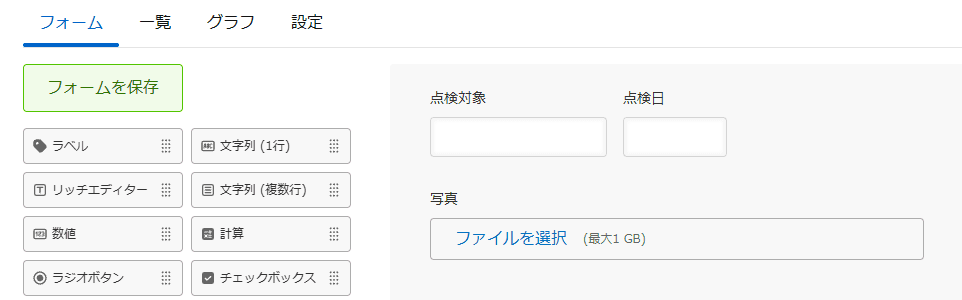
アプリのフォーム設定で、点検対象(文字列1行)、点検日(日付)、写真(添付ファイル)フィールドを設定します。 アプリテンプレートを利用する場合は、既に設定済です。
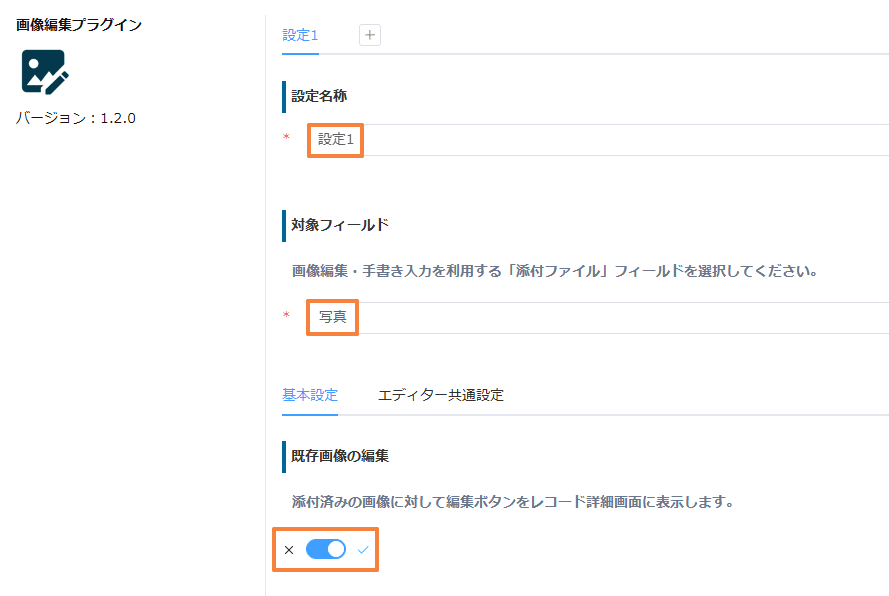
プラグイン設定画面を開きます。設定名称を入力し、対象フィールドに「写真」を選択します。 基本設定タブで、既存画像の編集をONにします。
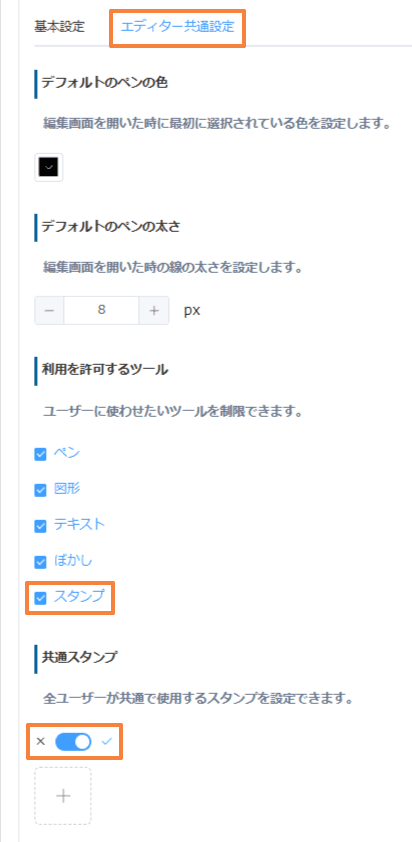
エディター共通設定タブを開きます。利用を許可するツールの「スタンプ」にチェックを入れ、 共通スタンプをONにします。
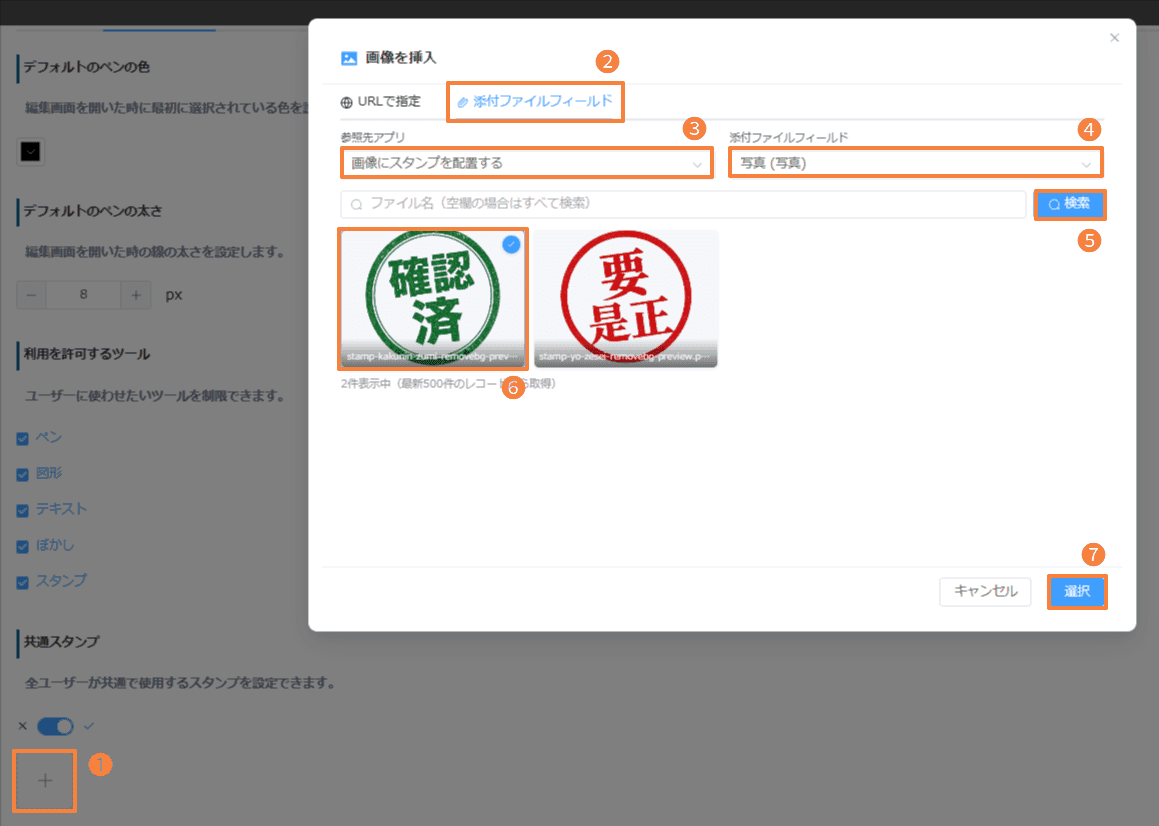
共通スタンプの[+]をクリックし、スタンプ画像を登録します。 スタンプ画像は、あらかじめ添付ファイルフィールドにアップロードしておきます。
画像を挿入ダイアログでは、次の順で選びます。
- [+]をクリックする
- [添付ファイルフィールド]タブを開く
- 参照先アプリを選ぶ
- 添付ファイルフィールドを選ぶ
- [検索]をクリックする
- 「確認済」などのスタンプ画像を選ぶ
- [選択]をクリックする
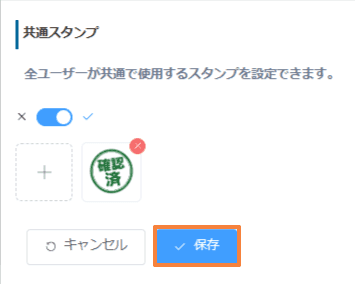
共通スタンプに画像が追加されたことを確認し、[保存]をクリックします。 保存後、アプリを更新します。
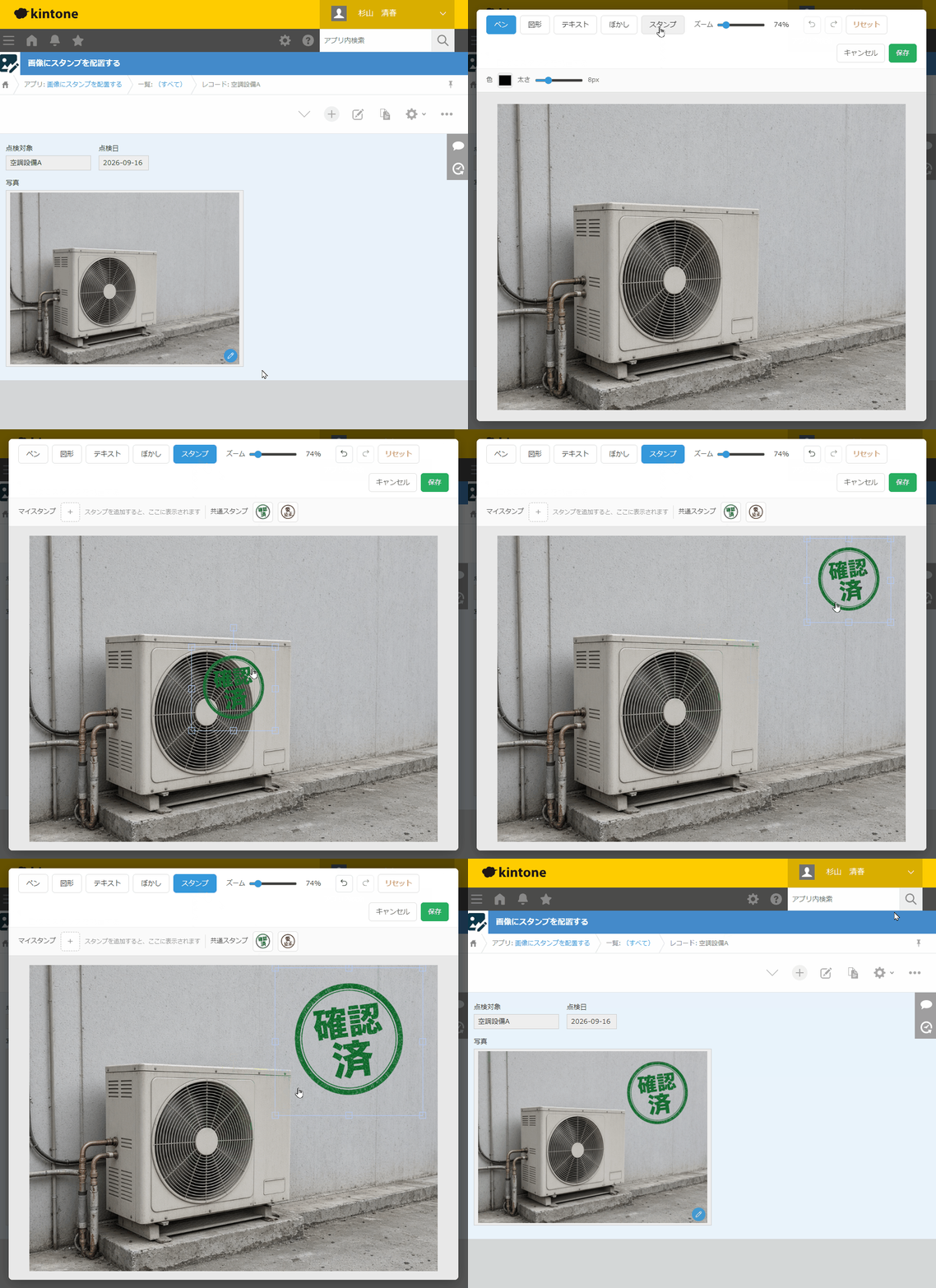
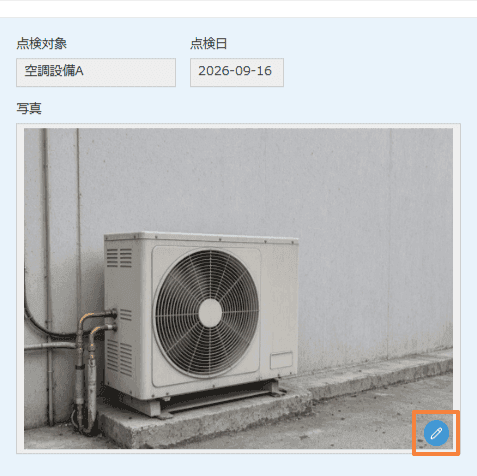
「空調設備A」などのレコード詳細画面を開きます。 写真フィールド右下の編集ボタン(ペンマーク)をクリックします。
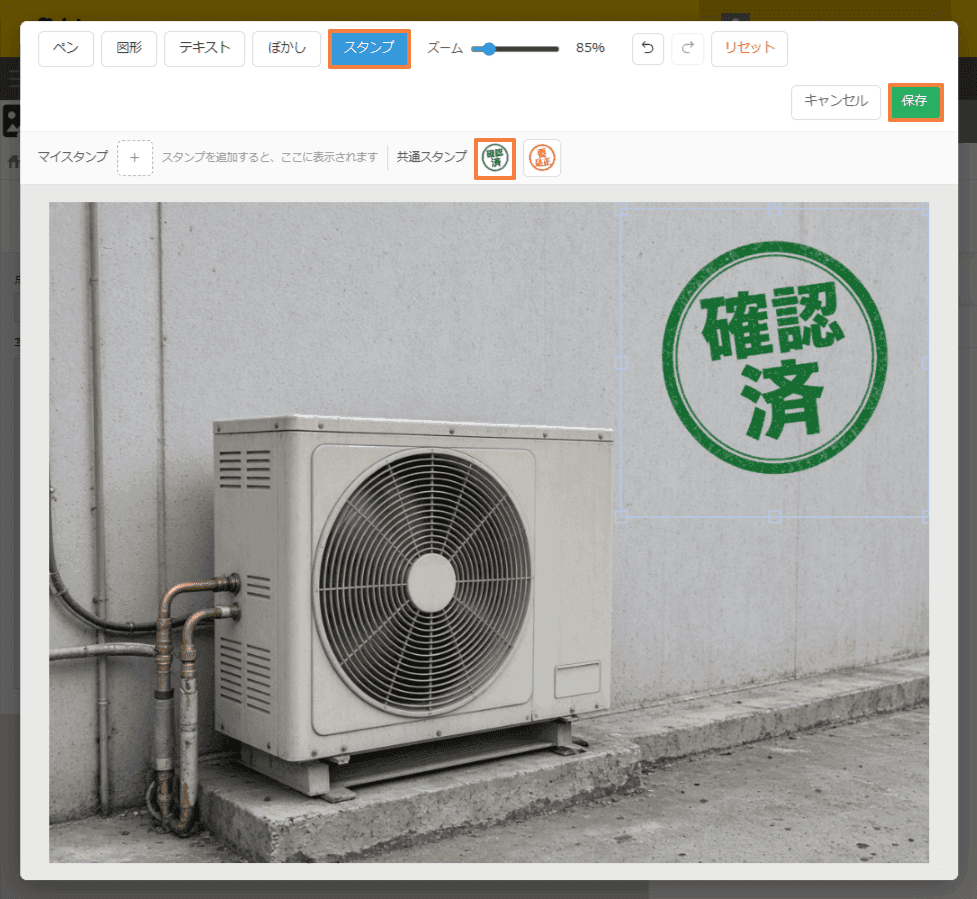
画像編集画面で[スタンプ]を選び、共通スタンプの「確認済」をクリックして写真の上に配置します。 枠をドラッグして位置やサイズを調整し、[保存]をクリックします。
マイスタンプについて
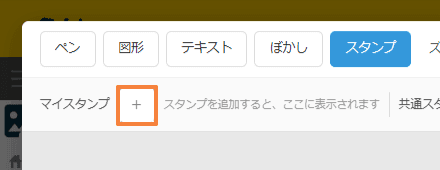
自分だけが使うスタンプは、画像編集画面のマイスタンプ[+]から追加できます。 追加したブラウザにだけ保存されるため、名前入りの確認印や、共有前の試し打ちに向いています。 チーム全員で使う印は、共通スタンプに登録してください。
完成
点検写真に「確認済」スタンプが配置されます。位置やサイズを調整した状態で保存できるため、確認済みの記録を写真の上に残せます。
