
画像編集プラグイン
画像上の個人情報をモザイクで隠す
このページでは、画像編集プラグインを使用して、画像上の個人情報をモザイクで隠す手順を確認できます。
できること
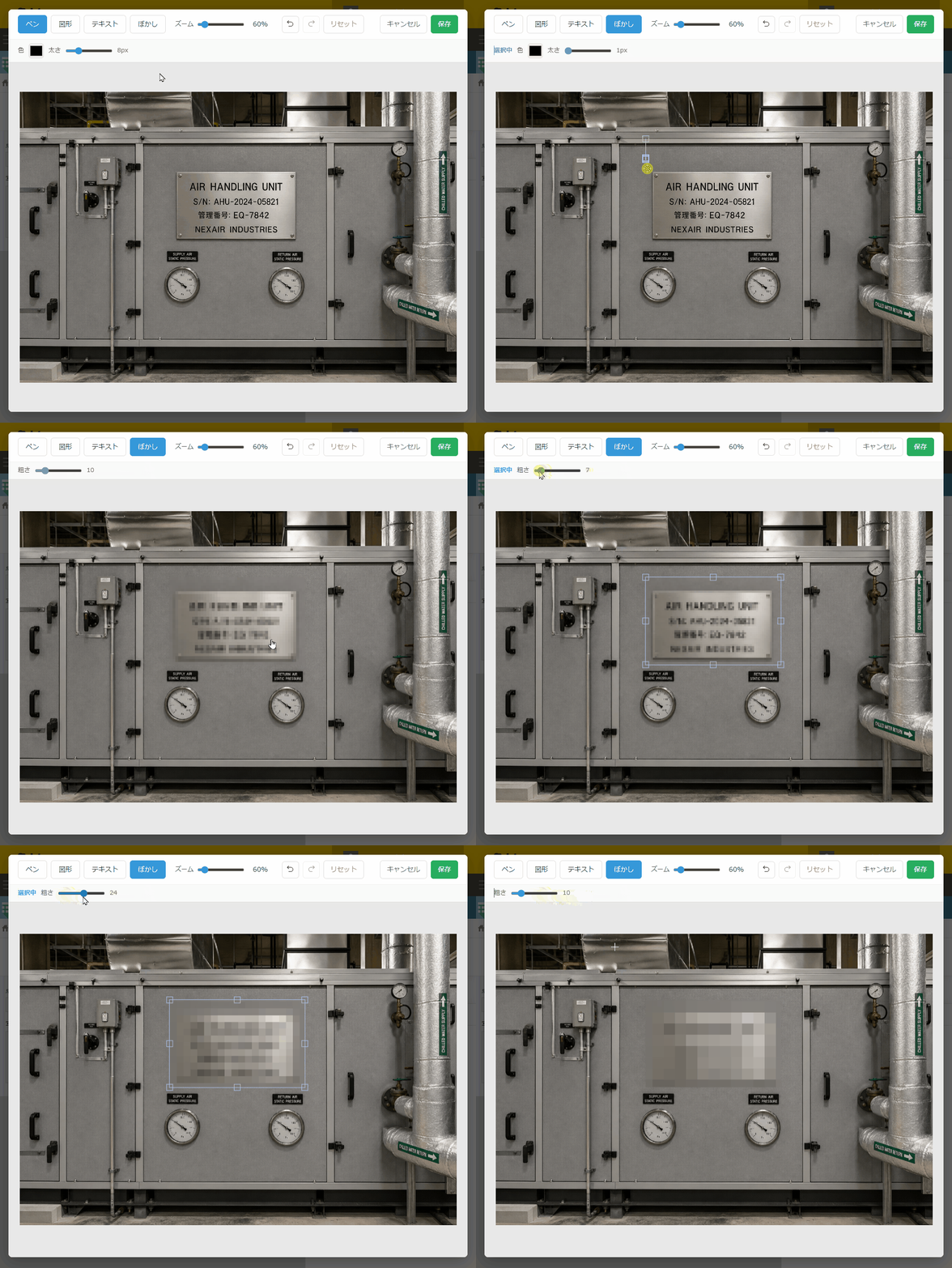
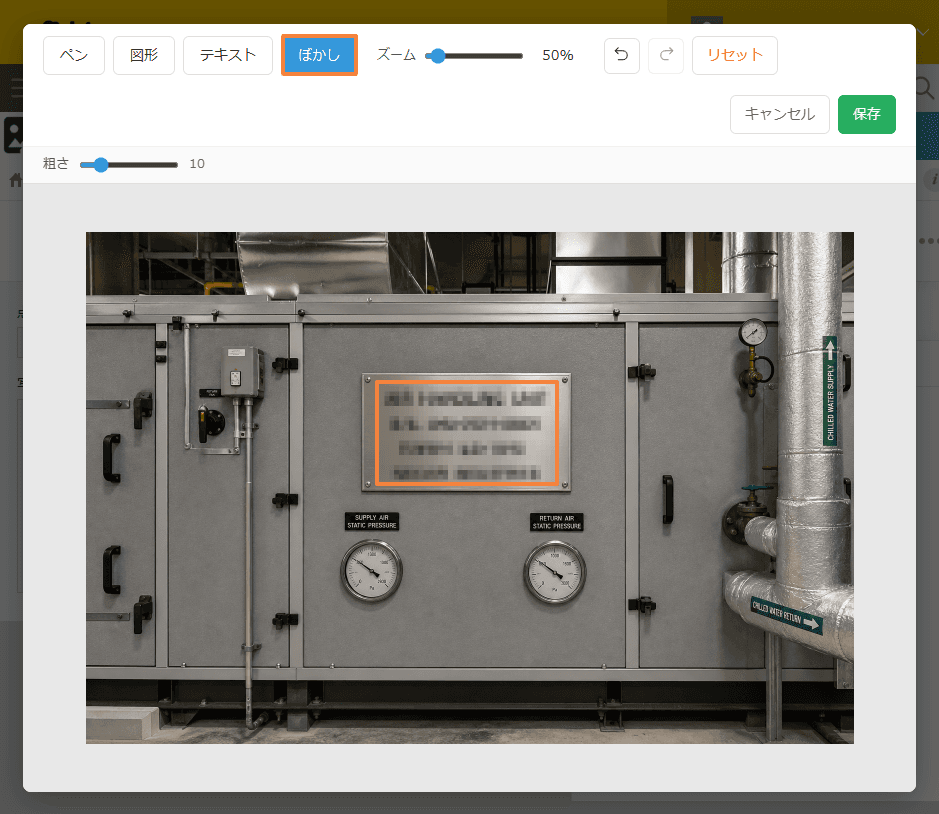
ぼかし(モザイク)ツールで画像の一部を隠し、粗さを調整して対象を判別しづらくできます。
本ガイドでは設備点検記録アプリを例に、点検写真の銘板に写った製造番号や管理番号をモザイクで隠します。
注意事項 ※機能を試す前に必ずご確認ください。
- 1.機密情報、個人情報、その他不適切な情報を登録しないこと
- 2.利用者のIPアドレスやそれに基づく行動を環境提供元のパートナーが確認できる権限を持っていること
- 3.サービス環境に過剰な負荷がかかるような利用を避けること
- 4.デモ環境の利用開始により上記注意事項に同意したものとみなす
利用シーン
- 点検写真を社外に共有する前に、銘板の製造番号や管理番号を隠す
- 従来のモザイクでは判別できてしまう箇所を、粗さを上げて見えにくくする
- 設備写真のうち、秘匿が必要な部分だけを選択してモザイクをかける
必要なアプリ・プラグイン
アプリ
本ガイドでは設備点検記録アプリを例に設定します。 点検対象・点検日・写真(添付ファイル)の3フィールドを使い、設備銘板が写った点検写真にモザイクを適用します。 以下のボタンをクリックするとアプリテンプレートがダウンロードできます。
運用中のアプリでも設定が可能です。今回の設定内容(設定手順)に基づいて、作成したい方はアプリテンプレートをダウンロードしてください。
プラグイン
まだ kintone にプラグインをインストールしていない方は、30日間のお試し申込をしてプラグインをご利用ください。
設定手順
1フィールドを設定する
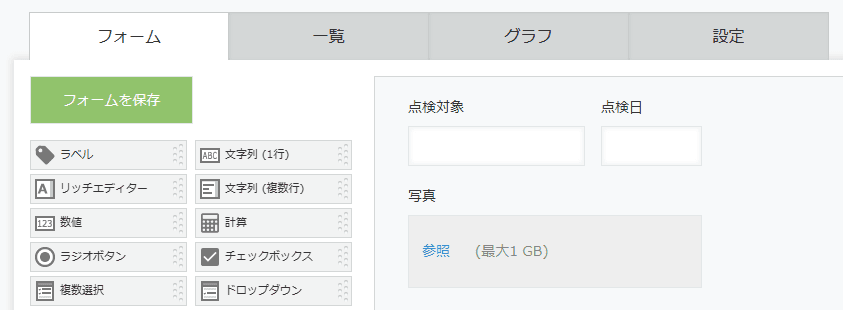
アプリのフォーム設定で、点検対象(文字列1行)、点検日(日付)、写真(添付ファイル)フィールドを設定します。 アプリテンプレートを利用する場合は、既に設定済です。
2プラグインの設定画面を開く
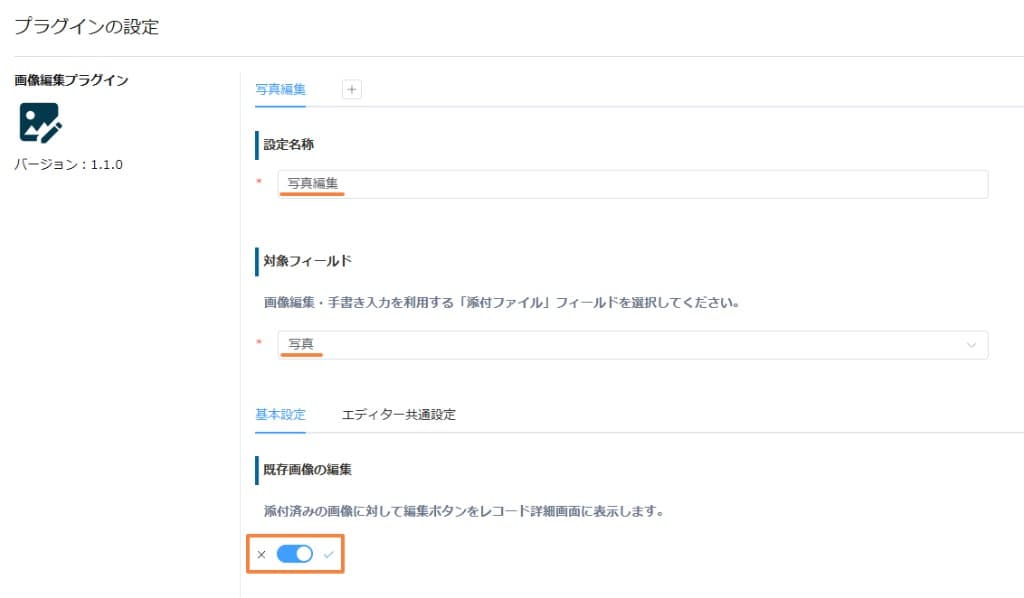
プラグイン設定画面を開きます。 設定名称に「写真編集」、対象フィールドに「写真」を選択し、既存画像の編集をONにします。 設定が完了したら、保存ボタンを押して、アプリを更新します。
3画像編集エディターを開く
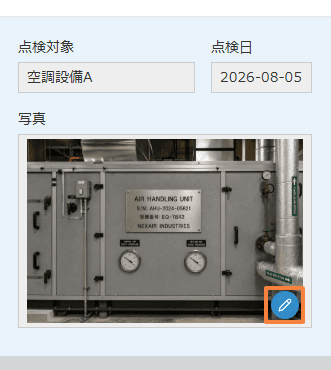
レコード詳細画面を開き、写真フィールドのペンマークをタップします。 画像編集エディターが起動します。
4モザイクを適用する
ぼかし(モザイク)ツールを選択し、銘板の製造番号や管理番号が写っている部分にモザイクを適用します。
5モザイクの粗さを調整する
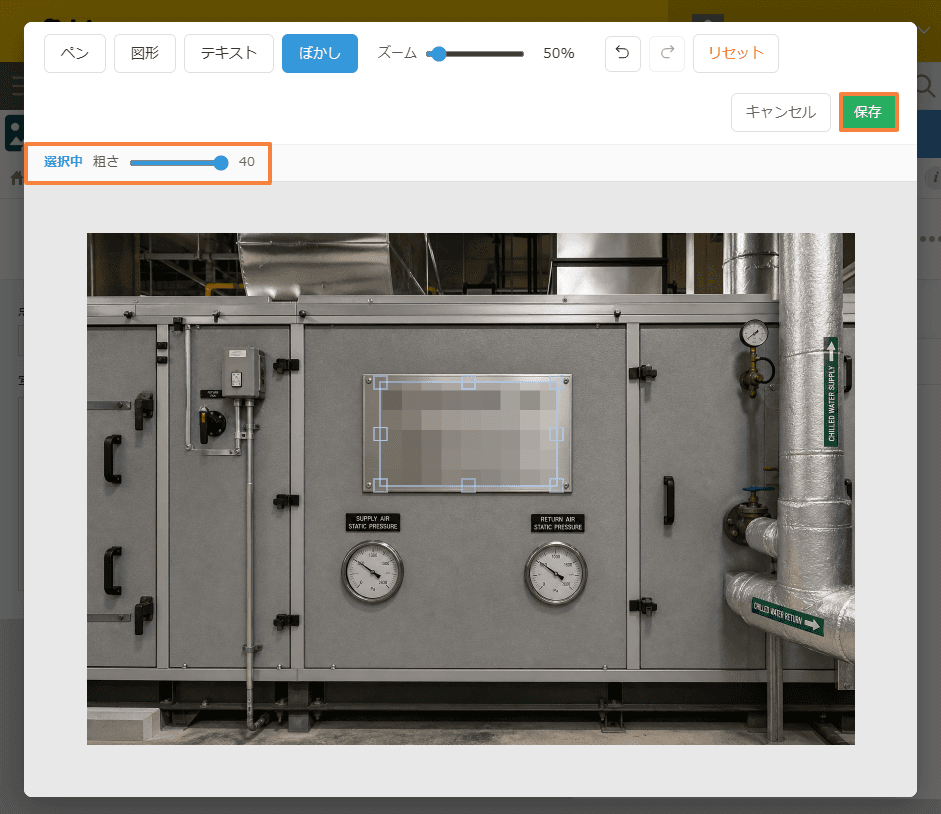
モザイクの粗さを調整し、製造番号や管理番号が判別しづらくなるまで上げます。
6保存して編集結果を確認する
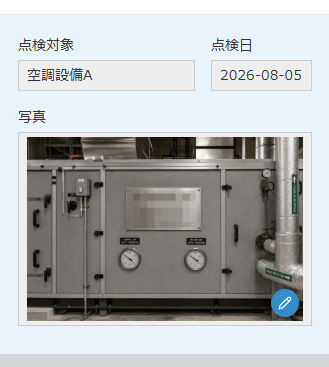
編集が完了したら、保存ボタンをクリックします。 レコード詳細画面で、モザイクが適用された写真を確認します。
完成
点検写真の銘板部分にモザイクが適用され、製造番号や管理番号が判別しづらい状態で保存されます。 社外共有時の情報漏洩防止に活用できます。
