
画像編集プラグイン
添付したPDFを編集する
このページでは、画像編集プラグインを使用して、添付したPDFを編集する手順を確認できます。
できること
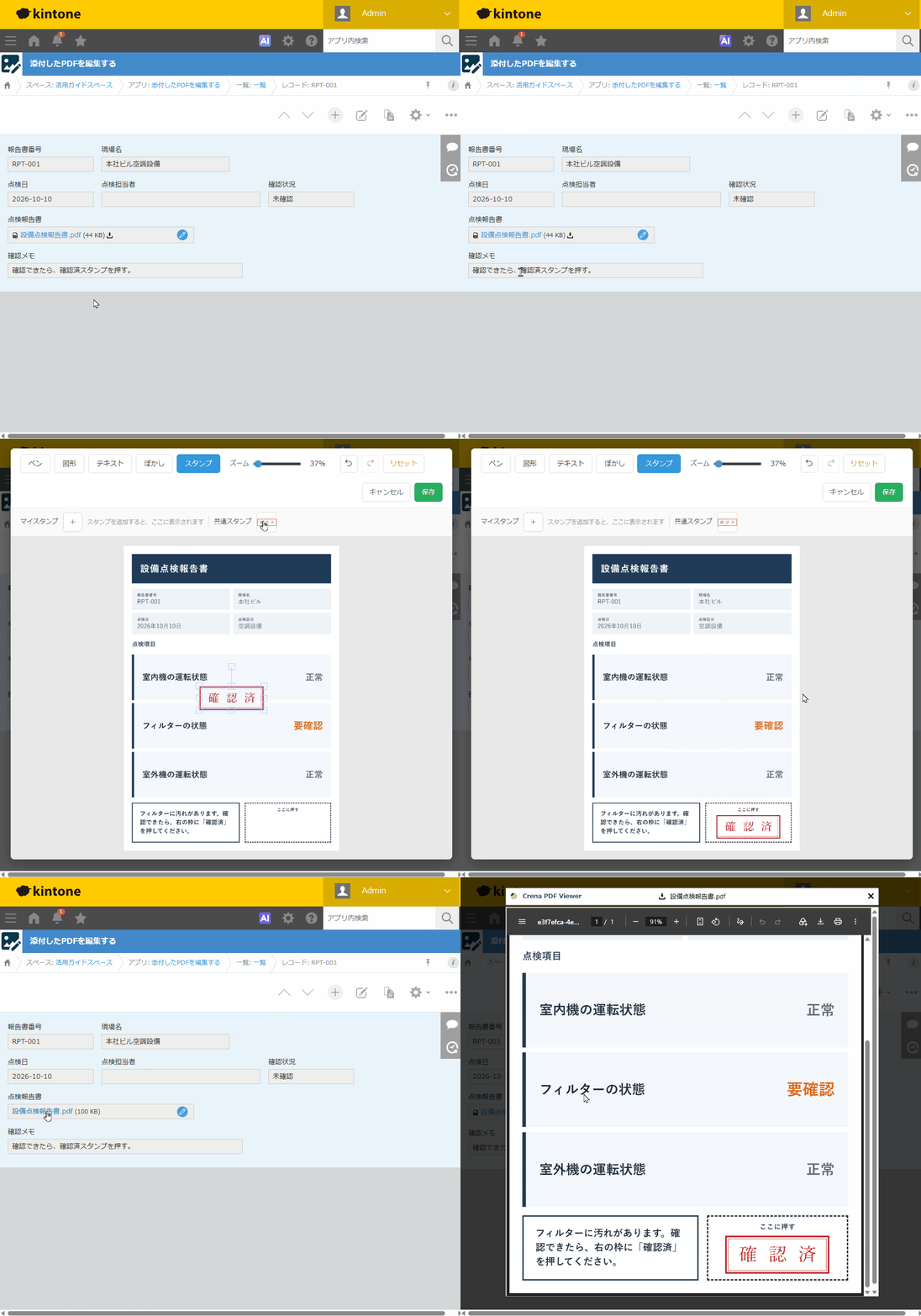
添付したPDFを編集画面で開き、画像と同じように手書き、図形、テキスト、スタンプを追加して保存できます。例では、点検報告書に「確認済」の印鑑スタンプを置きます。
「今すぐ試す!」をクリックすると kintone のログイン画面が開き、ログイン後すぐに実際の機能をお試しいただけます。
注意事項 ※機能を試す前に必ずご確認ください。
- 1.機密情報、個人情報、その他不適切な情報を登録しないこと
- 2.利用者のIPアドレスやそれに基づく行動を環境提供元のパートナーが確認できる権限を持っていること
- 3.サービス環境に過剰な負荷がかかるような利用を避けること
- 4.デモ環境の利用開始により上記注意事項に同意したものとみなす
利用シーン
- 設備点検の報告書に「確認済」を押し、確認が終わったことをPDFの上に残す。
必要なアプリ・プラグイン
アプリ
以下のボタンをクリックするとアプリテンプレートがダウンロードできます。
運用中のアプリでも設定が可能です。 今回の設定内容(設定手順)に基づいて作成したい方は、アプリテンプレートをダウンロードしてください。
プラグイン
まだ kintone にプラグインをインストールしていない方は、30日間のお試し申込をしてプラグインをご利用ください。
設定手順
1フォームを用意する
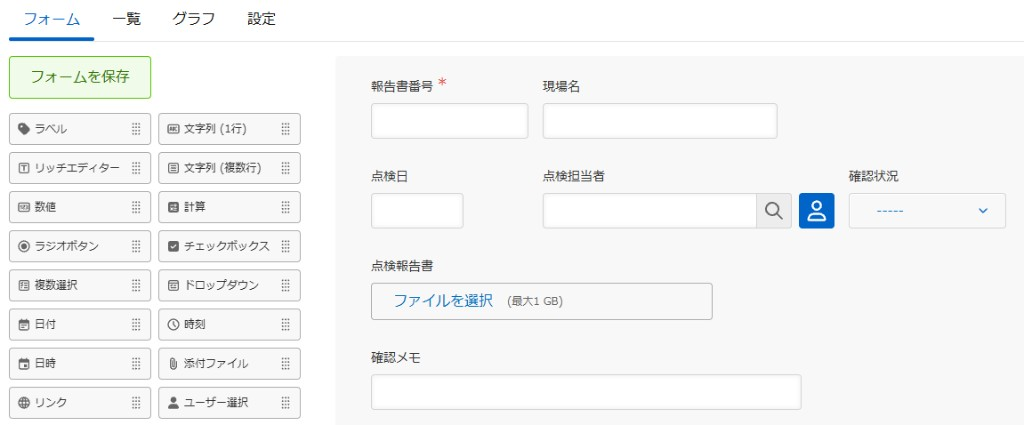
フォームに、報告書番号、現場名、点検日、点検担当者、確認状況、点検報告書、確認メモを置きます。アプリテンプレートを利用する場合は、既に設定済みです。
2対象フィールドと既存画像の編集を設定する
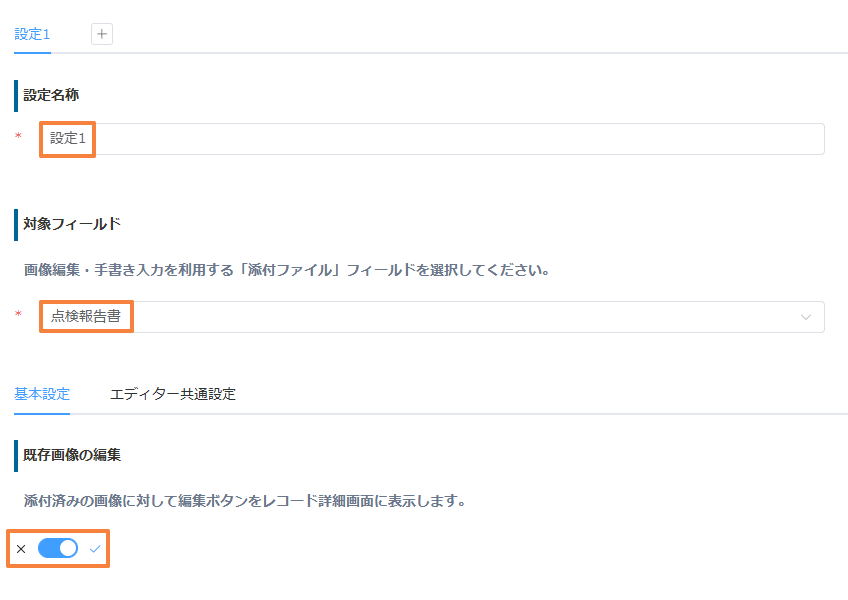
アプリにプラグインを追加し、設定画面を開きます。設定名称を入力し、対象フィールドに「点検報告書」を選びます。基本設定で、既存画像の編集をオンにします。レコード詳細画面の点検報告書に、編集ボタンが表示されます。開いた編集画面では、画像と同じように手書き、図形、テキスト、スタンプを使えます。
3共通スタンプ「確認済」を登録する
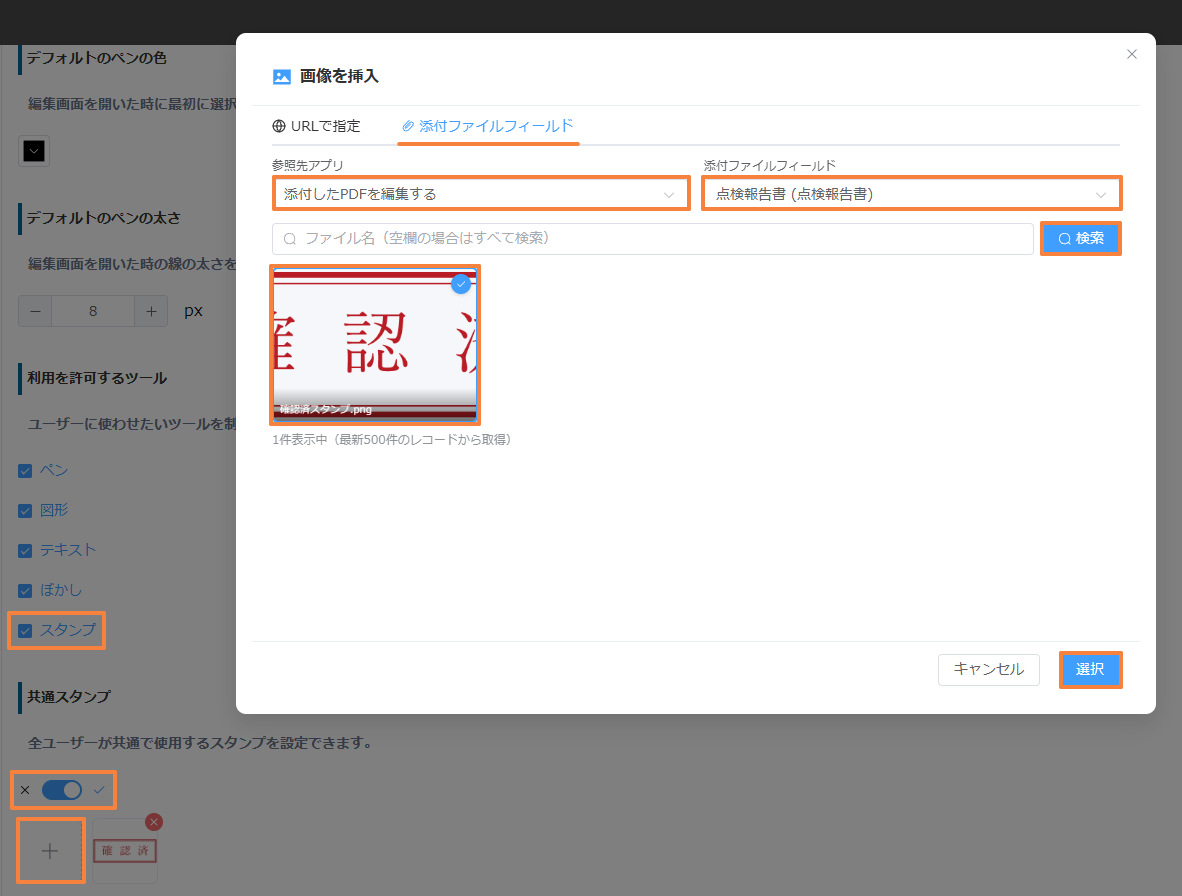
この例では、点検報告書に「確認済」を置きます。エディター共通設定を開きます。利用を許可するツールの「スタンプ」にチェックを入れ、共通スタンプをオンにします。[+]をクリックし、あらかじめ添付ファイルに置いた「確認済」のスタンプ画像を登録します。
画像を挿入ダイアログでは、次の順で選びます。
- [添付ファイルフィールド]タブを開く
- 参照先アプリと、スタンプ画像がある添付ファイルフィールドを選ぶ
- [検索]をクリックする
- 「確認済」の画像を選び、[選択]をクリックする
設定後、保存してアプリを更新します。
完成
