
画像編集プラグイン
白紙キャンバスから手書き画像を作成する
このページでは、画像編集プラグインを使用して、白紙キャンバスから手書き画像を作成する手順を確認できます。
できること
白紙キャンバスから手書き画像を作成することで、視覚的なメモを作成できるようにします。
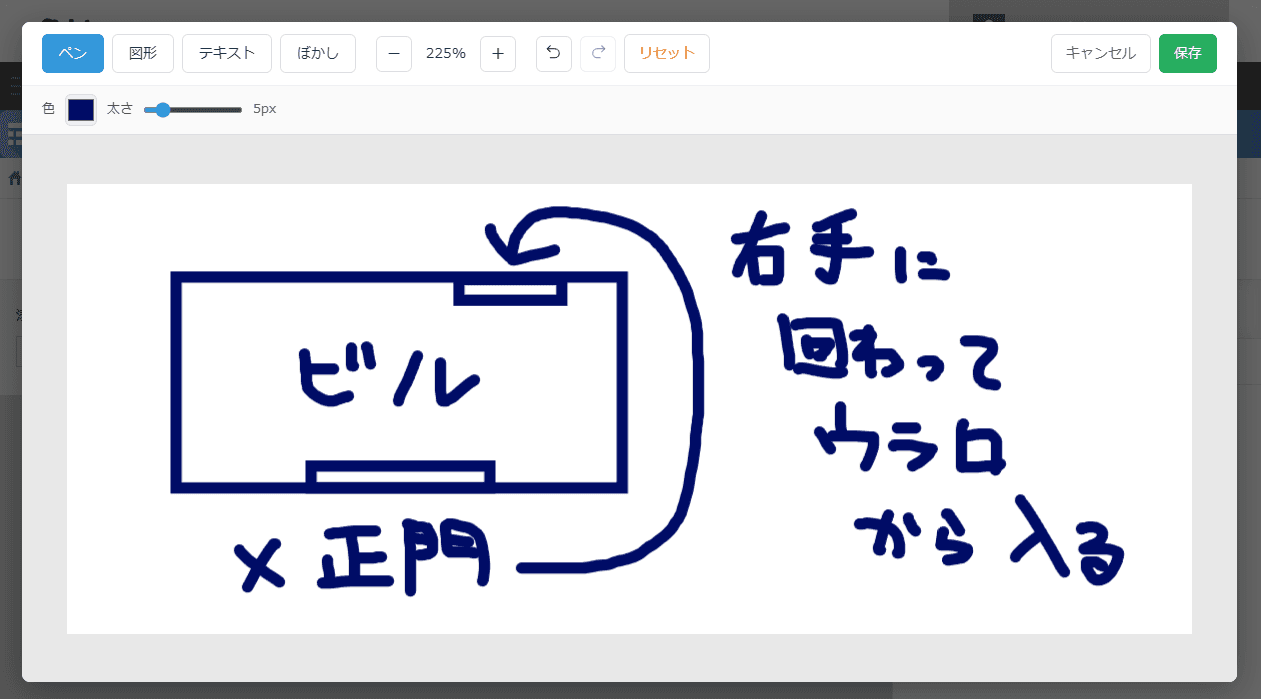
利用シーン
- 文字だけではうまく表現できないメモを、手書き入力で作成する
必要なアプリ・プラグイン
アプリ
以下のボタンをクリックするとアプリテンプレートがダウンロードできます。
運用中のアプリでも設定が可能です。今回の設定内容(設定手順)に基づいて、作成したい方はアプリテンプレートをダウンロードしてください。
プラグイン
まだ kintone にプラグインをインストールしていない方は、30日間のお試し申込をしてプラグインをご利用ください。
設定手順
1添付ファイルフィールドを設定する
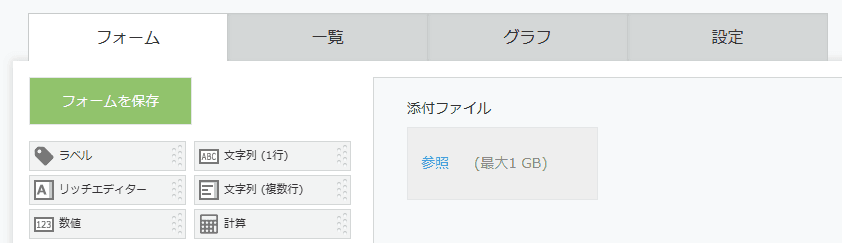
アプリのフォーム設定で、添付ファイルフィールドを設定します。 アプリテンプレートを利用する場合は、既に設定済です。
2プラグインの基本設定を行う
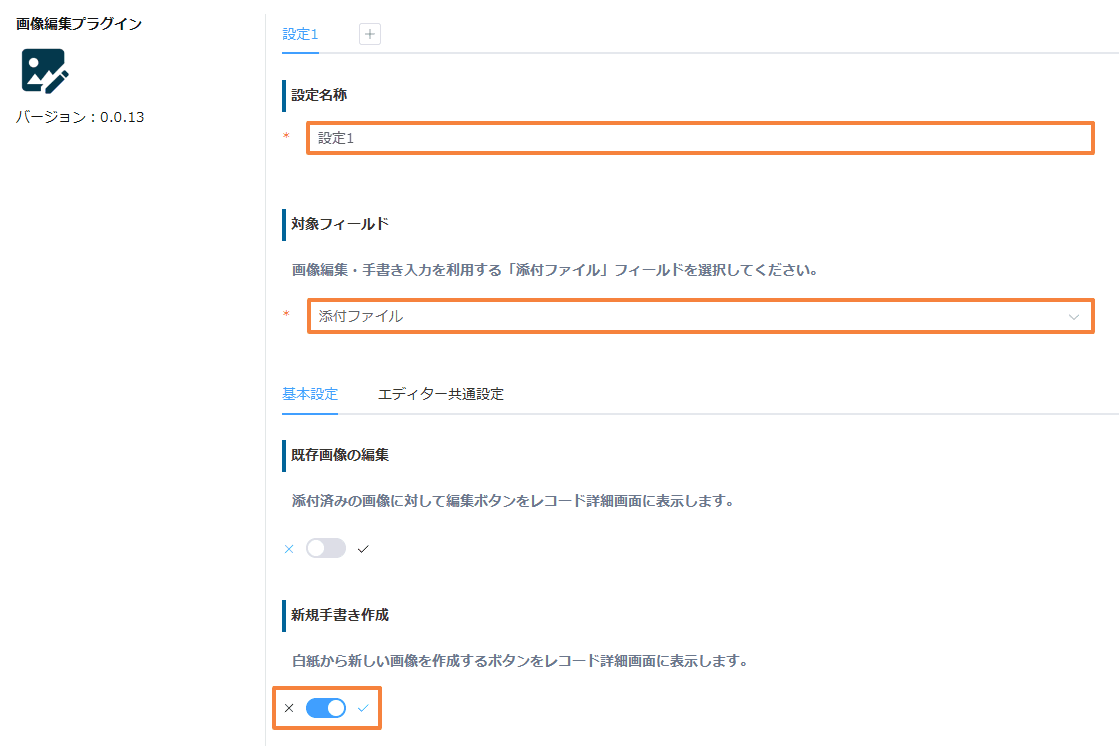
プラグイン設定画面を開きます。 設定名称の設定、対象の添付ファイルフィールドの指定、新規画像の編集の機能ONを行います。
3新規手書き作成ボタン名を設定する
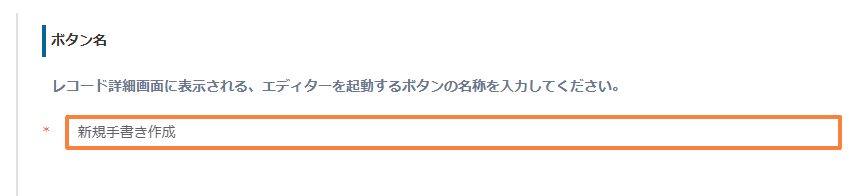
新規手書き作成のエディターを起動するボタン名を設定します。任意の名称を設定しましょう。
4画像保存方法を設定する
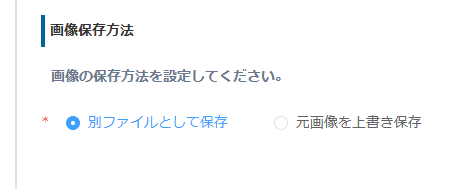
画像保存方法を設定します。 「別ファイルとして保存」と「元画像を上書き保存」が選択できます。 利用用途に適した設定を選択しましょう。
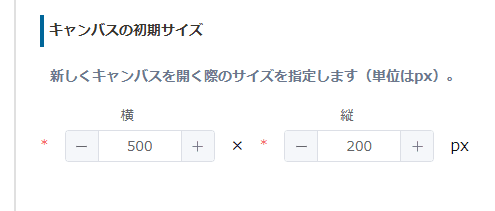
5キャンバスの初期サイズを設定する
キャンバスの初期サイズを設定します。任意のサイズを設定しましょう。 設定が完了したら、保存ボタンを押して、アプリを更新します。
6新規手書き作成ボタンをクリックする
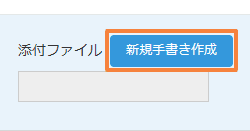
アプリ画面に戻り、レコード詳細画面を開きます。 新規手書き作成ボタンが追加されているのでクリックします。
7手書き入力して保存する
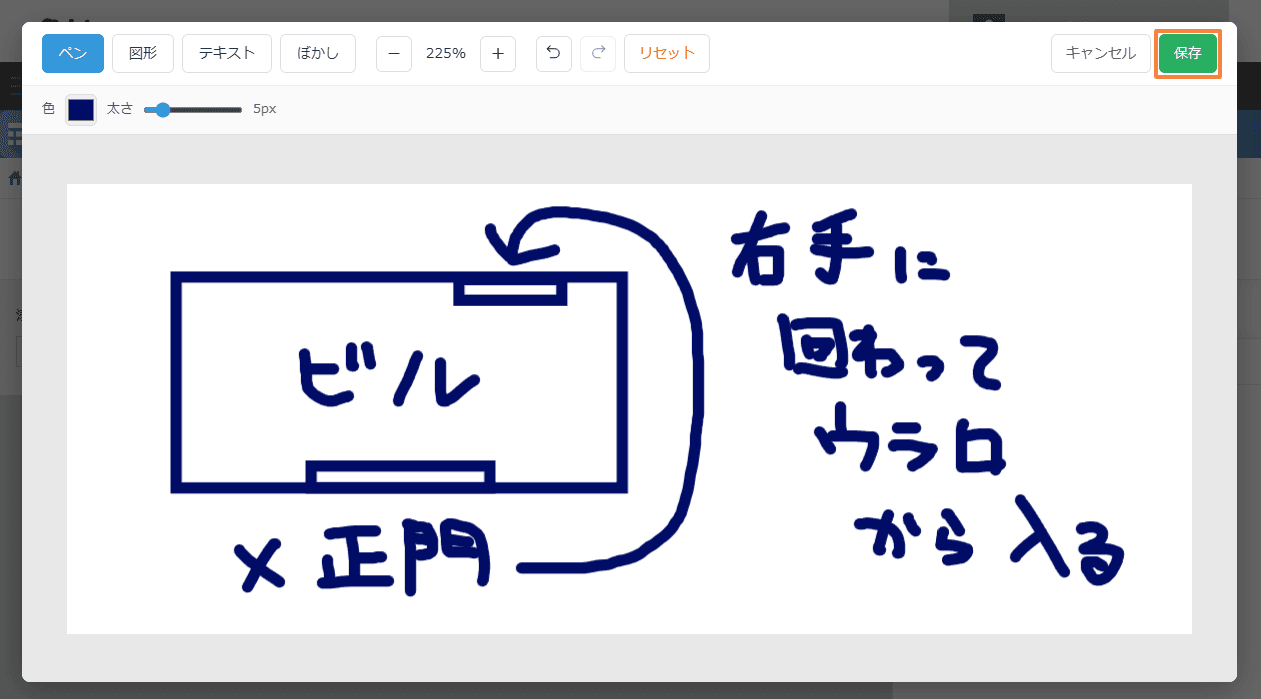
エディターが起動するので、任意の内容を手書き入力します。 記入が終わったら、右上の保存ボタンをクリックします。
8保存結果を確認する
内容が新規手書き画像として保存されました。 また、既に作成を行った添付ファイルフィールドで、再び新規手書き作成を行うと、設定に応じて 「別ファイルとして保存」と「元画像を上書き保存」のどちらかが適用されますのでご注意ください。
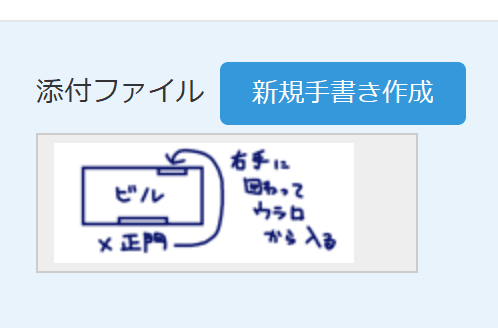
完成
