
タブ表示プラグイン
設定された条件に基づいてタブの色を自動で変更する
このページでは、タブ表示プラグインを使用して、設定された条件に基づいてタブの色を自動で変更するの手順を確認できます。
できること
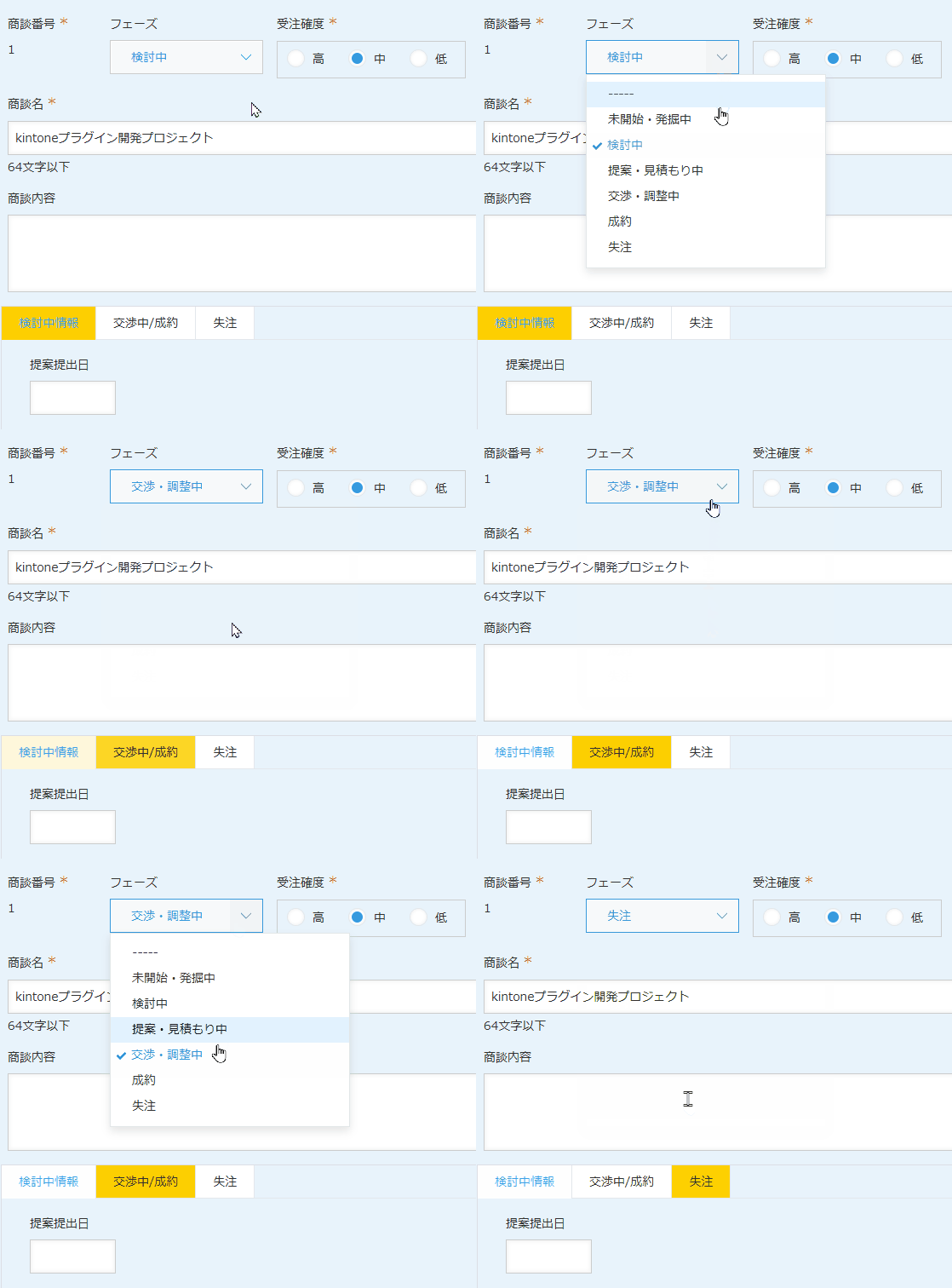
注意事項 ※機能を試す前に必ずご確認ください。
- 1.機密情報、個人情報、その他不適切な情報を登録しないこと
- 2.利用者のIPアドレスやそれに基づく行動を環境提供元のパートナーが確認できる権限を持っていること
- 3.サービス環境に過剰な負荷がかかるような利用を避けること
- 4.デモ環境の利用開始により上記注意事項に同意したものとみなす
利用シーン
- 顧客のステータスが「重要顧客」の場合は”基本情報タブ”を赤にし、重点的に確認すべき情報を強調する。
- 案件のステータスが「遅延」の場合は"進捗タブ"をオレンジにし、遅れている工程を一目で把握する。
- 社員の雇用状態が「契約満了予定」の場合は"契約情報タブ"を赤にし、更新対応を促す。
- 在庫数が一定数を下回った場合は"在庫タブ"を黄色にし、補充が必要な商品を分かりやすく表示する。
- 問い合わせ種別が「クレーム」の場合は"対応履歴タブ"を赤にし、優先度の高い案件を見落とさないようにする。
必要なアプリ・プラグイン
アプリ
運用中のアプリでも設定が可能です。 今回の設定内容(設定手順)に基づいて作成したい方は、アプリテンプレートをダウンロードしてください。
プラグイン
まだ kintone にプラグインをインストールしていない方は、30日間のお試し申込をしてプラグインをご利用ください。
設定手順
1必要なフィールドをフォームに配置する
アプリのフォーム設定で、任意のフィールドを設定します。 アプリテンプレートを利用する場合は、既に設定済です。
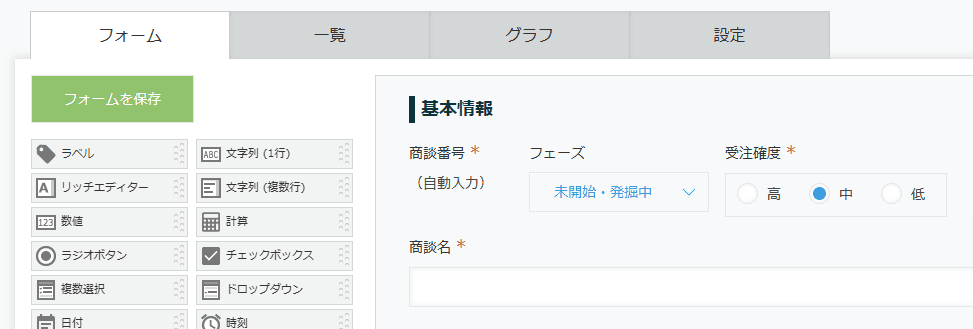
2プラグインの設定画面を開く
プラグインの設定画面を開きます。フィールドをタブとして分けて表示する を参考に、タブ表示内容設定でタブ表示の基本設定を行います。 プラグイン設定画面 フォーム設定画面。
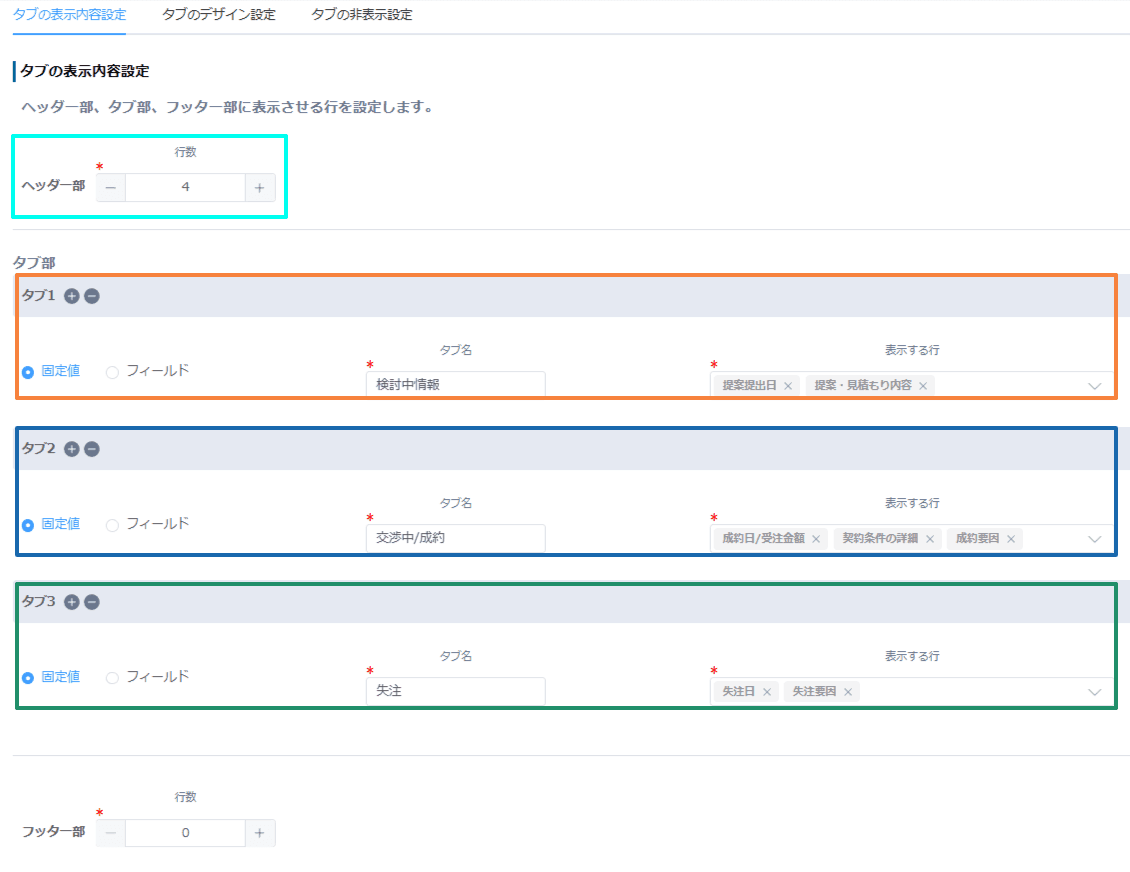
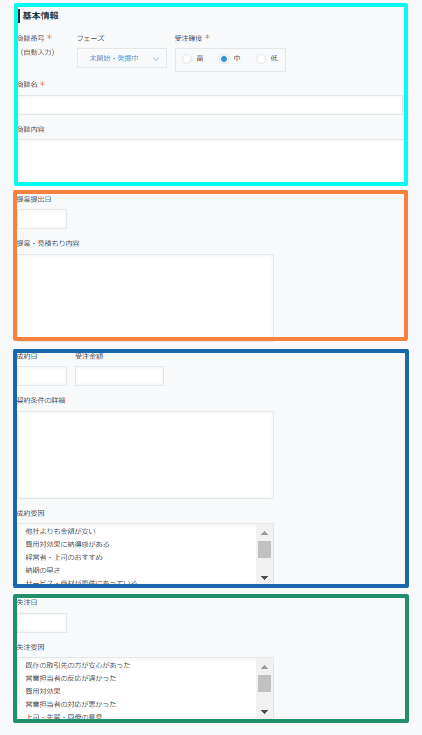
3条件付き色分けを有効化する
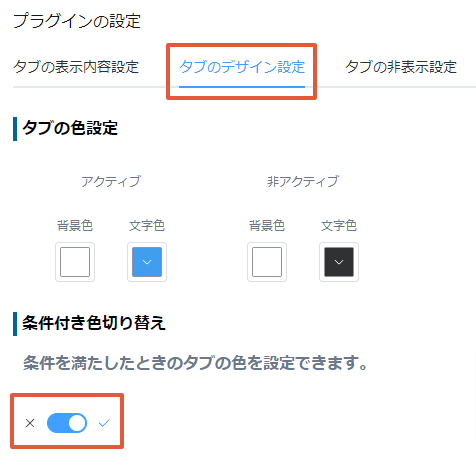
次に、タブのデザイン設定をクリックして、条件付き色切り替え機能をONにします。
4色の設定を行う
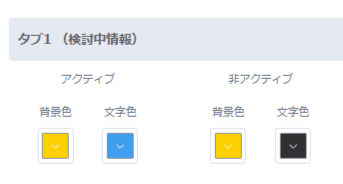
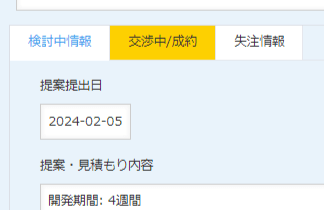
条件付き色切り替え機能の設定を行います。 まず、色の設定を行います。 今回の例では、条件を満たした場合にタブの背景色が黄色になるように設定しました。 また、アクティブ時(そのタブが選択されているとき)には、文字色が青になるように設定されています。 設定画面 アプリ画面。
5適用条件を設定する
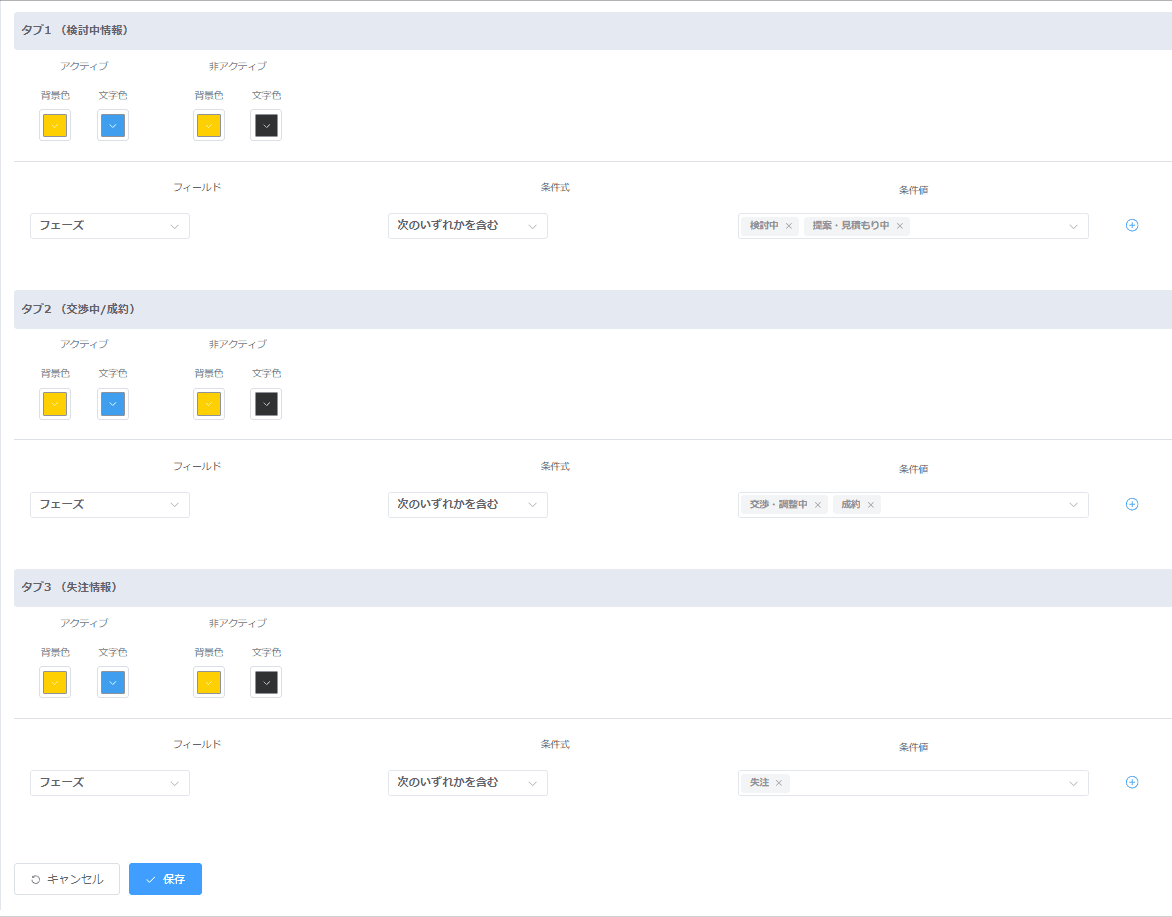
続いて、条件の設定を行います。 今回の例では、「検討中情報」「交渉中/成約」「失注情報」という3つのタブについて、フェーズのドロップダウンフィールドがそれぞれ条件値を満たした場合に、自動で色の切り替えを行うように設定を行いました。 設定が完了したら、保存ボタンを押して、アプリを更新します。
完成
