
画像編集プラグイン
添付ファイルの画像に手書きメモや図形を追加する
このページでは、画像編集プラグインを使用して、添付ファイルの画像に手書きメモや図形を追加する手順を確認できます。
できること
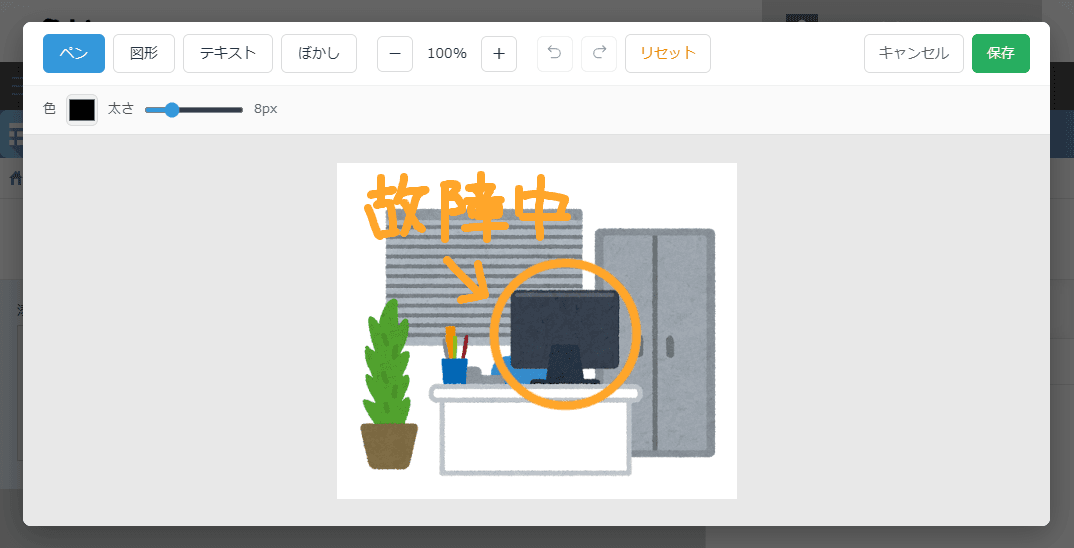
添付ファイルの画像に手書きメモや図形を追加することで、自由度が高く視覚的なメモが可能になります。
利用シーン
- 書類にメモを記載する
- 会議室や備品の画像にメモを記載する
必要なアプリ・プラグイン
アプリ
以下のボタンをクリックするとアプリテンプレートがダウンロードできます。
運用中のアプリでも設定が可能です。今回の設定内容(設定手順)に基づいて、作成したい方はアプリテンプレートをダウンロードしてください。
プラグイン
まだ kintone にプラグインをインストールしていない方は、30日間のお試し申込をしてプラグインをご利用ください。
設定手順
1添付ファイルフィールドを設定する
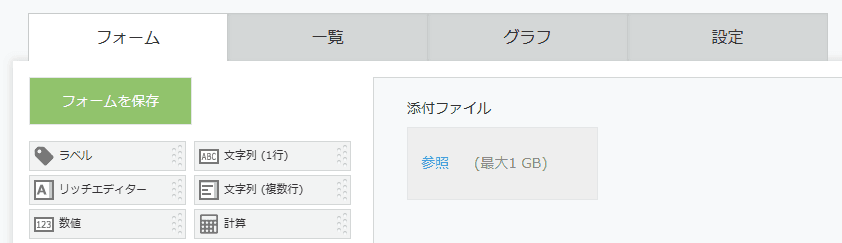
アプリのフォーム設定で、添付ファイルフィールドを設定します。 アプリテンプレートを利用する場合は、既に設定済です。
2プラグインの設定画面を開く
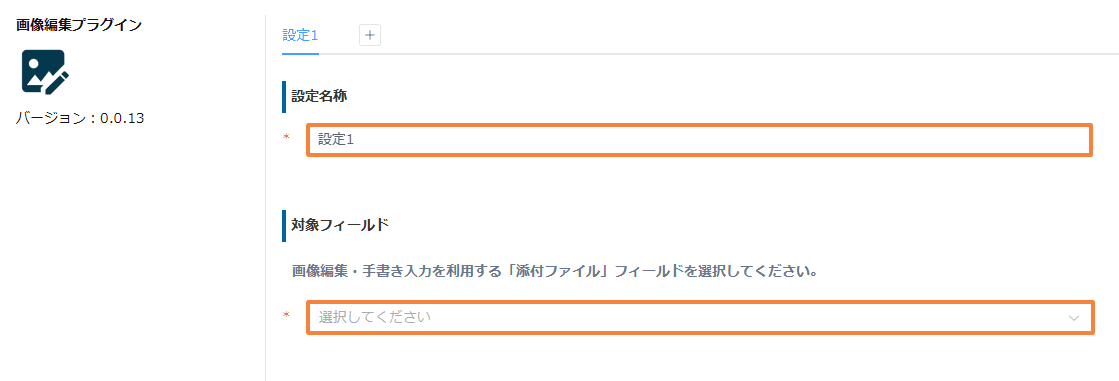
プラグインの設定画面を開きます。 任意の設定名称と対象の添付ファイルフィールドを設定します。
3既存画像の編集を有効にする
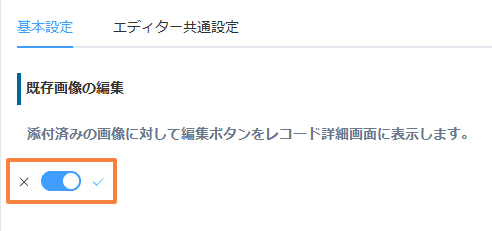
基本設定タブで、既存画像の編集のトグルスイッチをONにします。 以上の設定が完了したら、保存ボタンを押して、アプリを更新します。
4レコード詳細画面でペンマークをクリックする
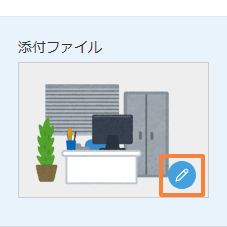
アプリ画面に戻り、レコード詳細画面を開きます。 添付ファイルフィールドにペンマークが追加されているのでクリックします。 (添付ファイルフィールドに画像を添付していない場合は、レコード編集画面で添付してください)
5手書きメモや図形を記入して保存する
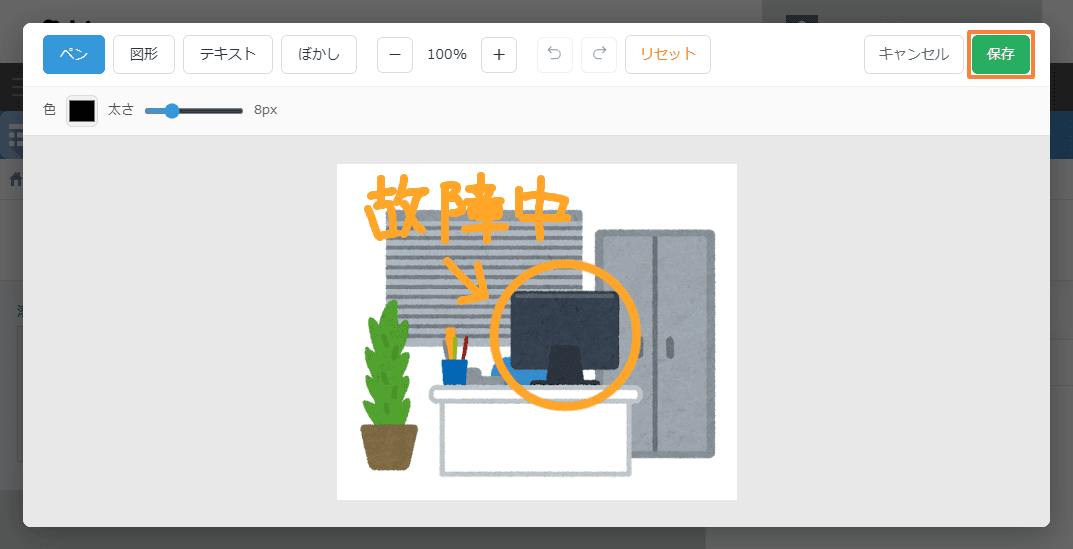
画像編集エディターが起動するので、任意の手書きメモや図形を記入します。 記入が終わったら、右上の保存ボタンをクリックします。
6編集結果を確認する
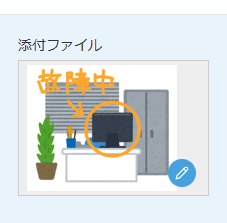
添付ファイルの画像に編集が適用されました。
完成
