
5分でできる!Googleマップ(地図)やYoutube(動画)をkintone詳細画面に埋め込む方法!
いきなりですが、こんなお悩みはありませんか?
- 「kintoneの詳細画面に GoogleマップやYouTubeを埋め込みたい…」
- 「でも、APIとか使うのって難しそう…」
- 「プラグインを使えばできるかも?でも、費用がかかるのはちょっと…」
そんな方のために今回は、kintoneの詳細画面にGoogleマップやYouTubeなどの外部サイトをカンタンに埋め込む方法をご紹介します!
たった 5分 で設定できて、しかも無料。手軽にkintoneをもっと便利にできるので、ぜひ最後までご覧ください!
それでは、さっそくいきましょう。
ゴール
ゴールは「kintoneの詳細画面にGoogleマップやYoutubeなどの外部サイトを埋め込む」です。
kintoneの詳細画面に外部サイトを埋め込むことで次のようなことができます。
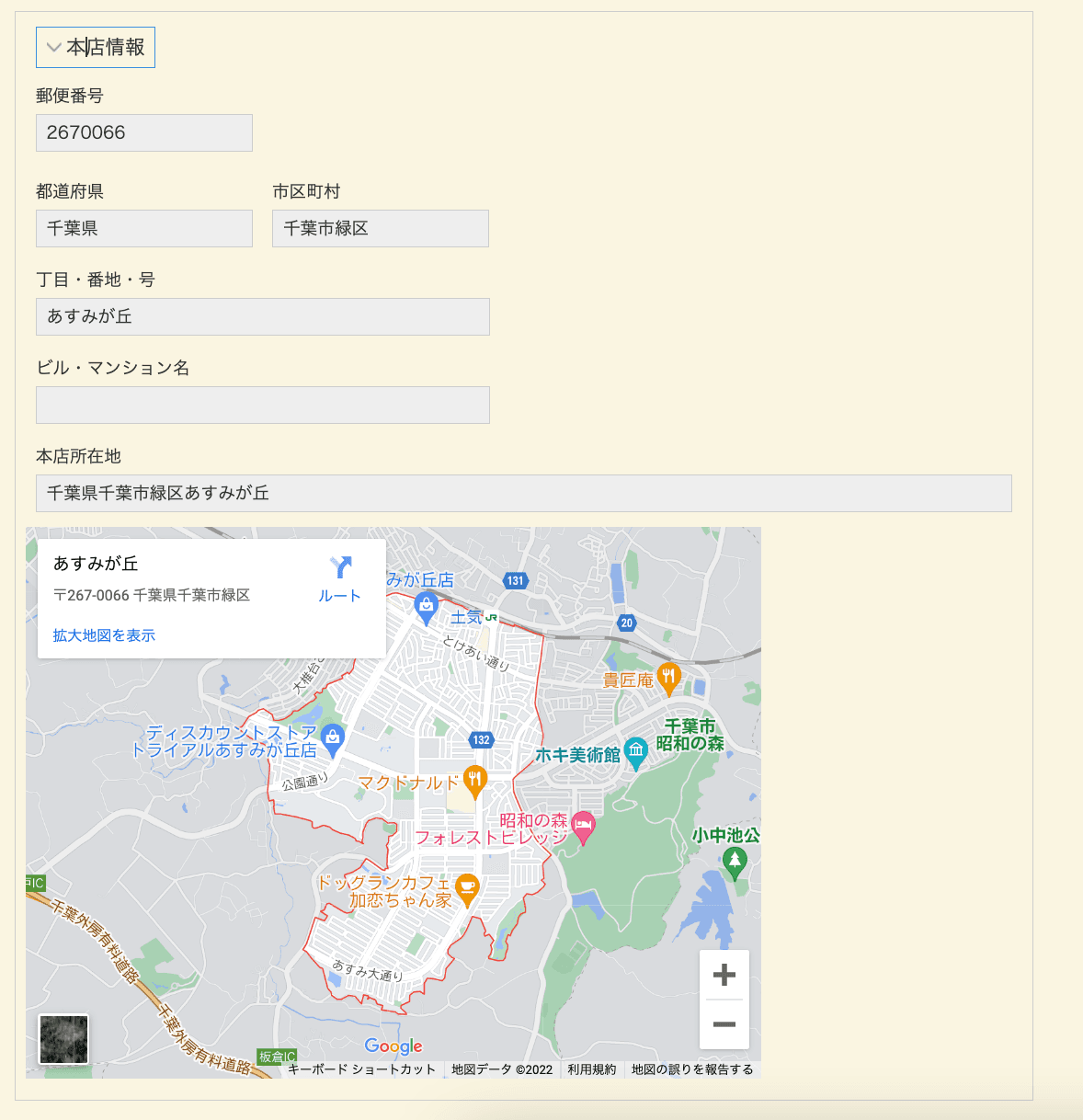
- 取引先レコードの詳細画面で地図(Googleマップ)を閲覧
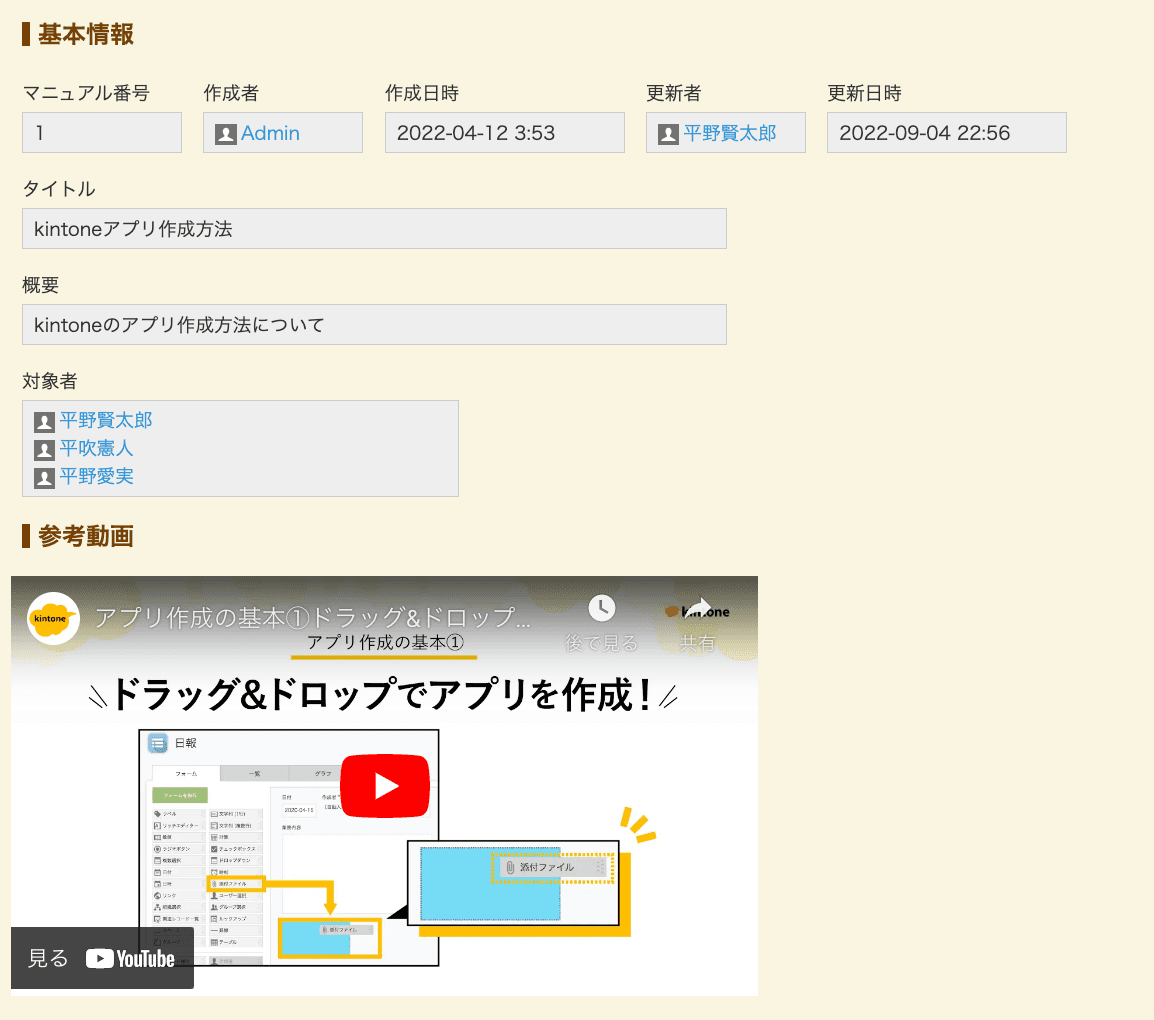
- マニュアルアプリのレコード詳細画面で参考動画(Youtube)を視聴
手順
手順はたったの3つ!!
- アプリにフィールドを追加
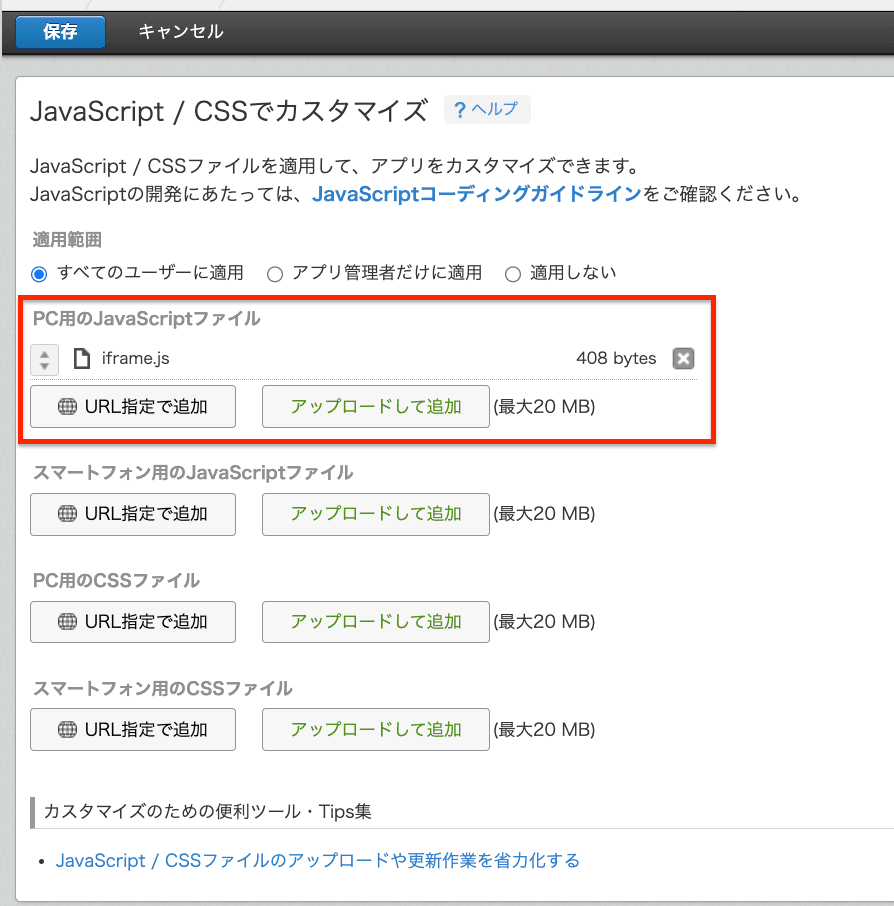
- js作成 & アップロード
- 外部サイトから埋め込みタグを取得 & レコード編集画面で外部サイト埋め込みタグを入力
外部サイトを埋め込みたいアプリに次の2つのフィールドを追加します。
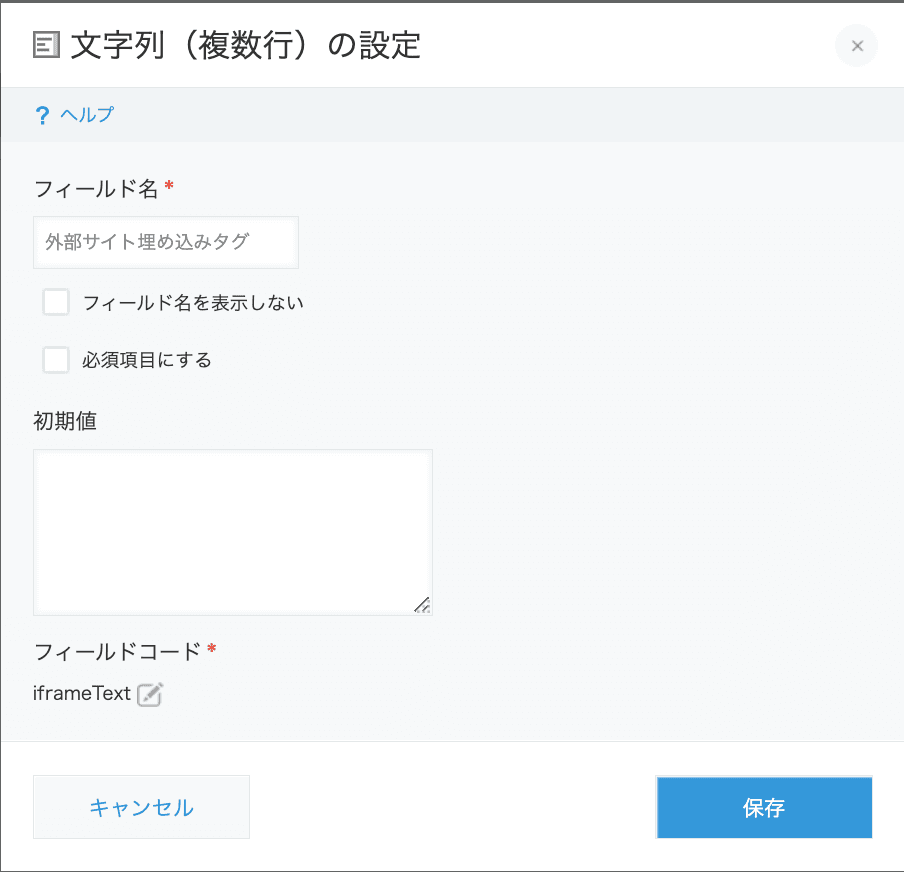
外部サイトの埋め込みタグ(iframe)を入力するためのフィールド
- フィールド型:文字列(複数行)
- フィールド名:外部サイト埋め込みタグ
- フィールドコード:iframeText
外部サイトを表示するためのフィールド
- フィールド型:スペース
- フィールドコード:iframeSpace
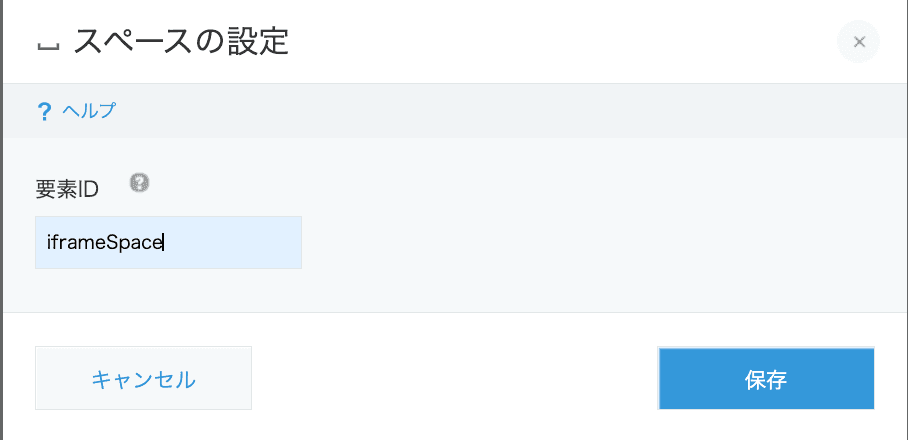
次は、jsで作成していきます。※フィールドコードを上記の通り設定していればソースをコピーするだけで動きます。
(() => {
  'use strict';
  kintone.events.on('app.record.detail.show', (event) => {
    let iframeText = '';
    iframeText = event.record.iframeText.value;
    const iframeSpace = kintone.app.record.getSpaceElement('iframeSpace');
    iframeSpace.insertAdjacentHTML('beforeend', iframeText);
    // 外部サイトの埋め込みタグ(iframe)を入力するためのフィールドを非表示にする
    kintone.app.record.setFieldShown('iframeText', false);
  });
})();
作成したjsをkintoneにアップロード。
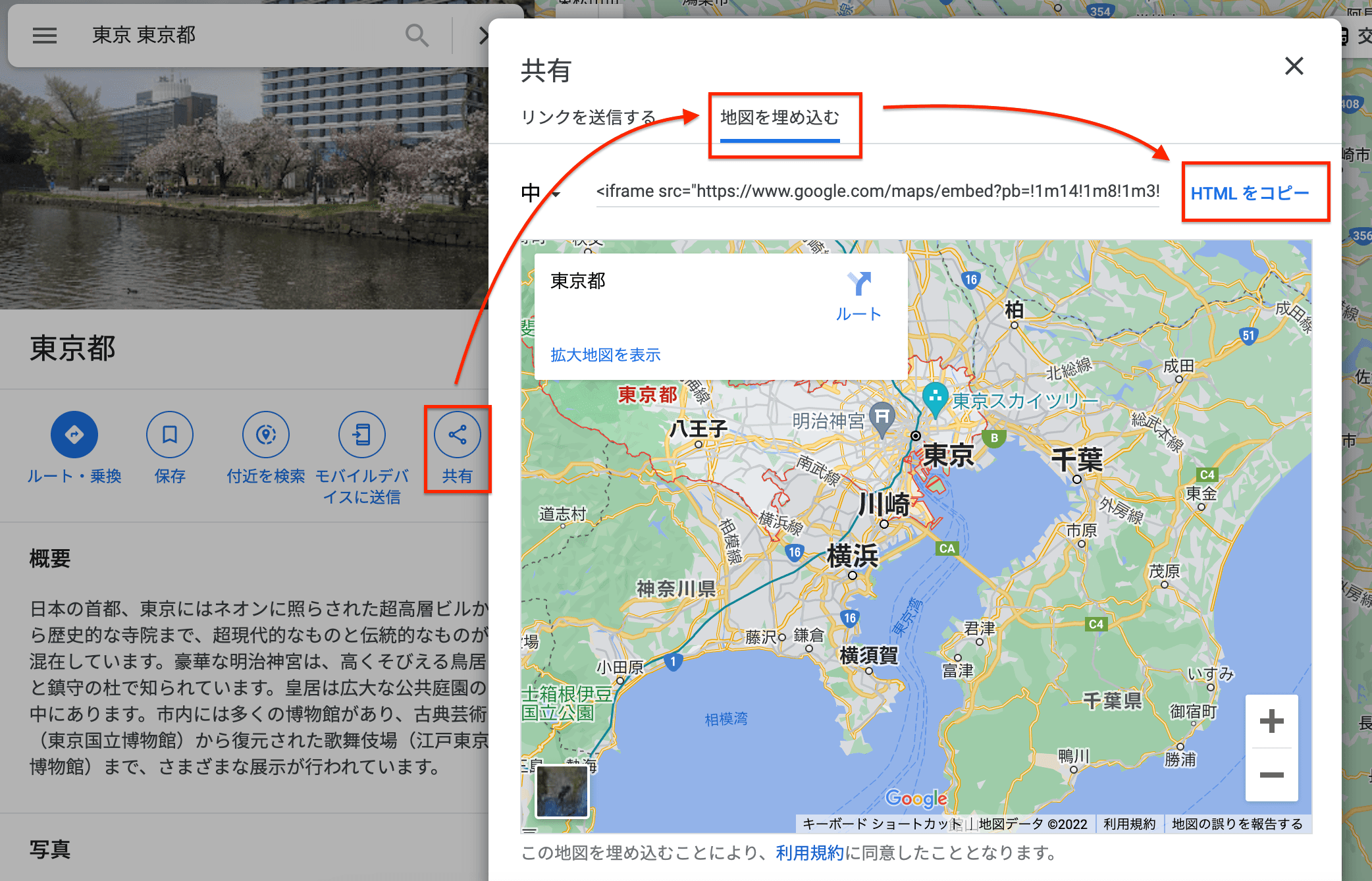
外部サイトから埋め込みタグを取得します。※サイトによって埋め込みタグの取得方法は異なります。
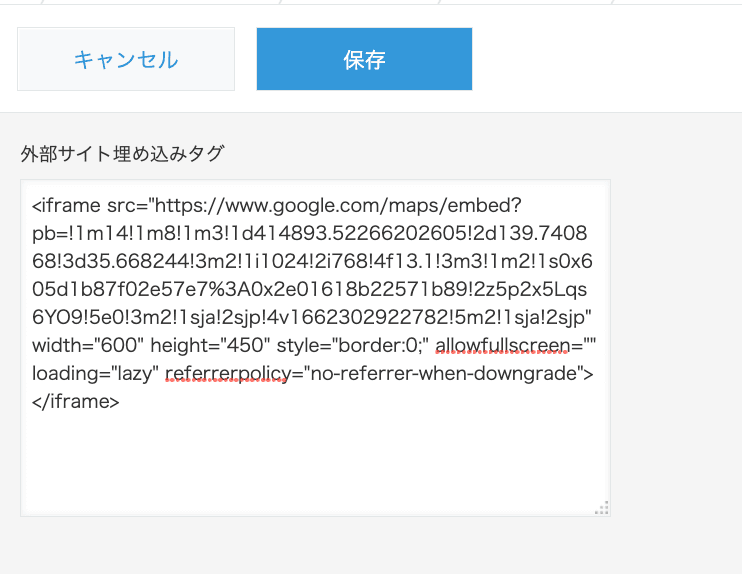
取得した埋め込みタグを[外部サイト埋め込みタグ]フィールドに入力し保存します。
完成!!
レコード詳細画面に外部サイトが埋め込まれました!!
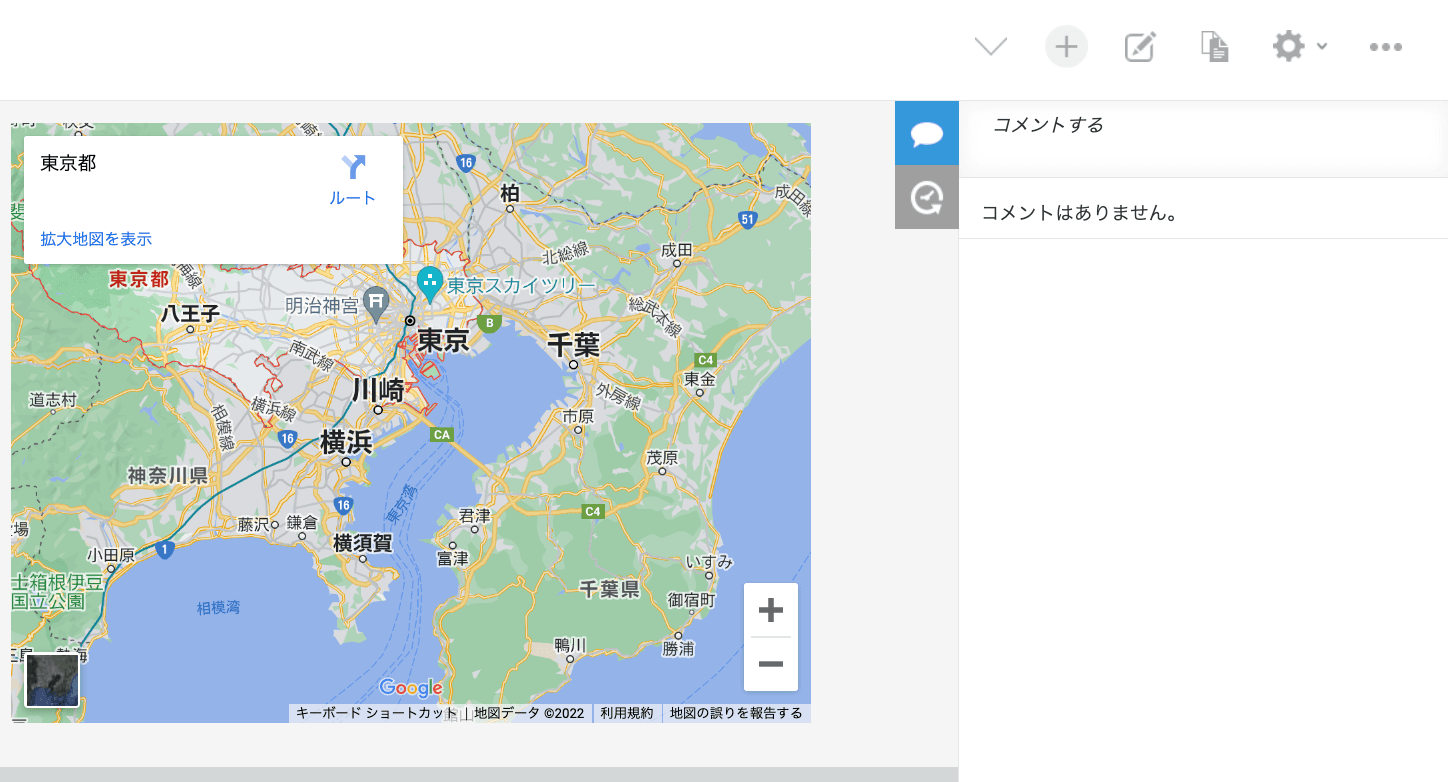
如何でしたか?埋め込みタグを毎回取得しkintoneに入力するのは少し手間ですが、とっても簡単だったと思います!また、基本的に埋め込みタグさえあればどんなサイトでも表示できちゃいます。
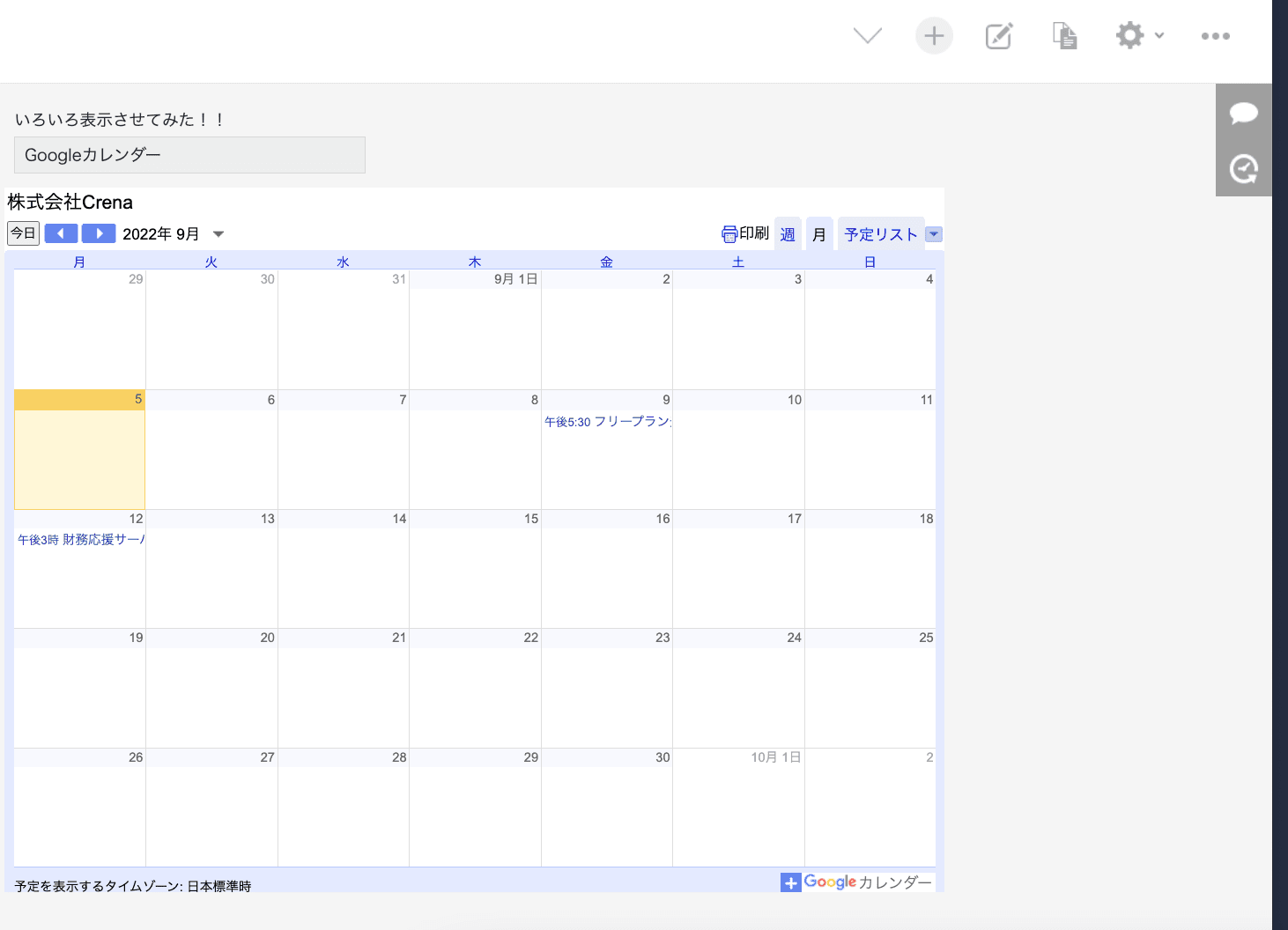
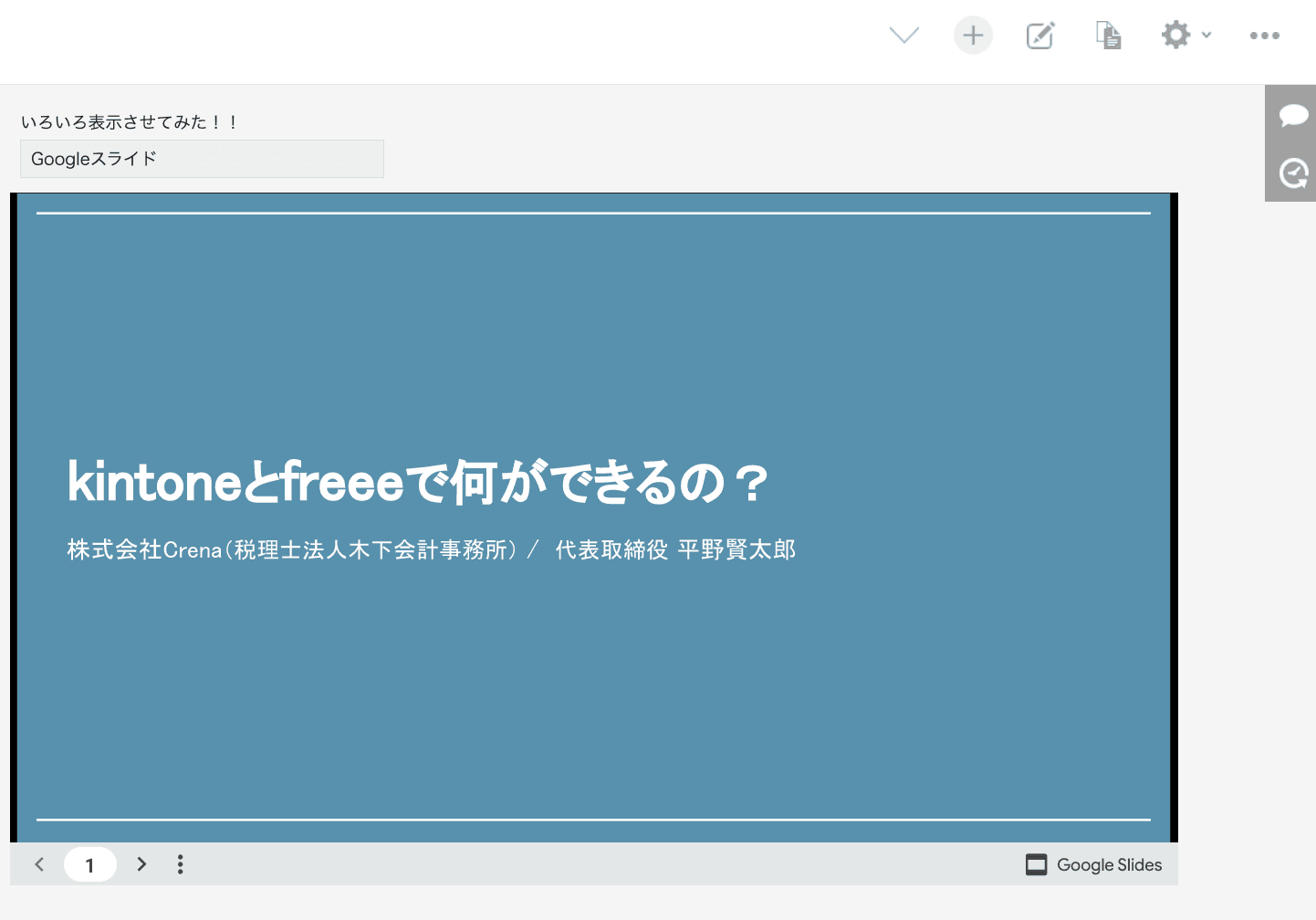
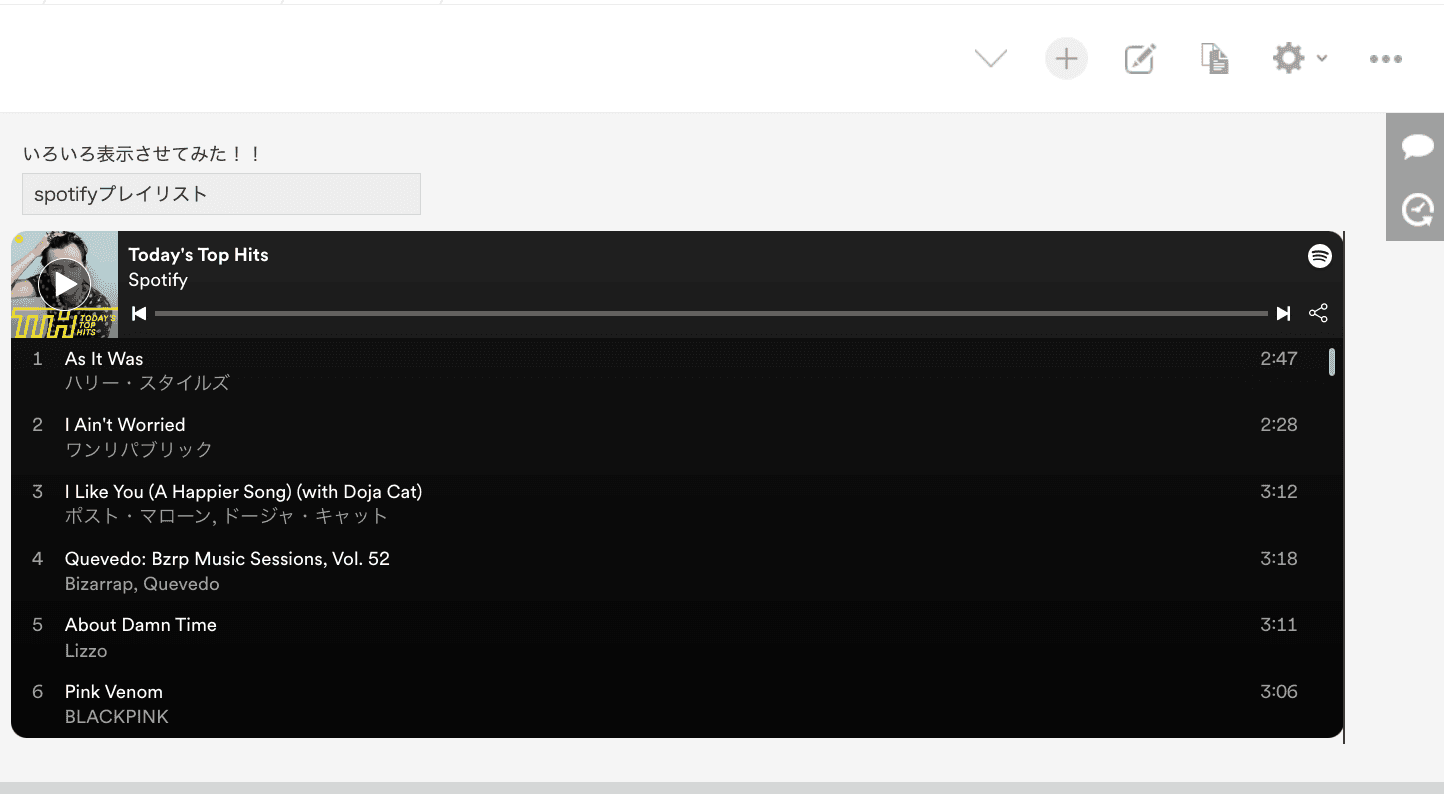
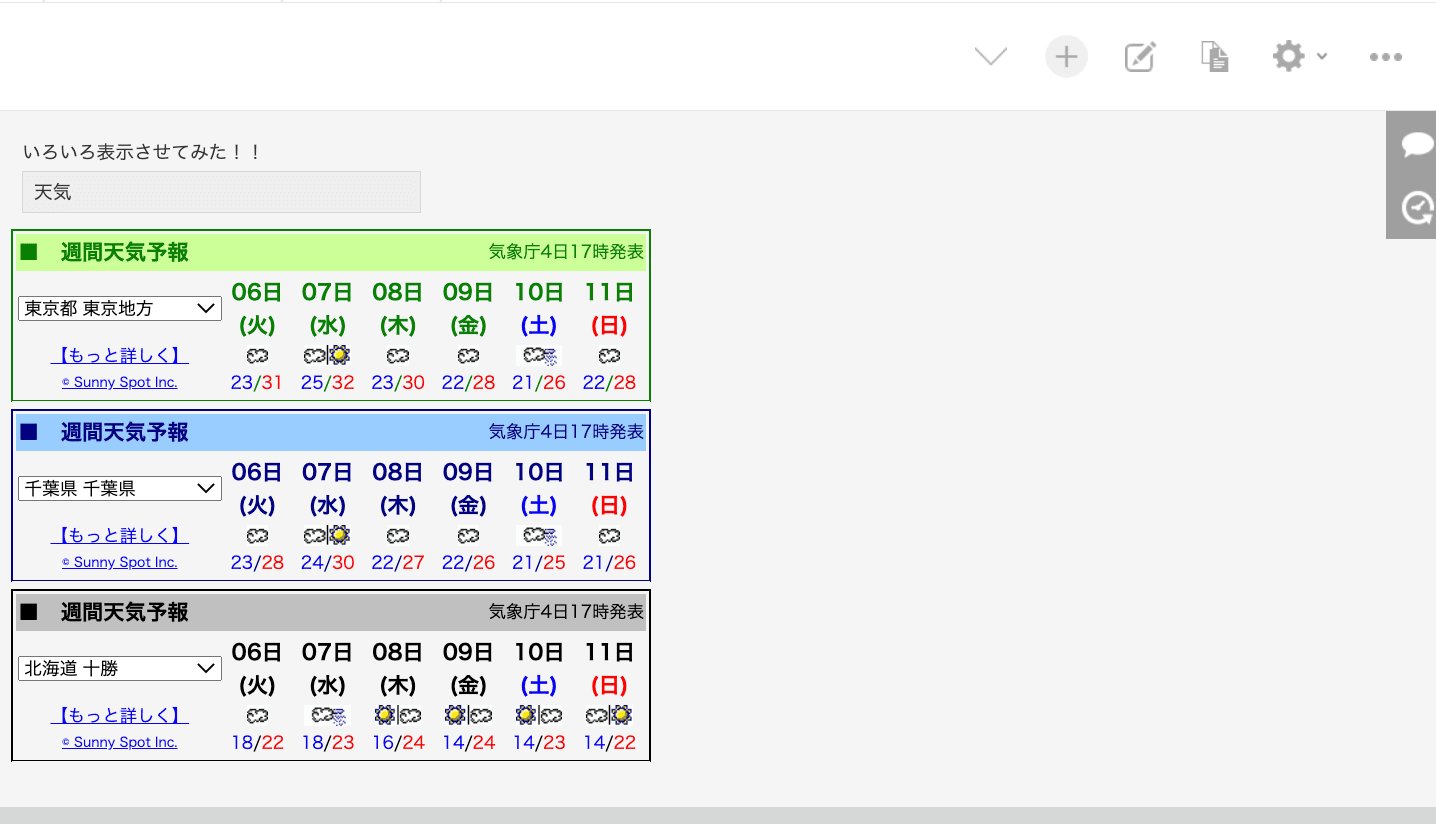
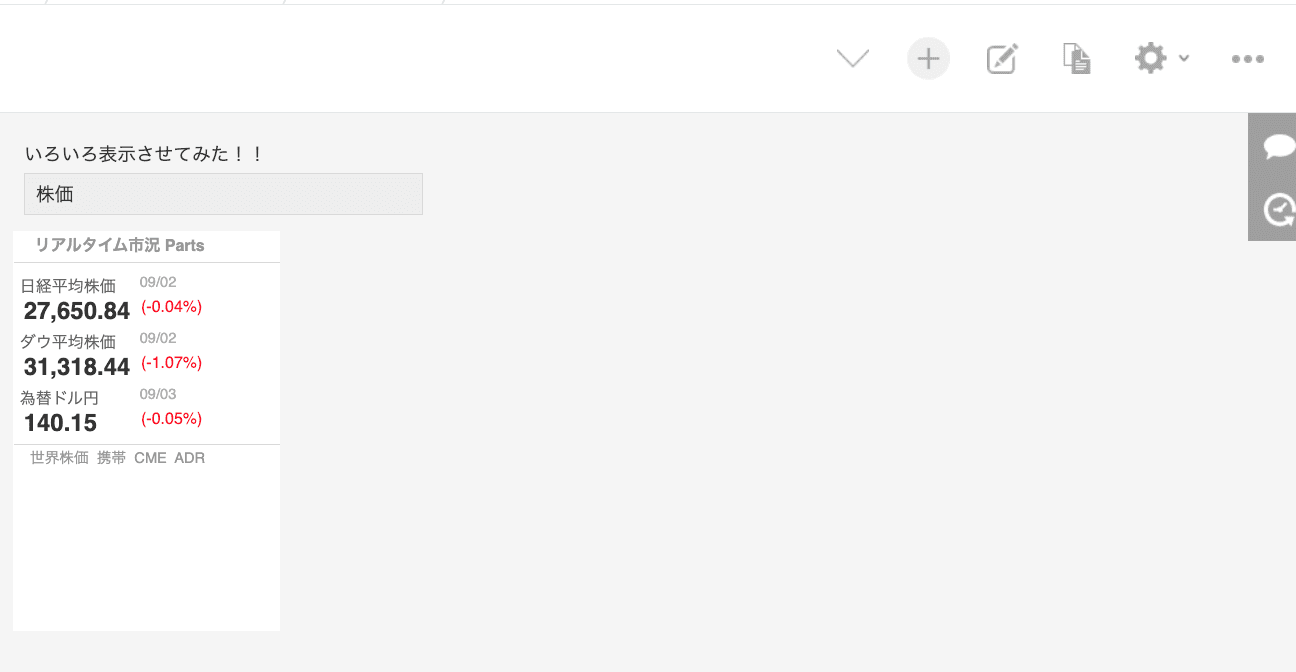
(おまけ)外部サイトいろいろ表示させてみた!
Googleカレンダー
Googleスライド
spotifyプレイリスト
天気
株価
最後に
今回は、kintoneの詳細画面に外部サイトを埋め込む方法をご紹介しました。
「ちょっと難しそう…」と感じていた埋め込み作業も、ポイントを押さえれば意外とカンタンに実現できます。 GoogleマップやYouTubeなどをうまく活用することで、kintoneの画面をもっと便利に、もっとわかりやすくカスタマイズできますよ!
ぜひ、今回の内容を参考に、日々の業務に取り入れてみてくださいね。
