
【kintone】カンバンで実現する効果的なチームマネジメント術:タスク管理のポイント
チームマネジメントにおいて、タスク管理は重要な要素のひとつです。しかし、タスク管理を行うためのツールや方法には様々なものがあり、どれを選択すればよいか悩むこともあるでしょう。そこで、本記事では「カンバン」と「kintone」を組み合わせた、効果的なタスク管理の考え方と具体的な設定手順をご紹介します。
ぜひ、本記事を参考にして、チームのタスク管理を改善してみてください。
今回の記事ではkintoneでカンバンを使ったチームでのタスク管理方法についてまとめました。
この記事は以下のような方におすすめです。
- kintoneでカンバンを使いたい
- チームを意識した効果的なタスク管理方法が知りたい
- 複数のプロジェクトを管理する必要があり、プロジェクトごとの進捗状況を一目で把握できるようにしたい
この記事を読めば、kintoneとカンバンを組み合わせたチームマネジメントのポイントがわかるようになります。チーム内のタスク管理がスムーズになる、業務効率化につながるkintoneアプリの設定方法のヒントも得られます。
チームにおけるタスク管理の重要なポイント
進捗状況が把握しやすい
まずは当たり前のことですが、これが最重要です。進捗状況の把握はタスクが多くなると困難になることがあります。そのため、進捗管理の仕組みを整えることが必要です。冒頭から出ているのですでにお察しだと思いますが、カンバンはタスクの状態を視覚的に表現できるため、進捗状況の把握に最も適したビューの一つです。
タスクが未着手、進行中、完了などの状態に分かれているため、どのタスクがどの状態にあるかを一目で確認できます。また、カンバンではステータスを変更することで、タスクの進捗状況をリアルタイムで更新できます。そのため、チームメンバーが現在どのタスクに取り組んでいるか、またどのタスクに課題が生じているかなどを瞬時に把握できます。これによりタスクの進捗管理を正確かつ迅速に行え、プロジェクト全体の進捗状況を把握しやすくなります。
必要なメンバーに必要な情報を見せる
タスク管理において、必要なメンバーに必要な情報を見せることは非常に重要です。タスクには担当者、期限、優先度などの情報が含まれますが、これらを適切に共有しないと、チーム全体でのタスクの進捗を把握できません。カンバンは、タスクの担当者や期限を明確に表示できるため、チームメンバーが自分のタスクに集中し、必要な情報を把握することができます。
一方で、不要な情報やプロジェクトに参加していないメンバーにはタスクを見せない方がよい場合もあります。カンバンではプロジェクト全体のタスクを一覧表示できるため、不要な情報が表示されると、チームメンバーが混乱したり、タスクの優先度が見えにくくなることがあります。また、プロジェクトに参加していないメンバーにはタスクを見せる必要がないため、カードの閲覧権限を制限することで情報漏洩を防止できます。さらに、チームメンバーには担当するタスクに関連する情報のみを見せることで、タスクに集中しやすくなり、プロジェクトの進捗状況をスムーズに管理できます。
プロジェクトごとの業務負荷がわかる
タスク管理において、プロジェクトごとの業務負荷を正確に把握することは非常に重要です。特に、複数のプロジェクトに参加する場合や、チームメンバーの人数が限られている場合には、タスクの優先度や期限を正確に設定することが必要不可欠です。カンバンでは各プロジェクトごとにタスクを分類でき、各カテゴリーにどれだけのタスクがあるかを視覚的に確認できます。また、チーム全体でのタスクの負荷が均等に分散されているかどうかも把握できるため、タスクを適切に配分できます。プロジェクトごとの業務負荷を正確に把握し、タスクを効率的に管理することで、プロジェクトの成功につなげることができます。
カンバンとkintoneを使ったタスク管理術
kintoneでカンバンビューを表示する方法
kintoneの標準機能にはかんばん形式のビューはありません。そのためプラグインで機能を拡張します。
kintoneのかんばんプラグインはいくつかありますが、本記事では弊社で開発しているカンバンプラグインを想定して説明します。
設定方法
アプリの用意
まずはアプリを作成します。今回は「プロジェクト」「タスク」の2つのアプリを連携させて使う前提で進めます。
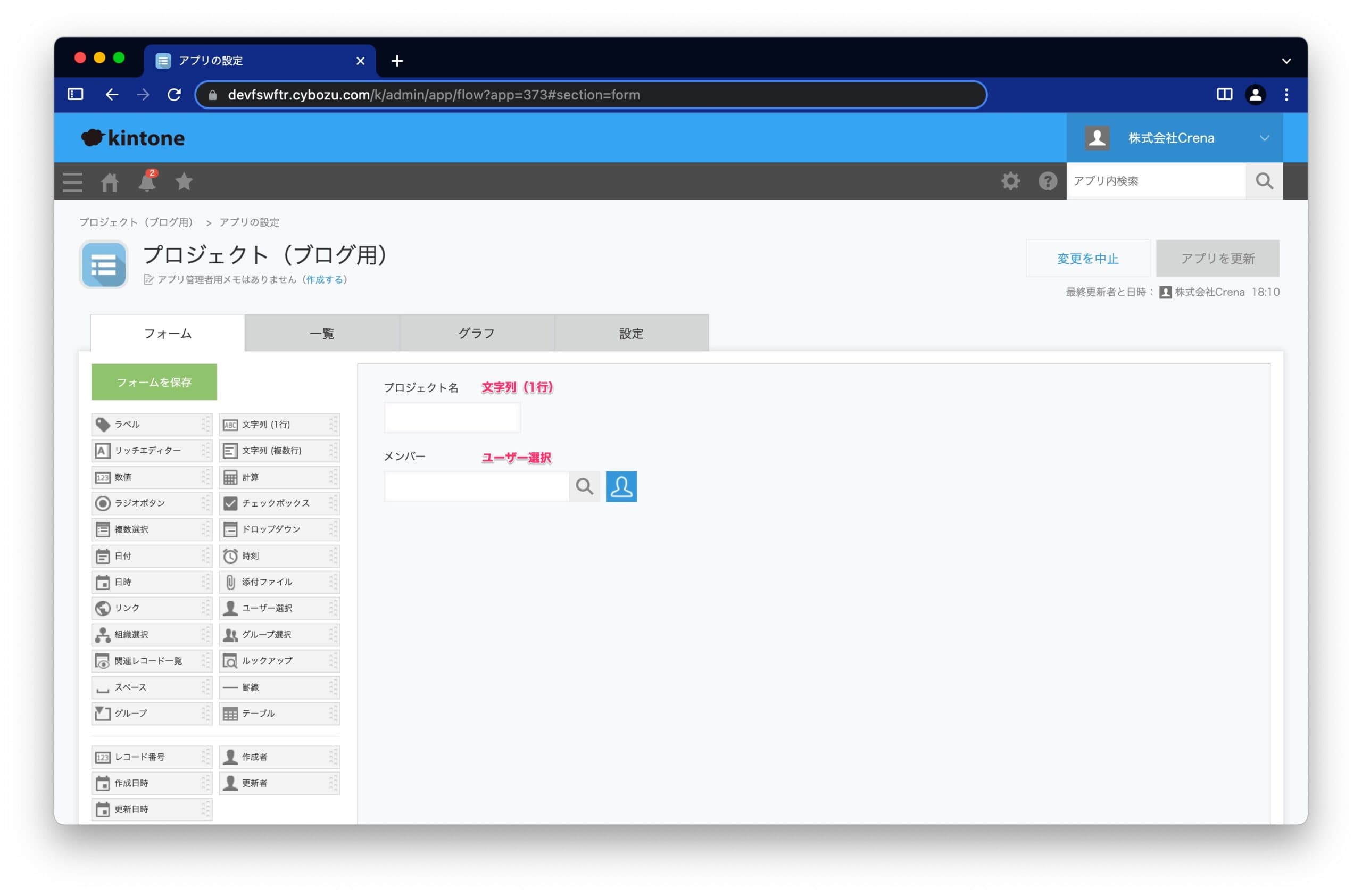
プロジェクトアプリを作成します。
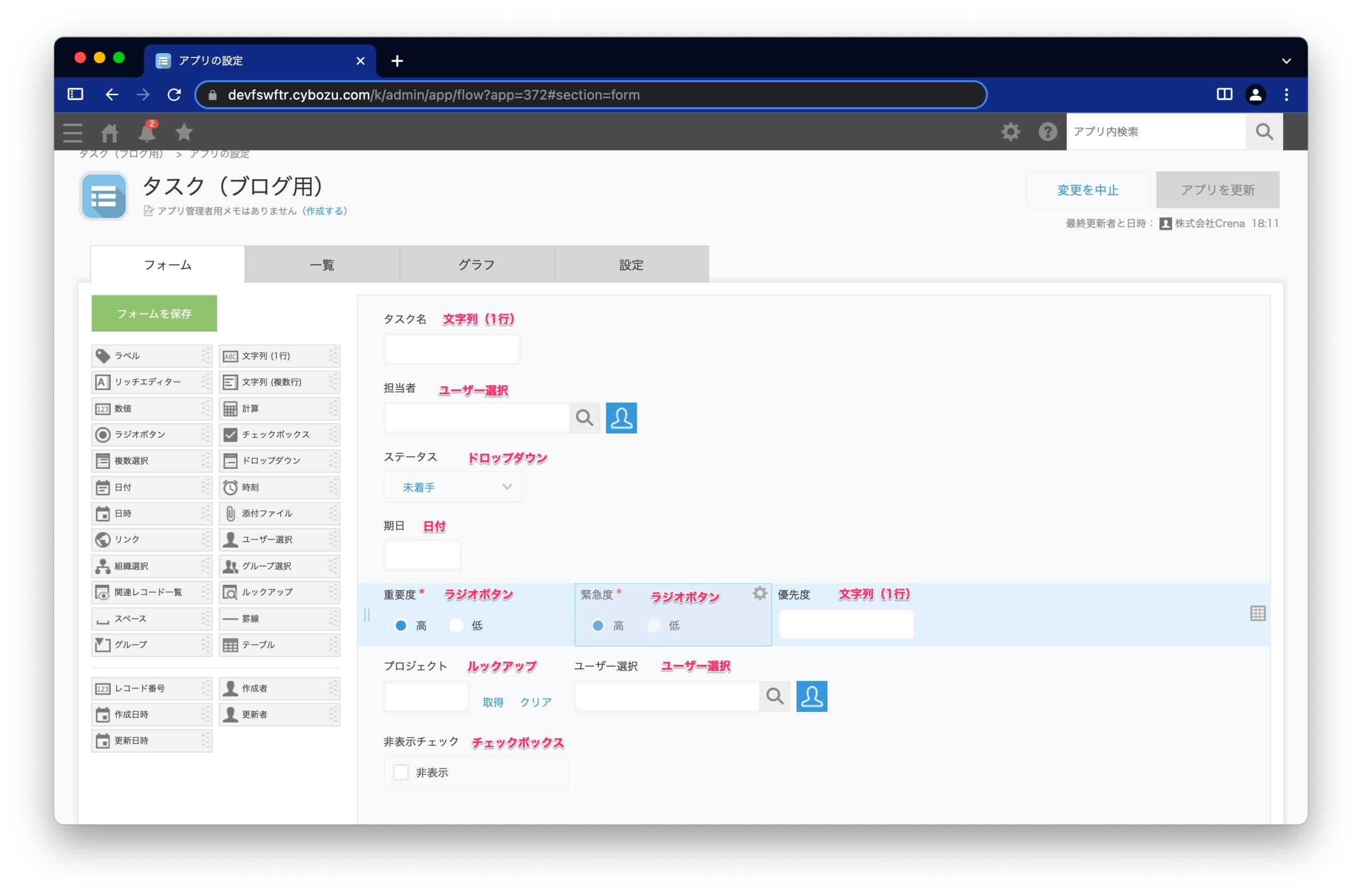
次にタスクアプリを作成します(ステータス、優先度、プロジェクトの詳細は後述)。
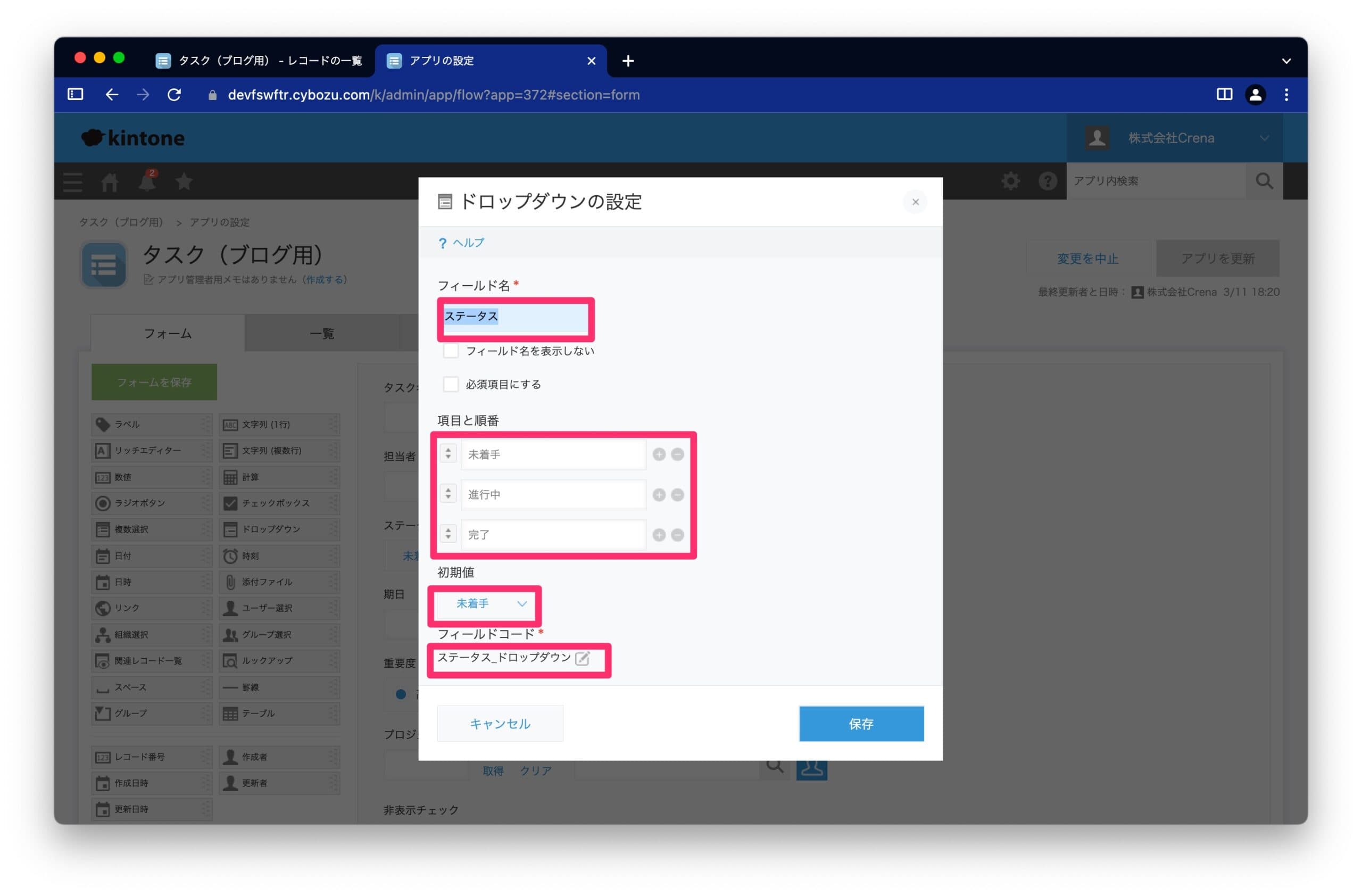
ステータスには以下のように設定します。
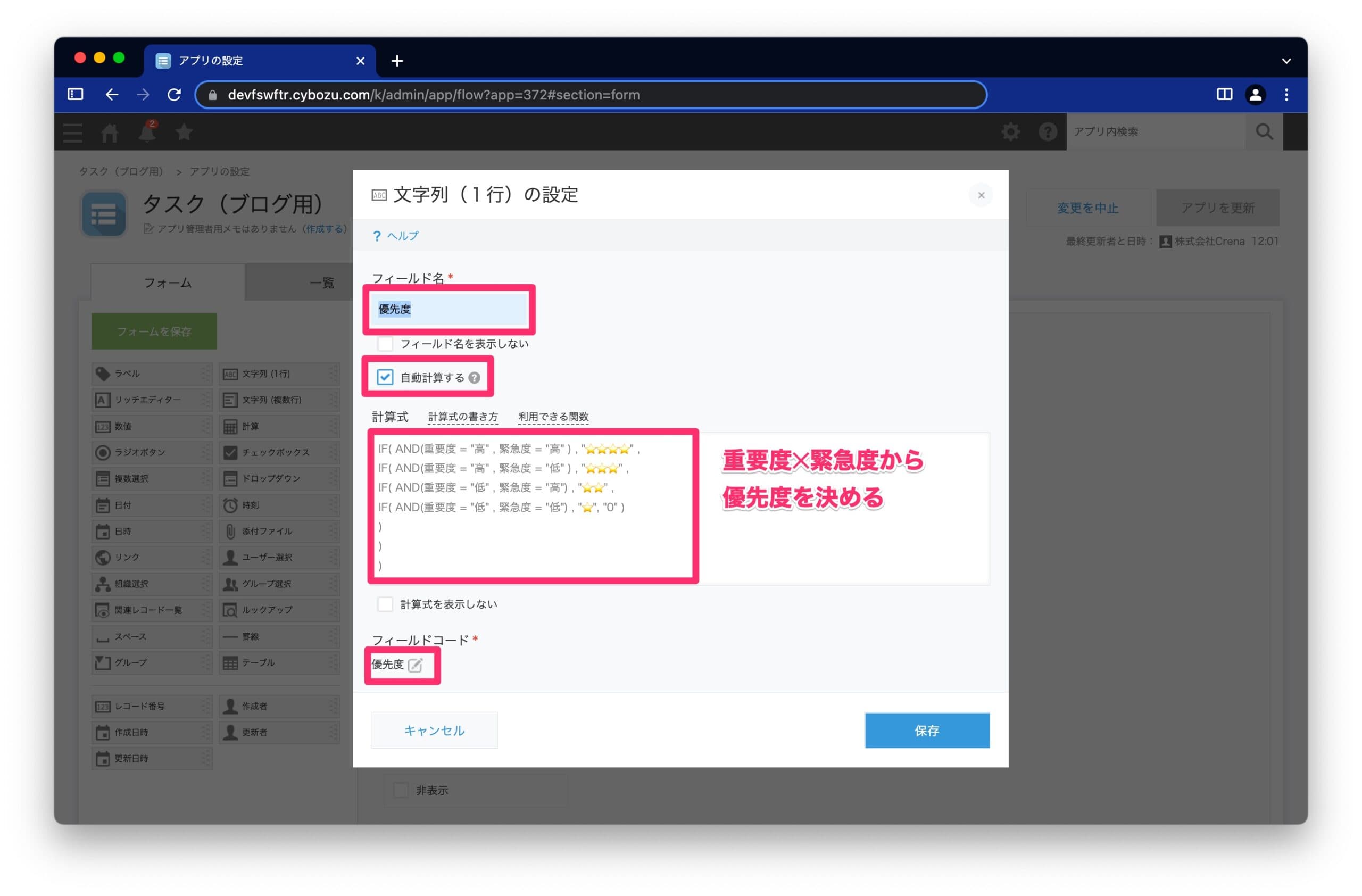
優先度は自動計算にし、計算式を記入します。
IF( AND(重要度 = "高" , 緊急度 = "高" ) , "⭐⭐⭐⭐" ,
IF( AND(重要度 = "高" , 緊急度 = "低" ) , "⭐⭐⭐" ,
IF( AND(重要度 = "低" , 緊急度 = "高") , "⭐⭐" ,
IF( AND(重要度 = "低" , 緊急度 = "低") , "⭐", "0" )
)
)
)
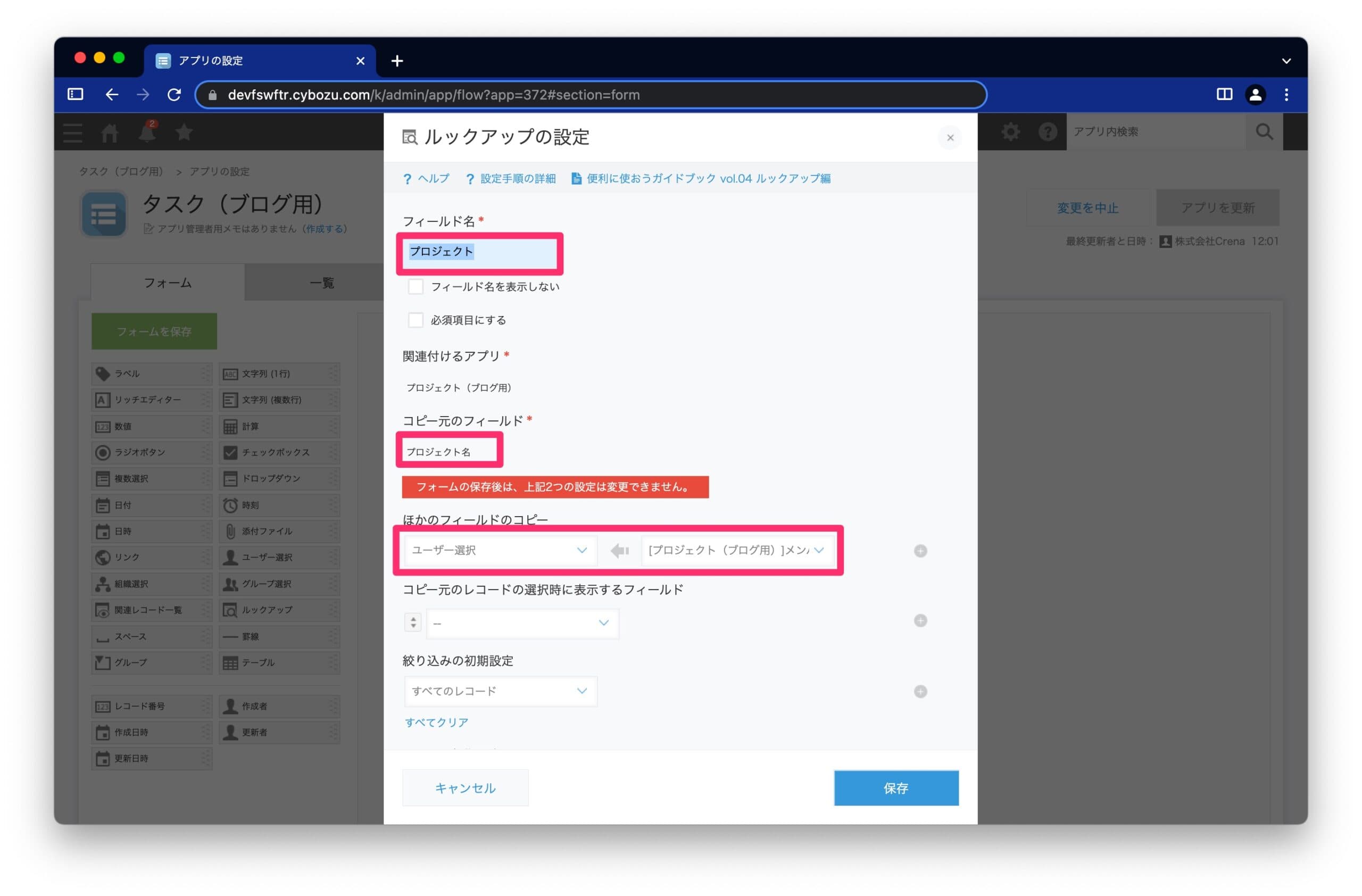
プロジェクトのルックアップは以下のように設定します。
プラグインの設定
かんばんプラグインをインストールし、プラグインの設定画面に移動します。
「フィールドの設定」タブが選択されていることを確認し、各種フィールドを設定してください。
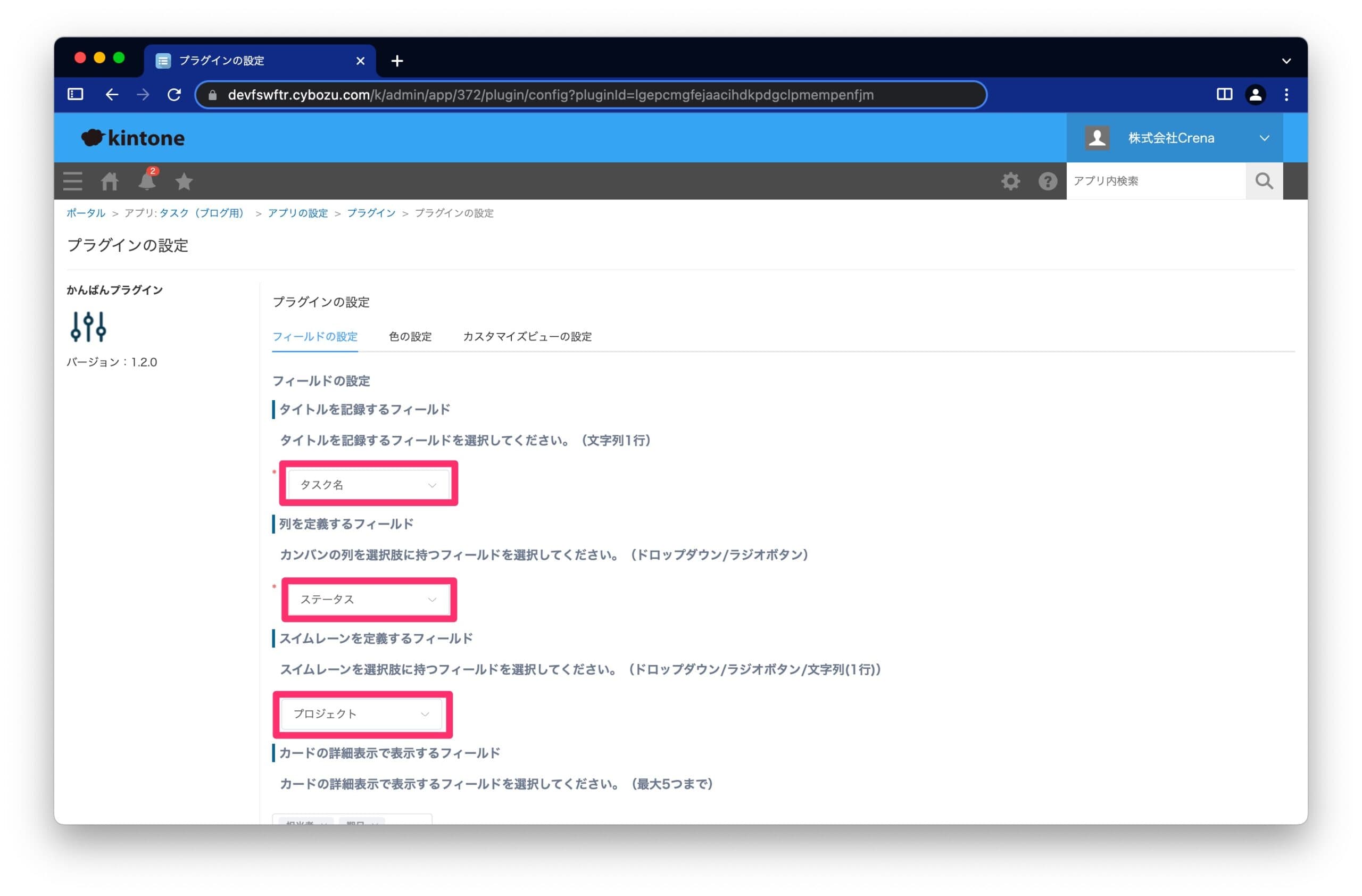
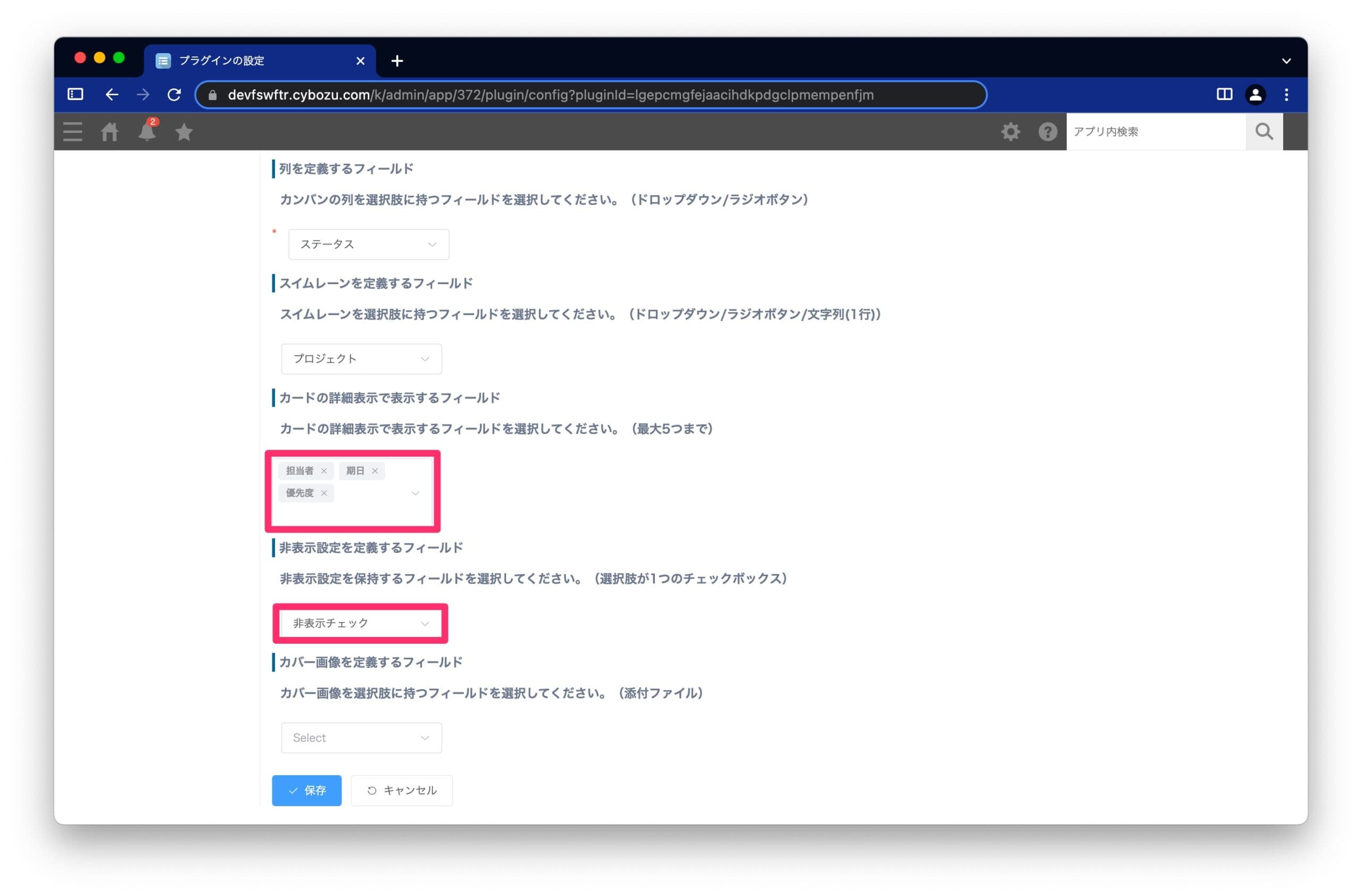
続けて以下のように設定します。
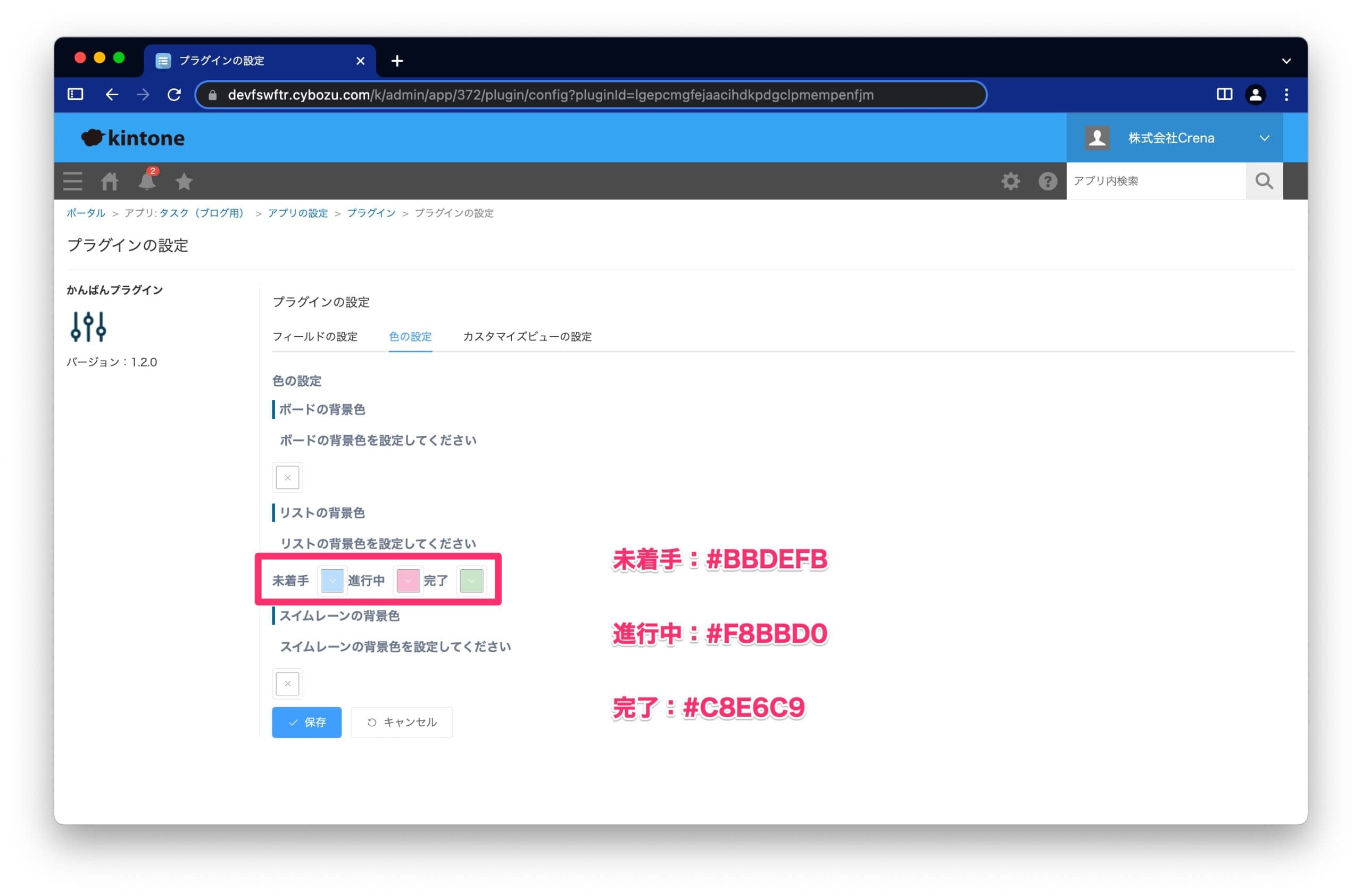
「色の設定」タブに切り替えて色を設定します。今回はリストの背景色のみ設定しました。
一覧の設定
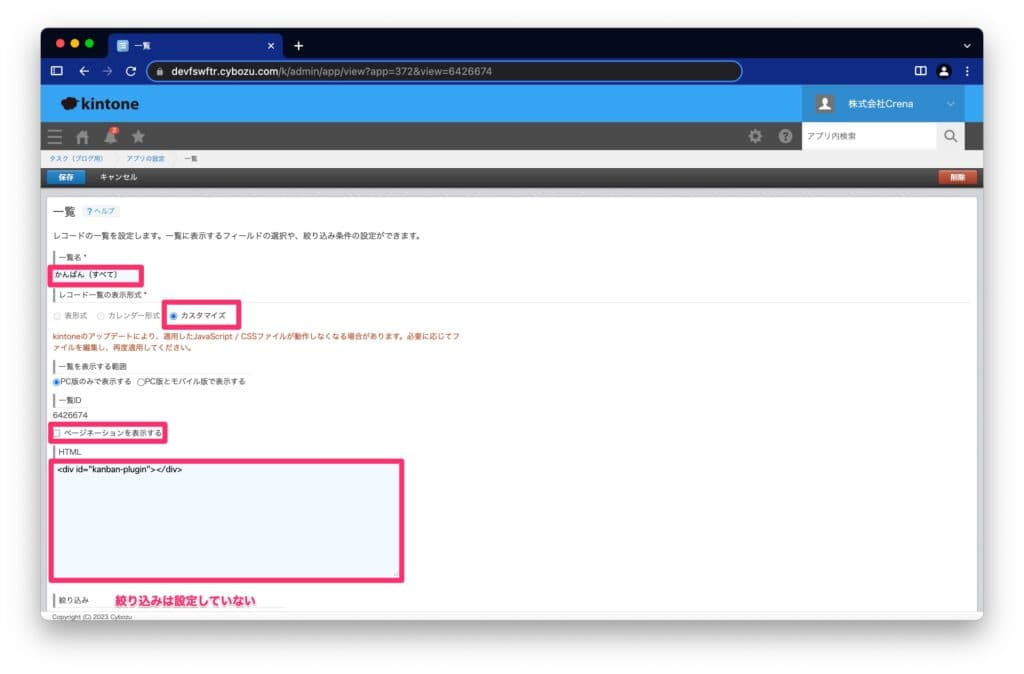
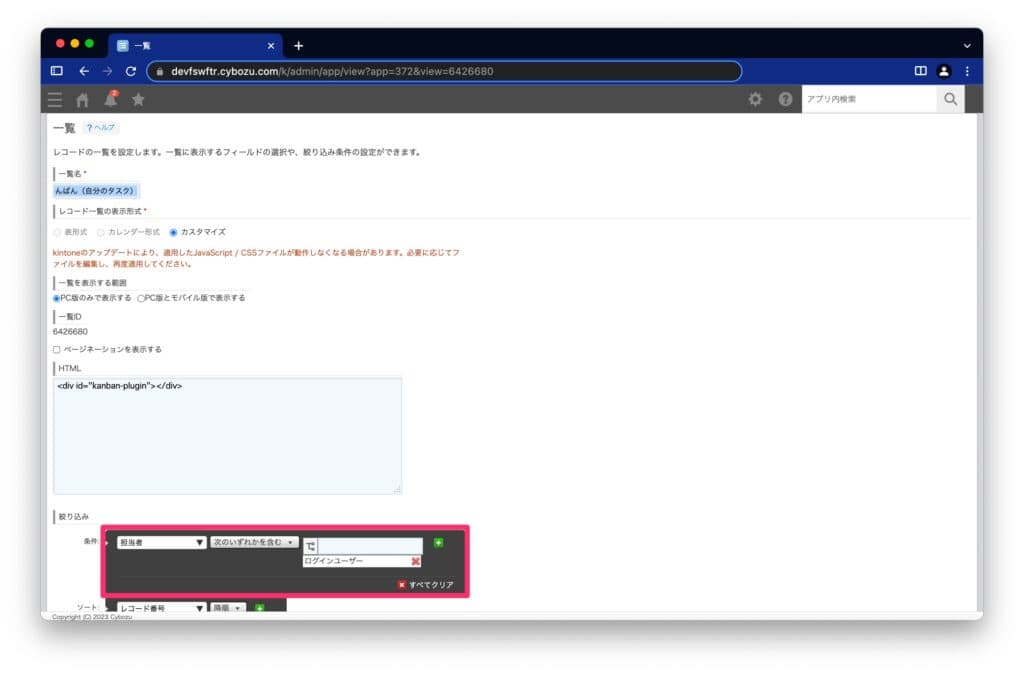
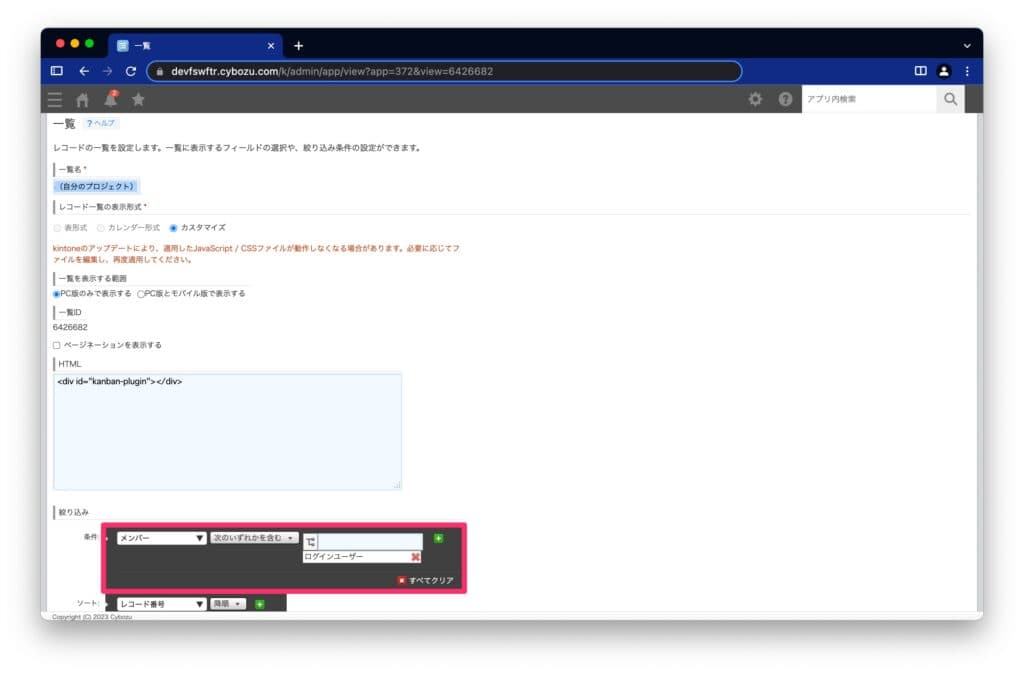
アプリの設定で一覧を作成します。今回は次の3つの一覧を作成します。
- かんばん(すべて)
- かんばん(自分のタスク)
- かんばん(自分のプロジェクト)
かんばん(すべて)
かんばん(自分のタスク)
かんばん(自分のプロジェクト)
使い方
自分の見たい一覧を選択する
設定した一覧から、見たい一覧を選択します。ログインユーザーごとに、自分に関連するレコードだけを表示する一覧を用意しておくと、無駄な情報が表示されずタスク管理に集中できます。今回は一覧画面の絞り込みを使用していますが、閲覧制限などよりセキュアに管理したい場合にはアクセス権の設定も検討しましょう。
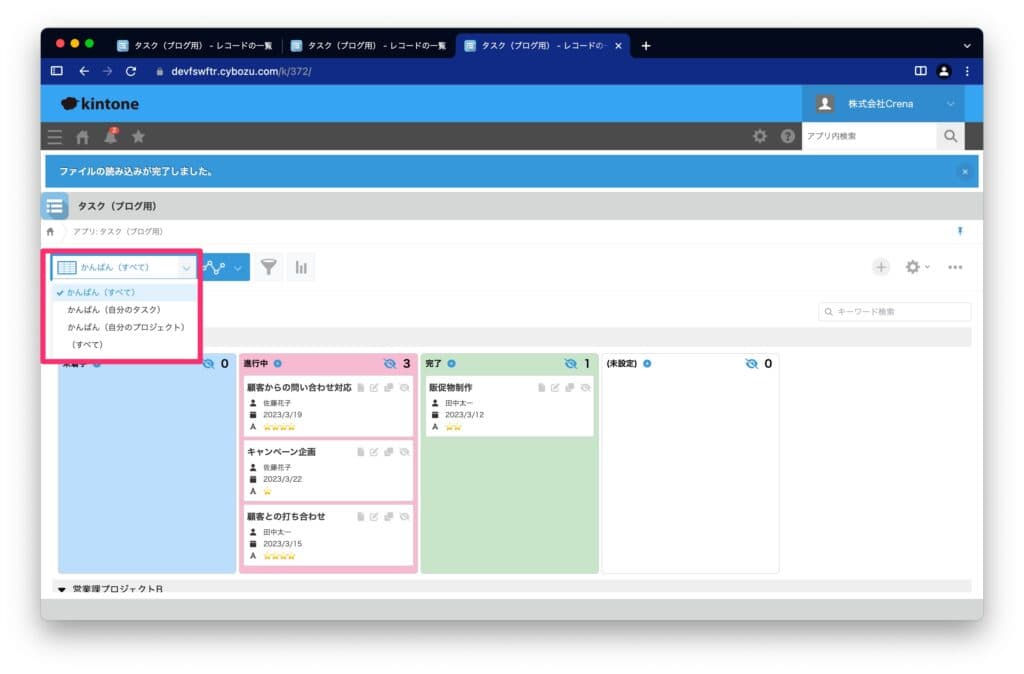
レコードを追加する
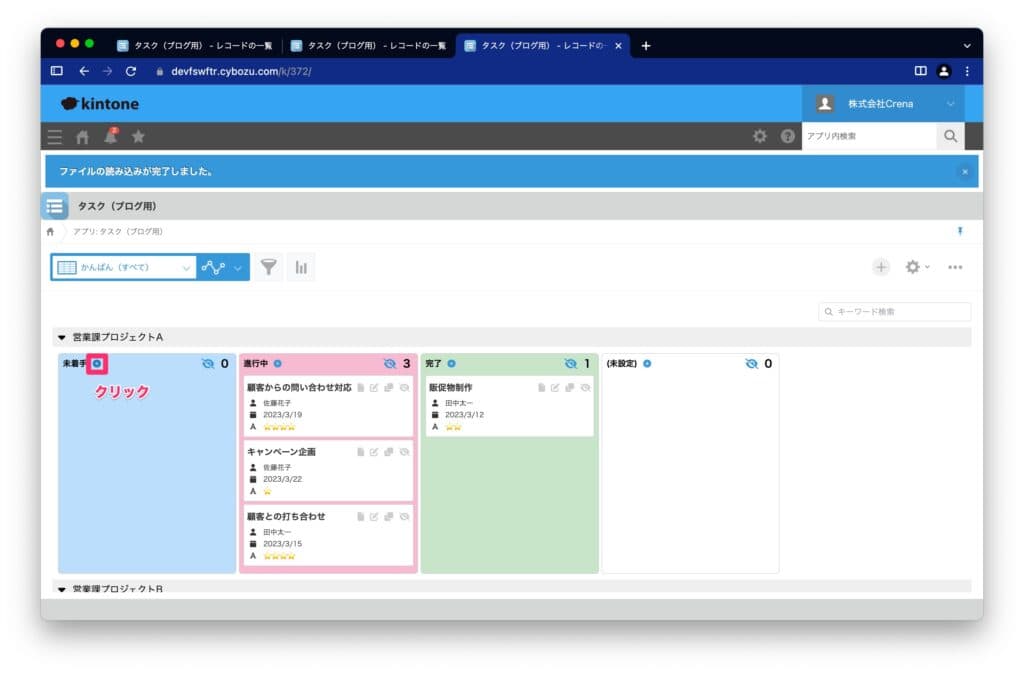
+ボタンをクリックします。
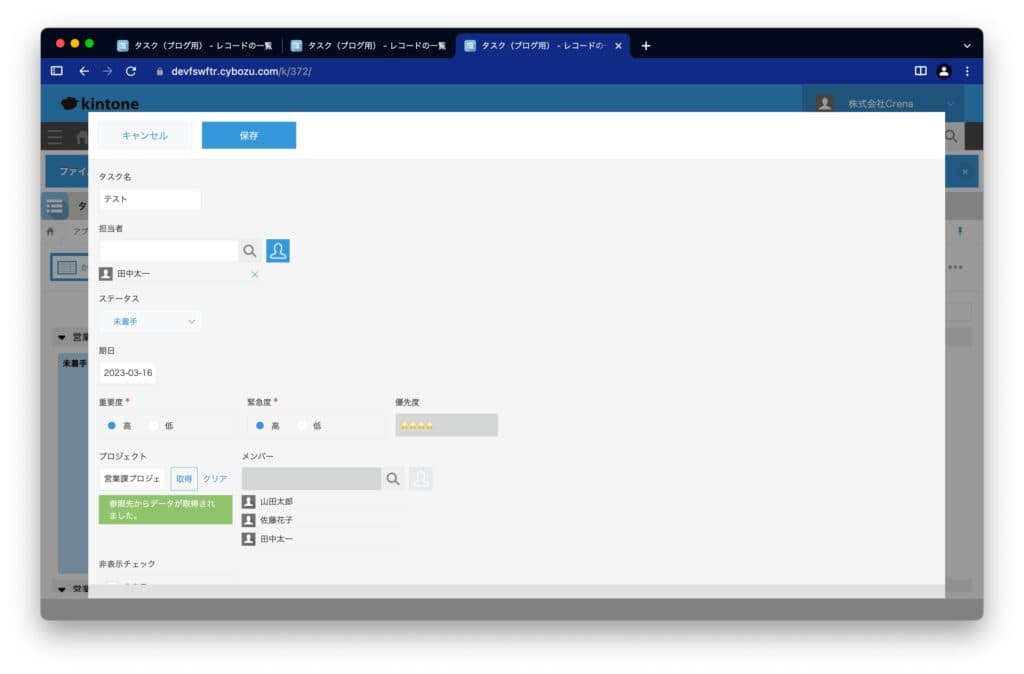
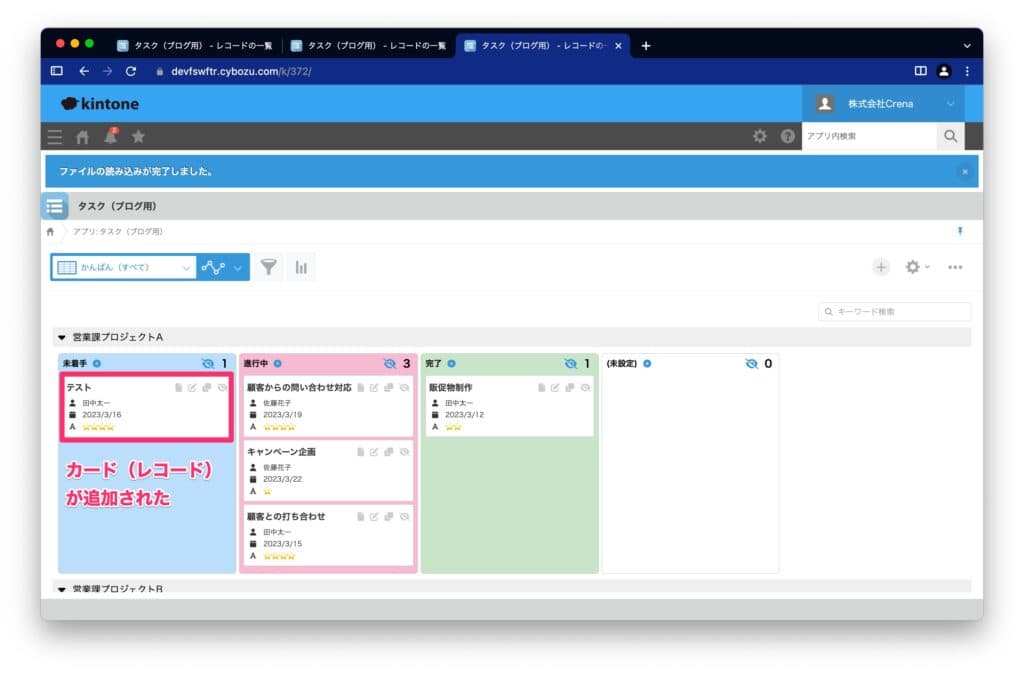
レコードの内容を設定し、保存ボタンを押します。+ボタンを押した列・スイムレーンに合わせて値が自動でセットされるため、入力もしやすくなります。
ステータスを変更する
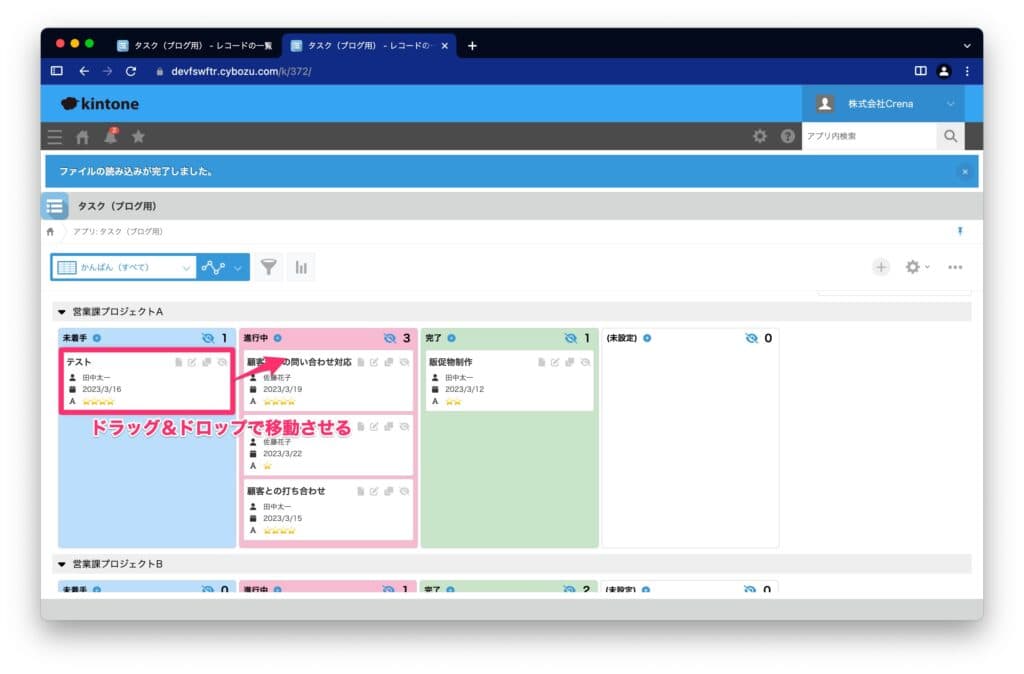
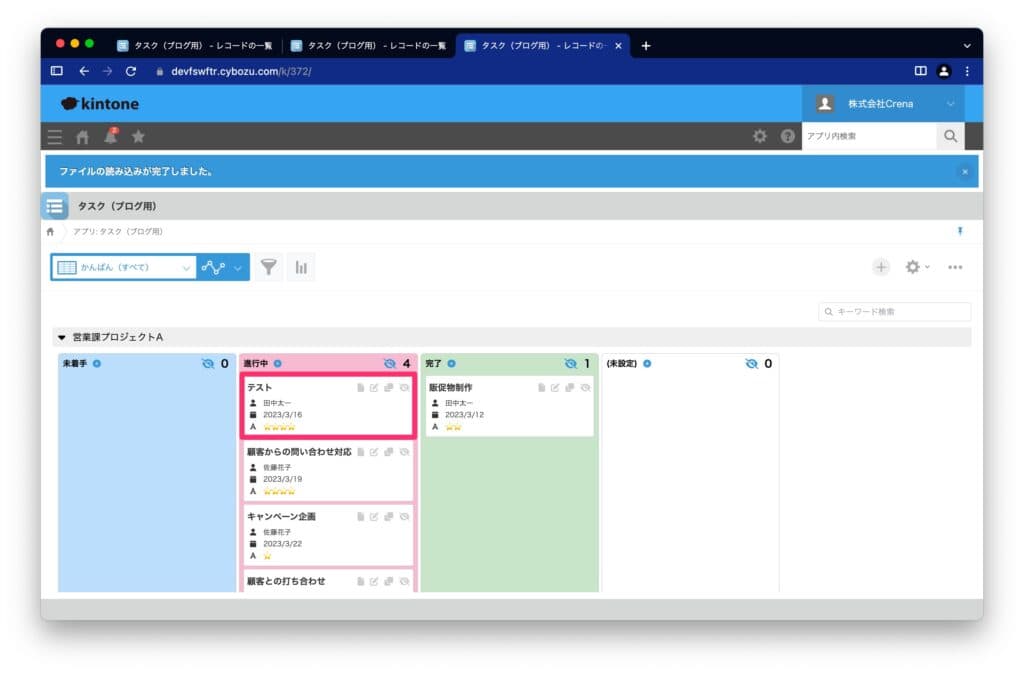
ステータスを変更したいときはドラッグ&ドロップを使います。列を移動させると、自動的にステータスが変更されます。
レコードの詳細を確認する
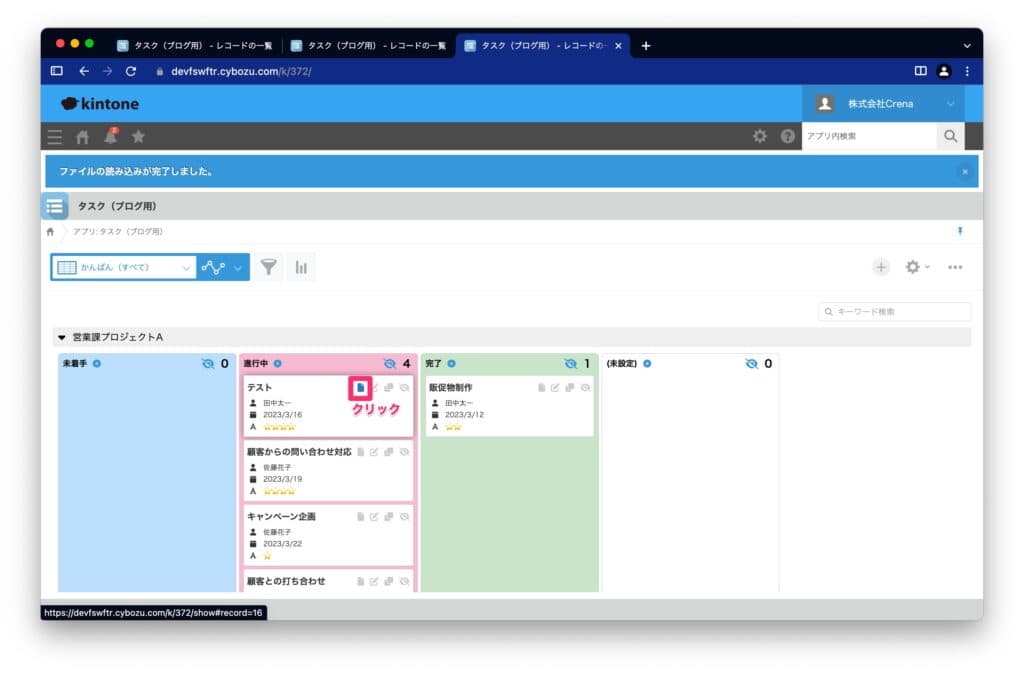
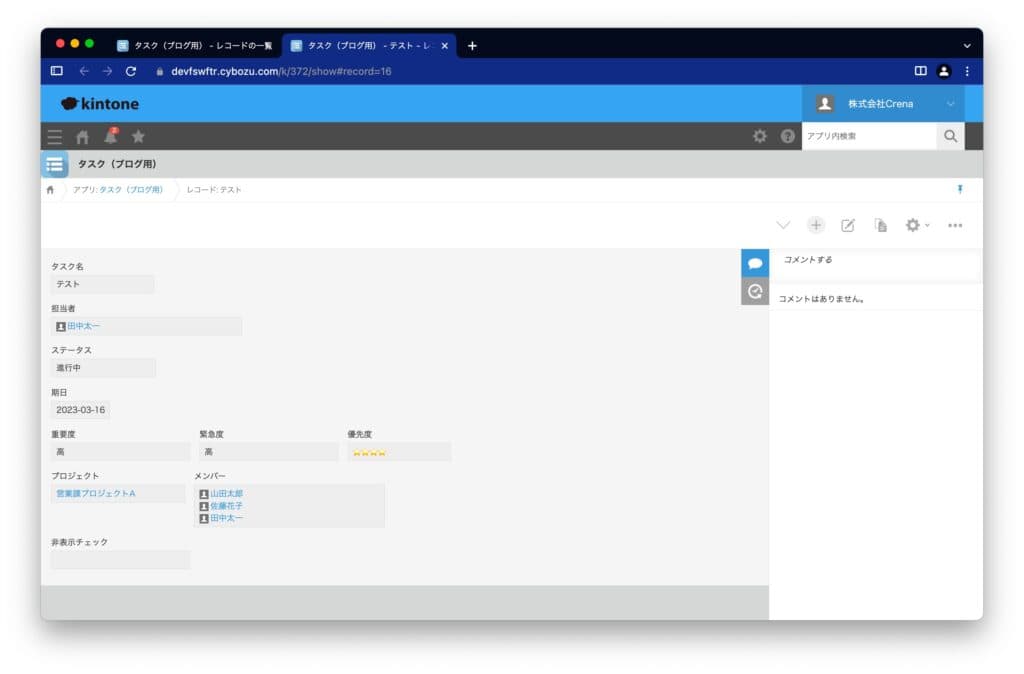
レコードの詳細を確認するには、カードの左端のアイコンをクリックします。レコード詳細画面に遷移します。
レコードを編集する
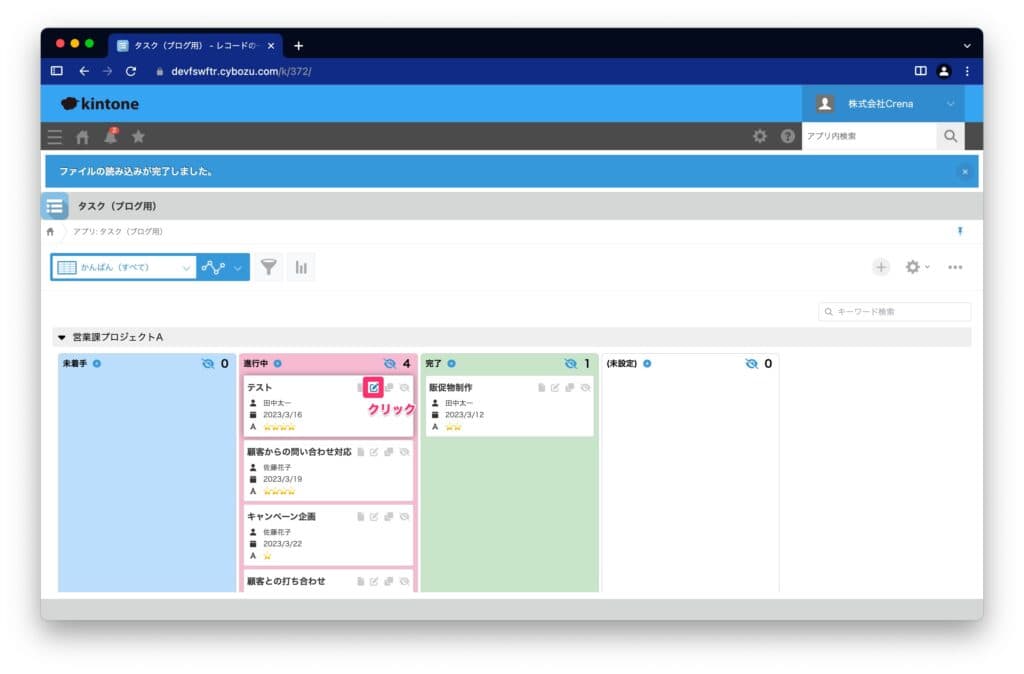
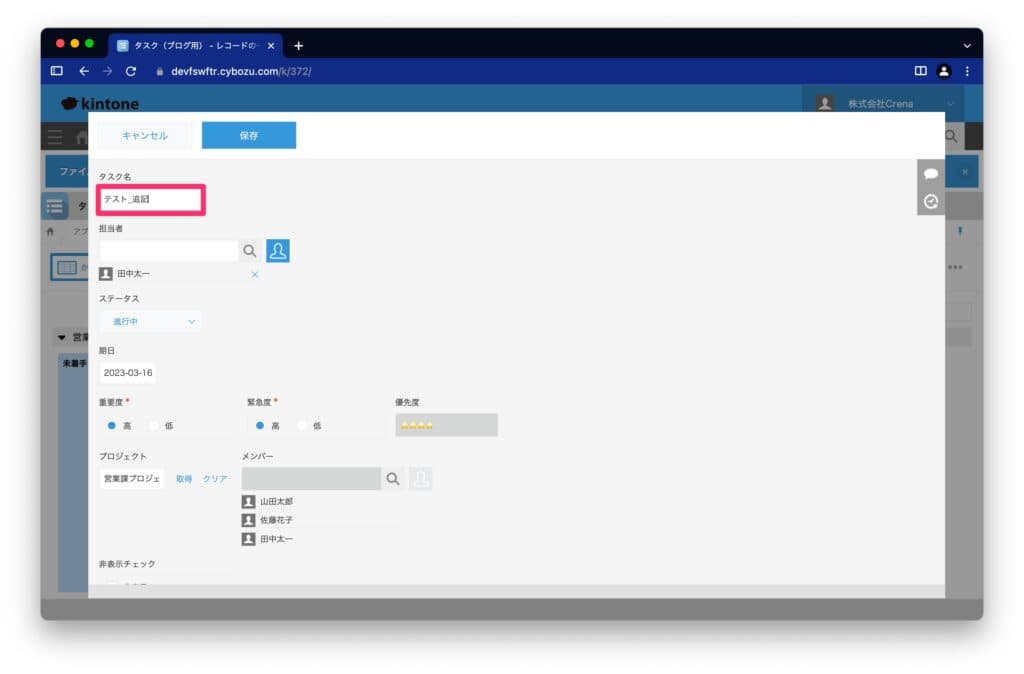
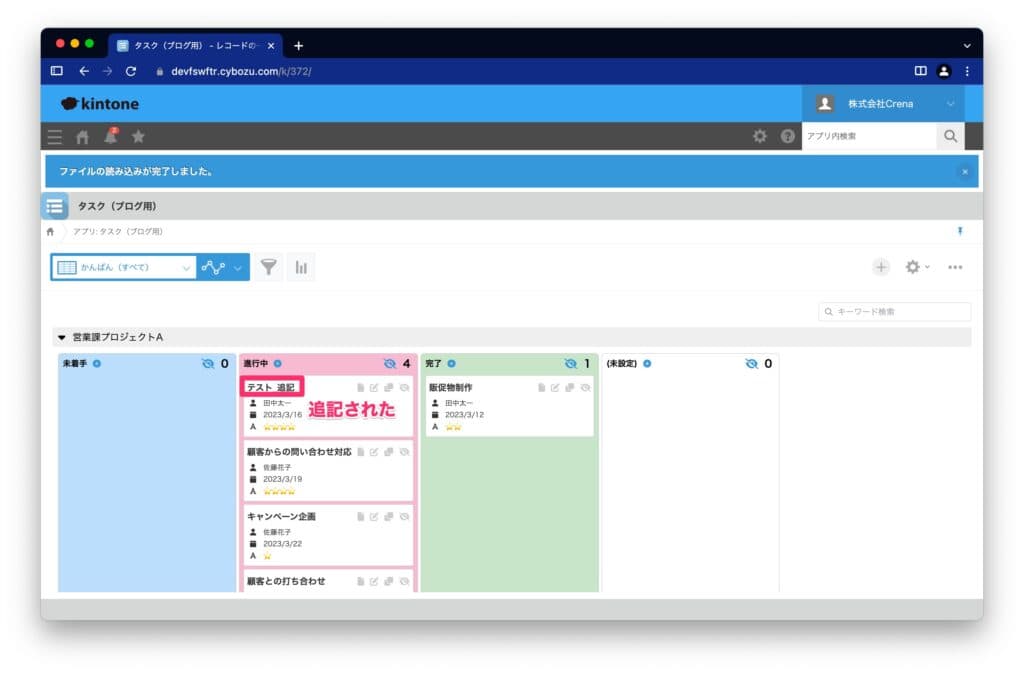
レコードを編集するときは、ペンマークのアイコンをクリックします。
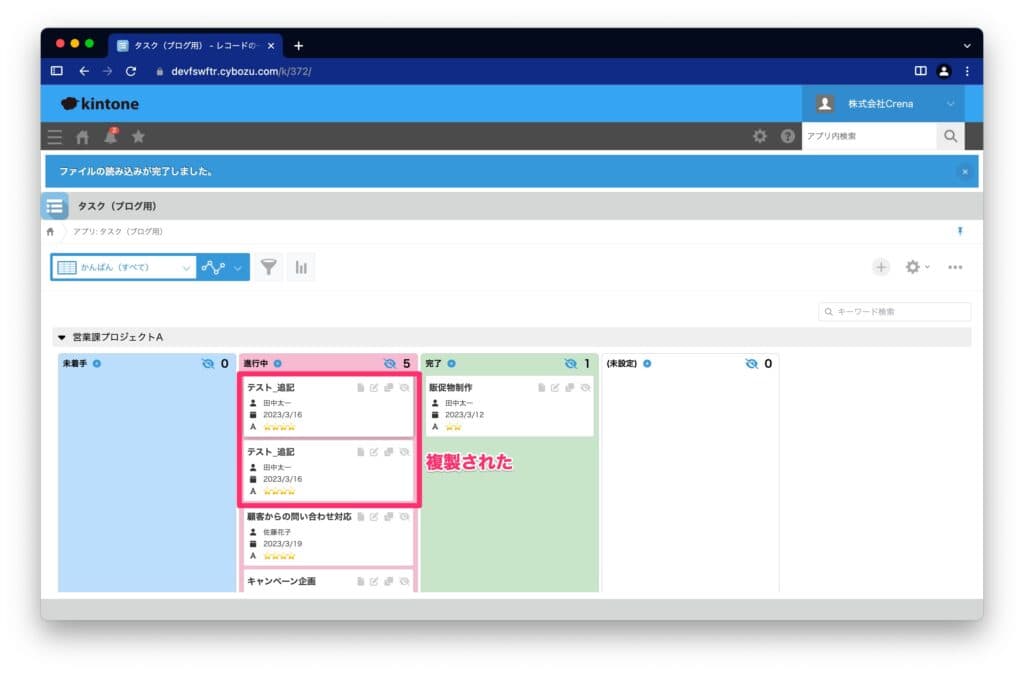
レコードを複製する
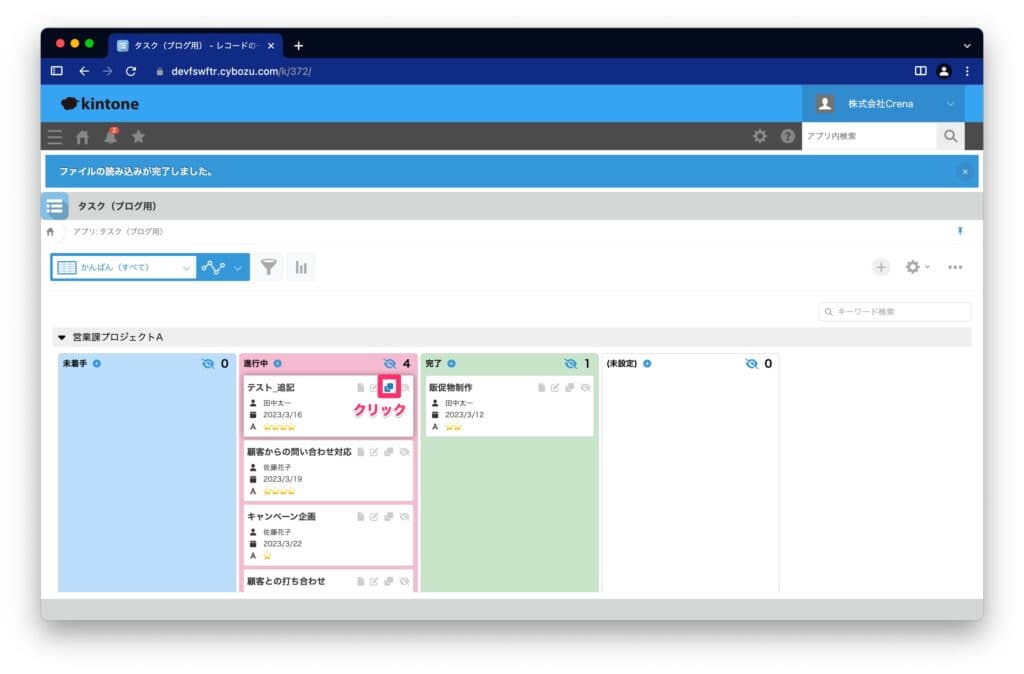
レコードを複製することも可能です。右から2番目のアイコンをクリックすると、レコードを複製できます。
レコードを非表示にする
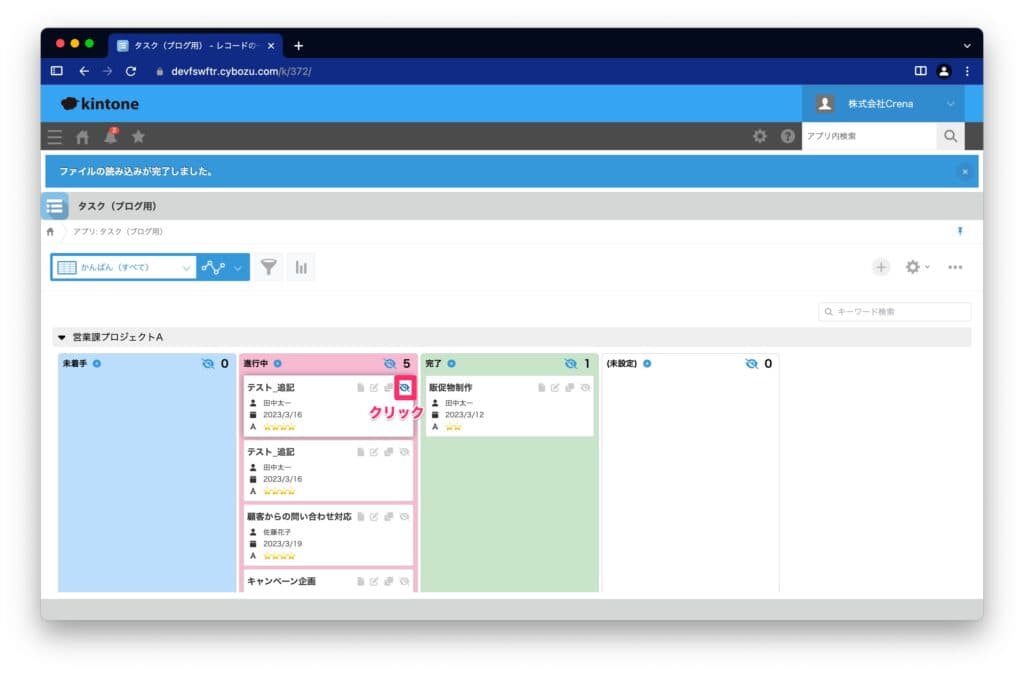
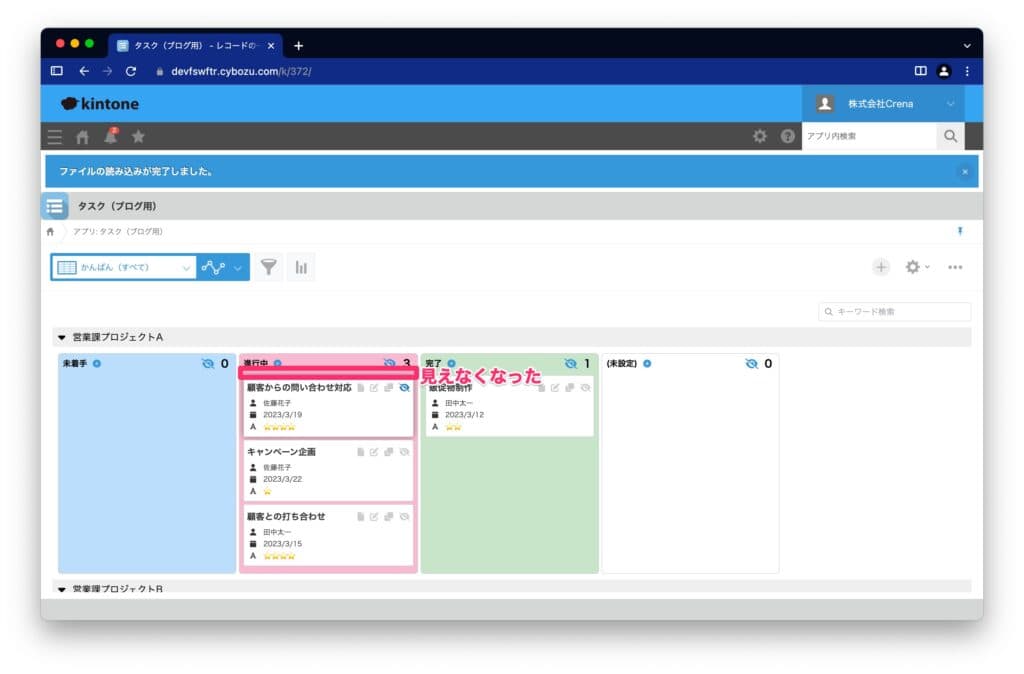
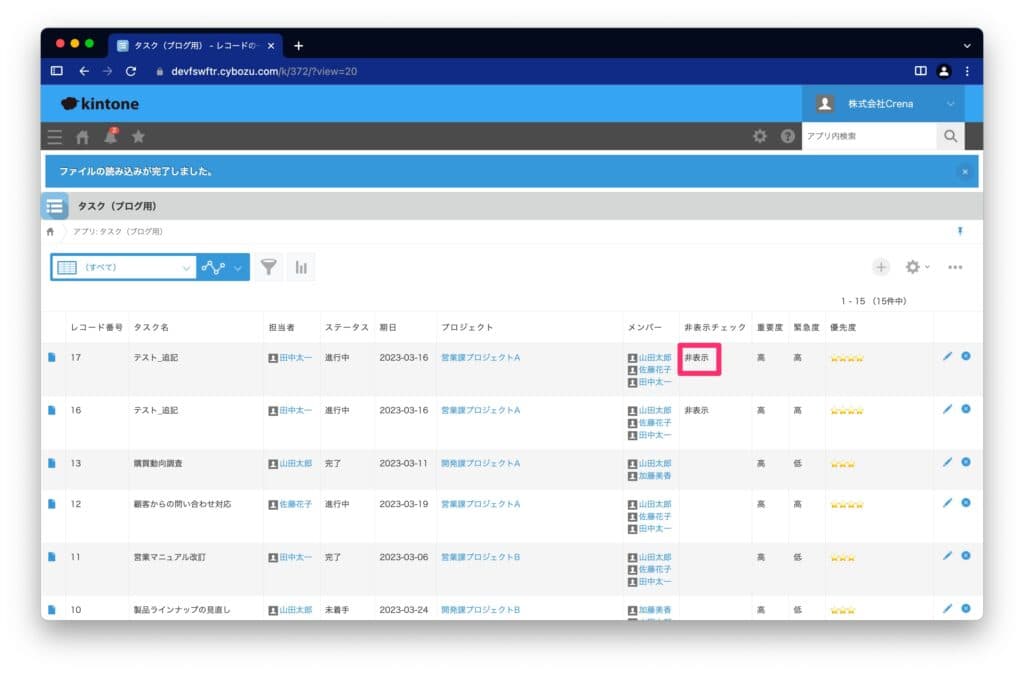
カンバンビューでレコードを非表示にできます。タスク管理では、今は見えなくていいタスクや一時待機にしたいタスクが出てきます。非表示機能を使えば、不要な情報を一時的に隠し、見やすいかんばんビューを実現できます。
あくまで非表示であり、レコード自体は削除されていません。カンバン以外の一覧画面からも閲覧できます。
スイムレーンの表示切り替え
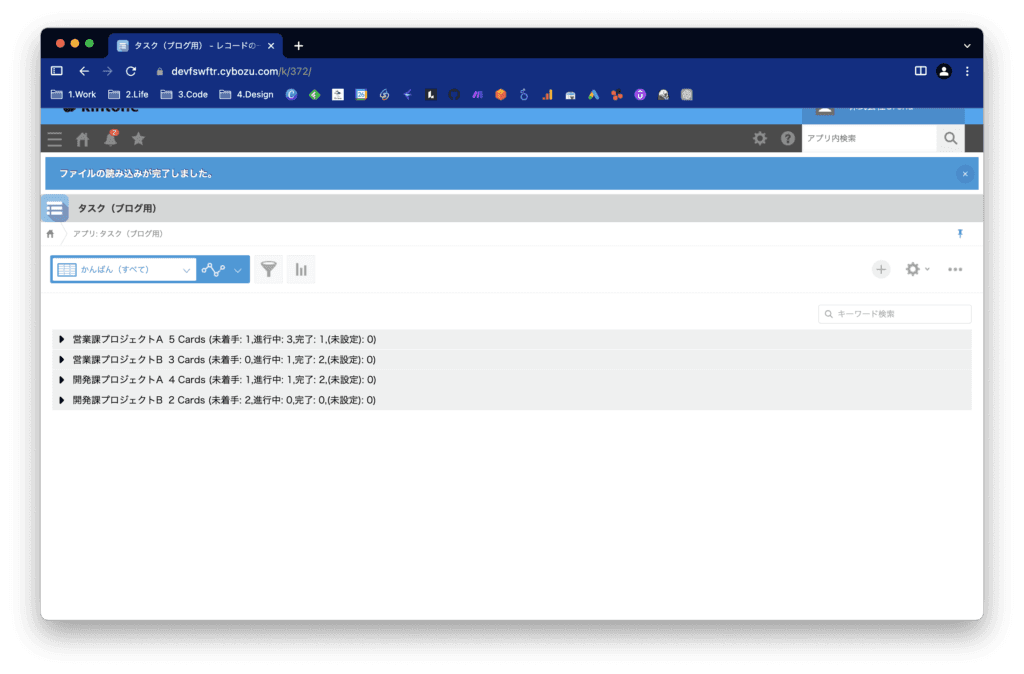
スイムレーンを折りたたむとカードの数を確認できます。かんばんのカード数が表示されると、タスクの進捗状況を一目で把握しやすくなります。特にタスクが多いプロジェクトでは、カード数の多寡からプロジェクト全体の進捗を把握するのに役立ちます。
まとめ:チーム運営にカンバンは間違いなく必須
かんばん運用のポイントをおさらいします。
- 進捗状況が把握しやすい
- 必要なメンバーに必要な情報を見せる
- プロジェクトごとの業務負荷がわかる
チームごとに見せたい情報や重視するポイントは異なるため、それぞれの環境に合わせてアプリを構築し、かんばんでうまく表現できるとよいでしょう。
カンバンプラグインの機能詳細はカンバンプラグインのページをご覧ください。
