
アプリ間レコード一括更新プラグイン
複数レコードの計算フィールドをまとめて再計算
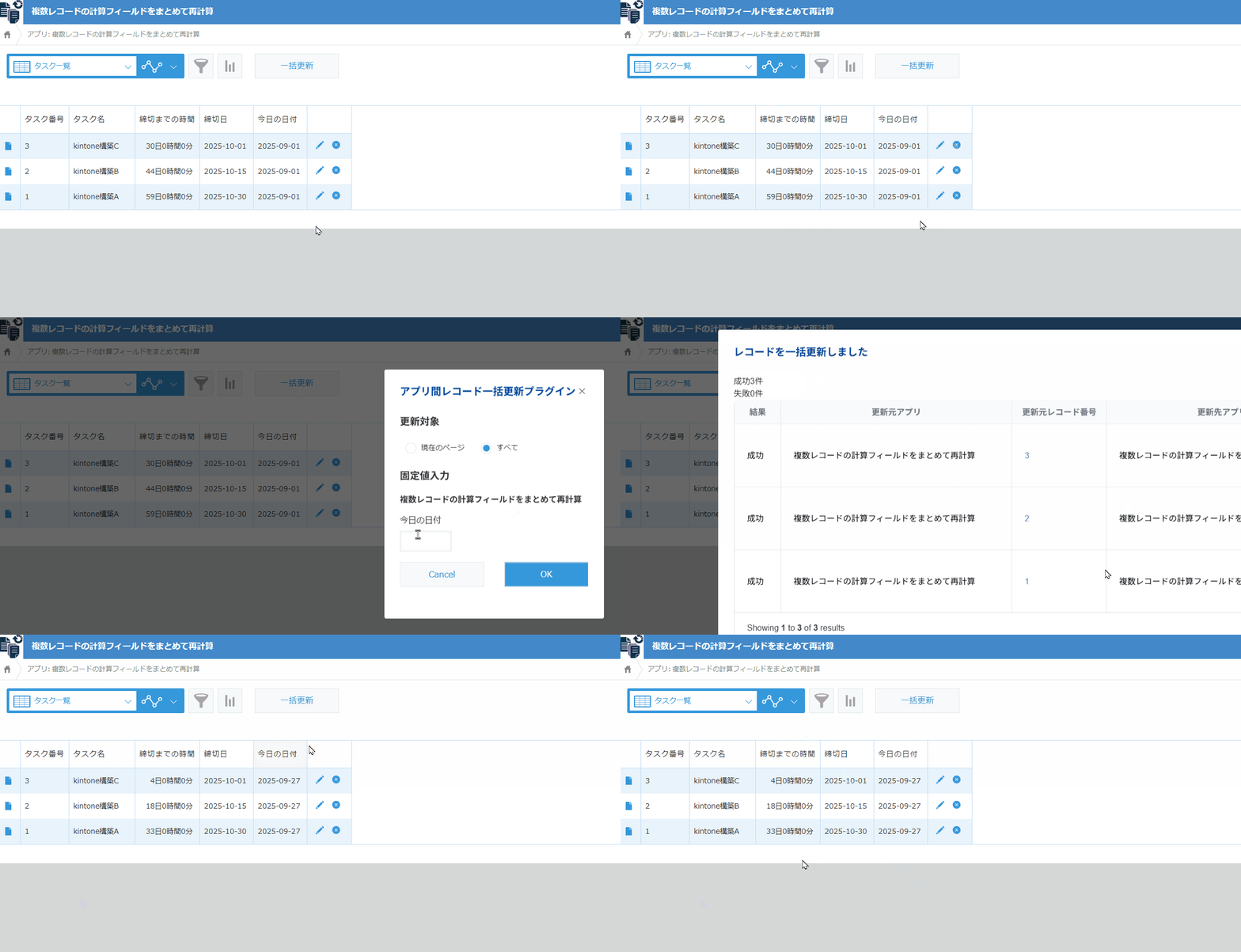
このページでは、アプリ間レコード一括更新プラグインを使用して、複数レコードの計算フィールドをまとめて再計算の手順を確認できます。
できること
利用シーン
- タスク管理アプリで、締め切りまでの時間をまとめて再計算する
必要なアプリ・プラグイン
アプリ
運用中のアプリでも設定が可能です。 今回の設定内容(設定手順)に基づいて作成したい方は、アプリテンプレートをダウンロードしてください。
プラグイン
まだ kintone にプラグインをインストールしていない方は、30日間のお試し申込をしてプラグインをご利用ください。
設定手順
1更新元アプリと更新先アプリのフォームを準備する
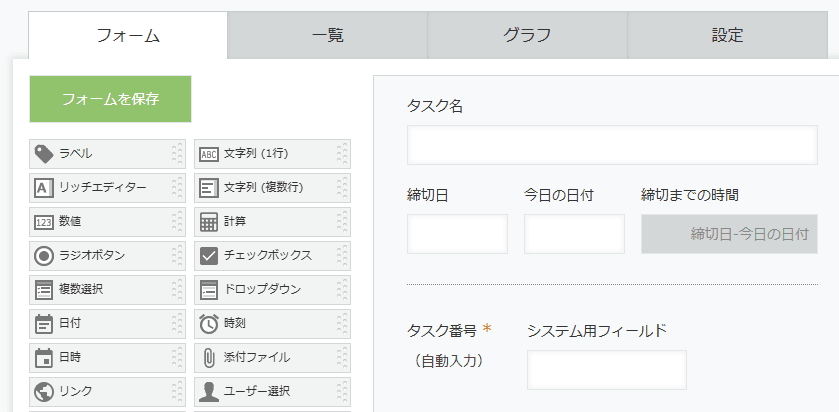
アプリのフォーム設定で ・レコード番号フィールド ・文字列1行フィールド(システム用フィールド) ・計算フィールド ・計算フィールドの計算に用いられるフィールド を設定します。 アプリテンプレートを利用する場合は、既に設定済です。
2プラグインの設定画面を開きます。
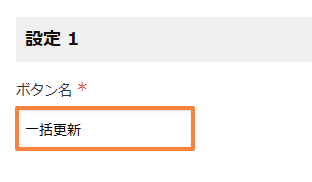
プラグインの設定画面を開きます。 まず、一括更新を行うボタン名を設定しましょう。
3次に、空白の上書きの設定を行います。
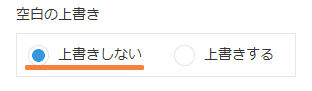
次に、空白の上書きの設定を行います。 今回は「上書きしない」を選択しましょう。
4続いて、更新マッピング情報の設定を行います。
続いて、更新マッピング情報の設定を行います。 更新先アプリは自アプリ(今回の例では、「複数レコードの計算フィールドをまとめて再計算する」というアプリ)を選択します。 更新キーフィールドはレコード番号、更新元項目と更新先項目はシステム用フィールドを選択しましょう。

5最後に、固定値入力項目に、計算フィールドの計算に用いられているフィー
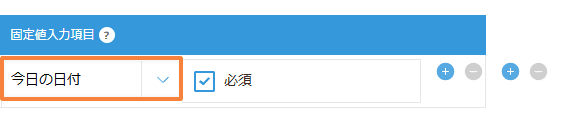
最後に、固定値入力項目に、計算フィールドの計算に用いられているフィールドを設定します。 今回の例では、「今日の日付」という日付フィールドを選択しました。 すなわち、アプリの一括更新自体は空の更新ですが、その際に実行できる固定値入力機能を利用して、任意のフィールドに再入力を行います。 設定が完了したら、保存ボタンを押して、アプリを更新します。
完成
