
【kintone】レコード番号は計算式に使えない??プラグインを使って解決する方法!
「kintoneでレコード番号を計算式に使いたいのに、できない…」そんな壁にぶつかったことはありませんか?
実はこの問題、kintoneユーザーの間でよくあるお悩みのひとつです。標準機能ではレコード番号を数式の中で直接使えないため、ちょっとした集計や自動採番などで不便を感じる場面も多いのではないでしょうか。
そこで今回の記事では、「レコード番号を計算式で使用できない」という制限を、プラグインの力でスマートに解決する方法をご紹介します。 設定方法や活用例もあわせて解説しますので、同じ課題でお悩みの方はぜひ参考にしてみてください!
レコード番号が計算式で使用できないってどういうこと?
kintoneの計算式は、フィールドの値を使って式を計算する機能です。具体的には、計算フィールドや文字列(1行)の自動計算などで使用することができます。ただし、全てのフィールドが計算式で使用可能というわけではありません。計算式で使用できるフィールドとできないフィールドは以下のとおりです。
計算式で使用できるフィールド
数値、計算、日時、日付、時刻、作成日時、更新日時、ルックアップ、文字列(1行)、ドロップダウン、ラジオボタン、作成者、更新者、チェックボックス、複数選択
計算式で使用できないフィールド
レコード番号、ラベル、文字列(複数行)、リッチエディター、添付ファイル、リンク、ユーザー選択、組織選択、グループ選択、関連レコード一覧、スペース、罫線、グループ
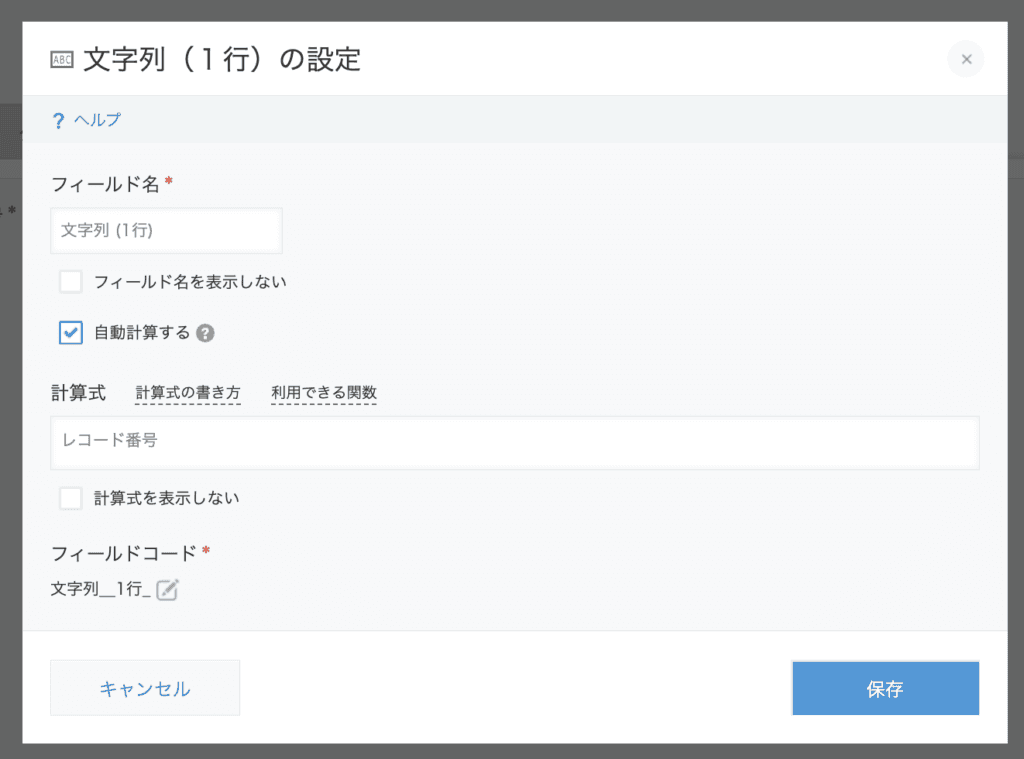
レコード番号を計算式に設定してフォームを保存しようとすると、次のようにエラーになります。

kintoneでレコード番号は計算式で使えない?プラグインを使って解決する方法!
kintoneでは、計算式でレコード番号を使用することができません。しかし、レコード番号を別のフィールドにコピーすることで、計算式で利用することができます。
ここで便利なのが、「アプリ間レコード更新プラグイン ⧉」です。このプラグインを使うと、レコードが追加されるたびに、自動的にレコード番号を他のフィールドにコピーして更新することができます。これにより、計算式でレコード番号を使用できるようになります。
レコード更新プラグインを使ってレコード番号を計算式で使用するための手順は以下のとおりです。
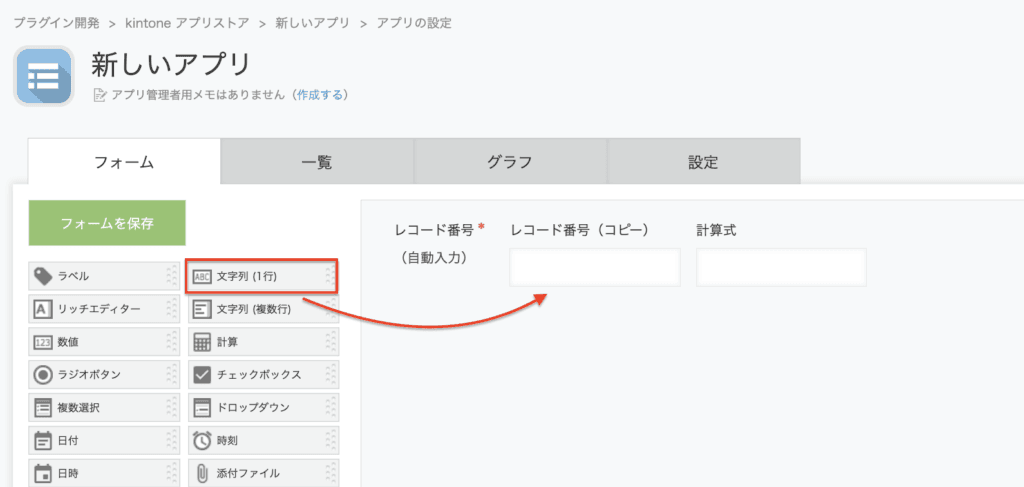
数値フィールドなど、レコード番号を受け取るフィールドをフォームに追加します。
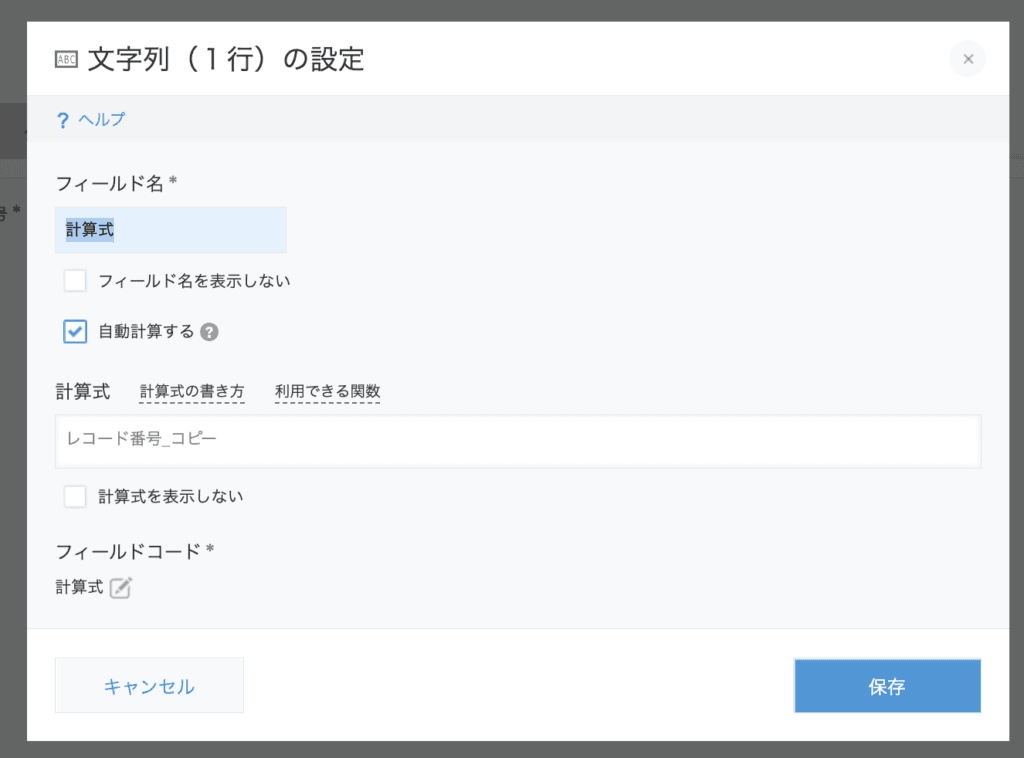
計算フィールドの式で、上記で追加したフィールド(レコード番号のコピー先)を参照するように設定します。
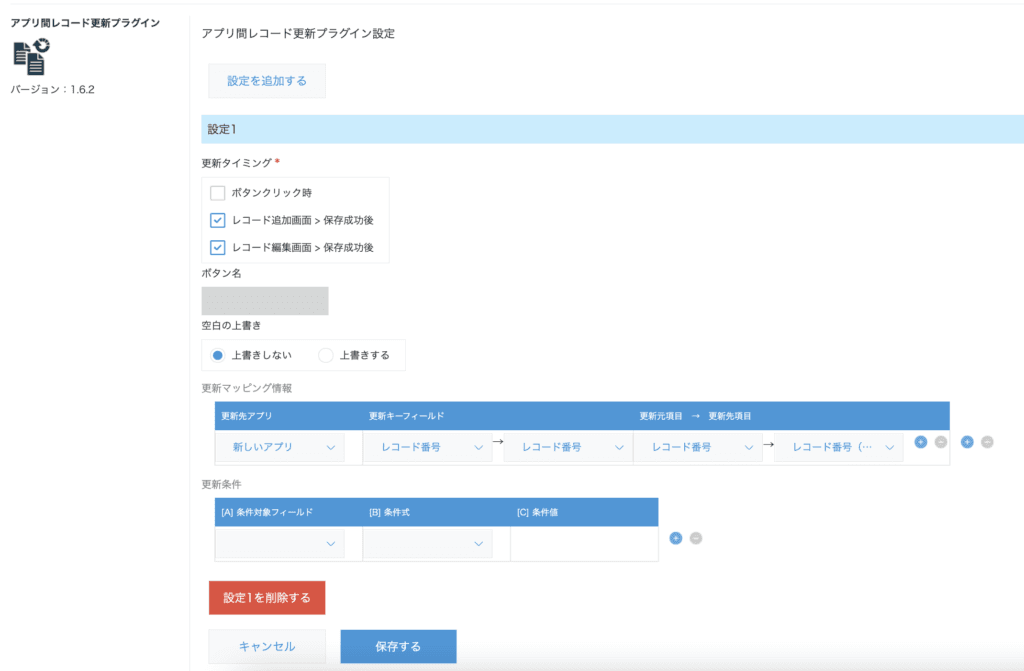
プラグインの設定画面で、レコード番号をコピー先フィールドに書き込む設定を行います。
レコード追加画面(保存前)では、コピー先フィールドはまだ空です。
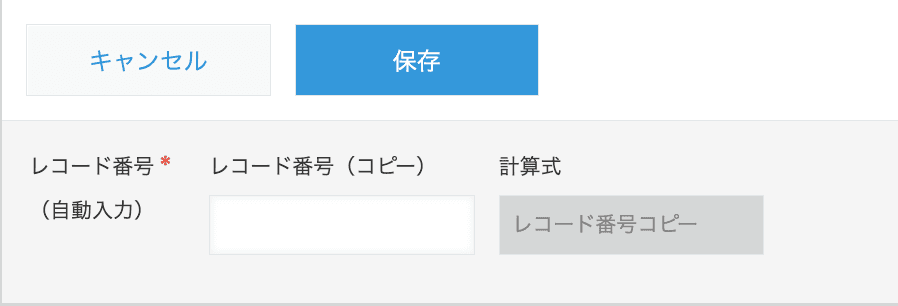
レコード保存後、詳細画面でレコード番号がコピーされ、計算式が正しく反映されていることを確認します。

レコード番号(コピー)にレコード番号がコピーされ、計算式で利用可能になりました!
最後に
いかがでしたか? kintoneでは標準機能だけでは対応できない場面もありますが、プラグインを活用することで、制限を柔軟に乗り越えることが可能です。
特に「レコード番号を計算式で使いたい」というニーズは多くの現場で見られるため、今回ご紹介した方法を取り入れることで、業務の自動化や効率化が一段と進むはずです。
