
【無料で使える】kintoneプラグイン管理の救世主!「プラグインマネージャー」リリースのお知らせ
こんにちは、株式会社Crenaです!
kintoneでプラグインを利用しているとき
- 「インストールやダウンロードが手間だ……」
- 「バージョン管理やアップデートが大変だ……」
- 「他環境へのプラグイン設定の移行が手間だ……」
というお悩みはないでしょうか?
kintoneをプラグインで効率化しても、そのプラグインの管理に時間がかかってしまったら本末転倒ですよね。
ですが、そのようなお悩みはCrenaの新サービス、「プラグインマネージャー」で解決です!
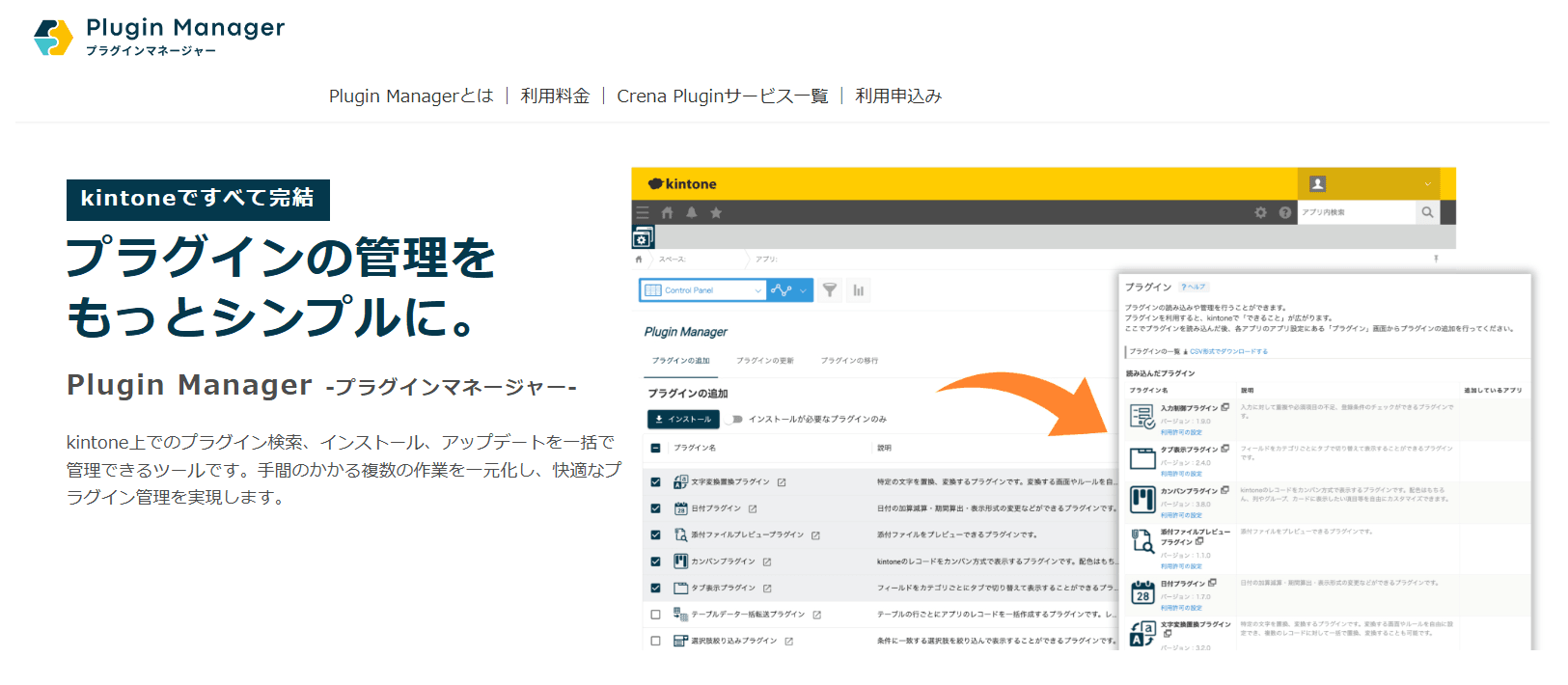
プラグインマネージャーを導入すれば、kintone上で「プラグインの追加」「プラグインの更新」「プラグインの移行」の一括管理が実現します。
先日のCybozu days 2024の発表でも大好評だったプラグインマネージャー! kintoneに精通した弊社が分かりやすく解説いたしますので、ぜひ最後までチェックしてみてください。
世はまさにプラグイン戦国時代
kintoneプラグインとは、インストールするだけでkintoneの業務を効率化・可視化してくれる拡張機能パッケージのことです。
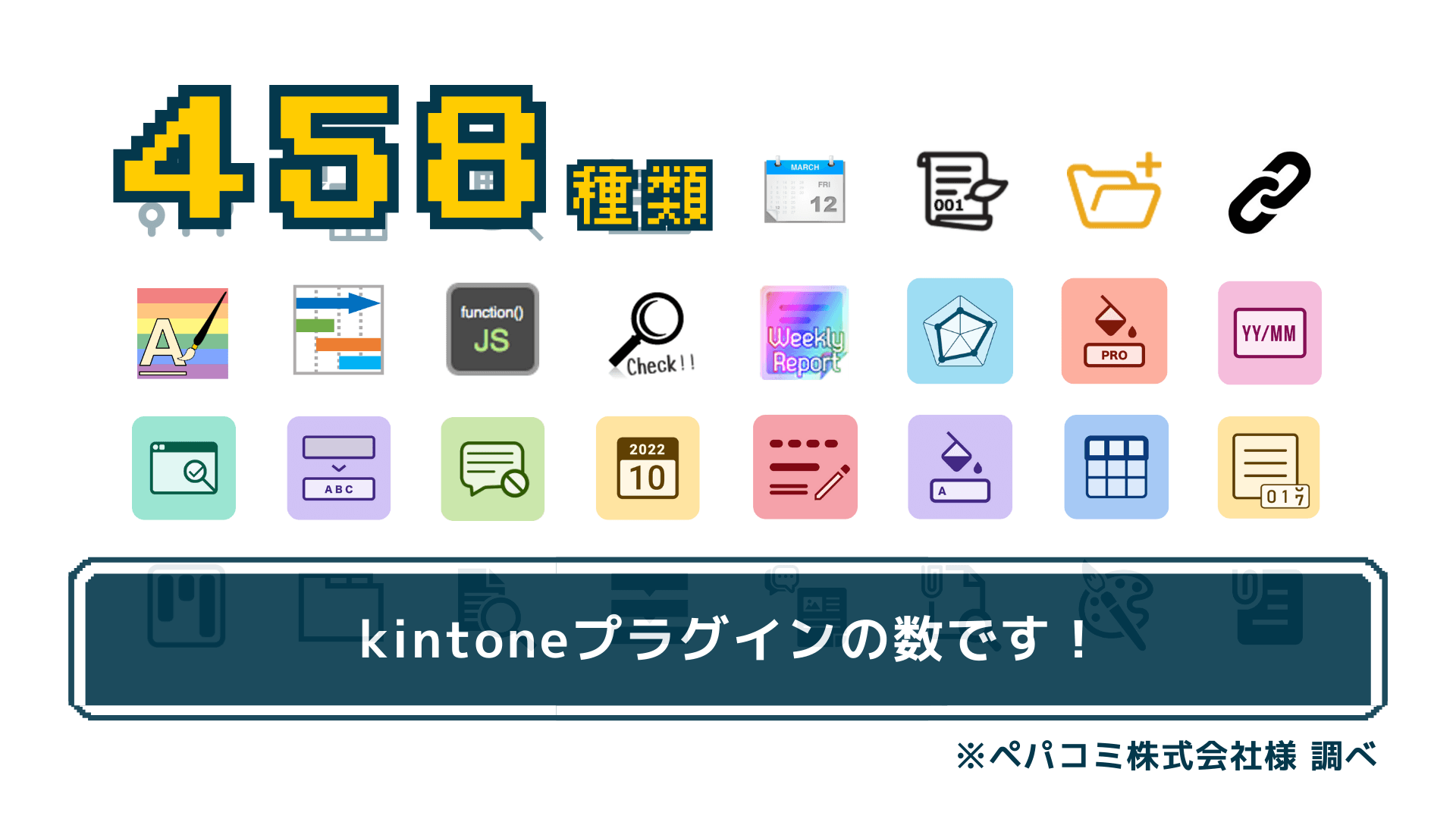
弊社でも30種類以上のプラグインを提供しておりますが、2024年8月時点でkintoneプラグインは458種類も存在しています(※ペパコミ株式会社様 調べ)。
まさに、プラグイン戦国時代だと言っても過言ではありません。

もちろん、プラグインが増えてkintoneの業務が便利になっていくのは嬉しいことです。
しかし、その一方で「プラグインの管理が大変だ……」という課題が発生してきました。
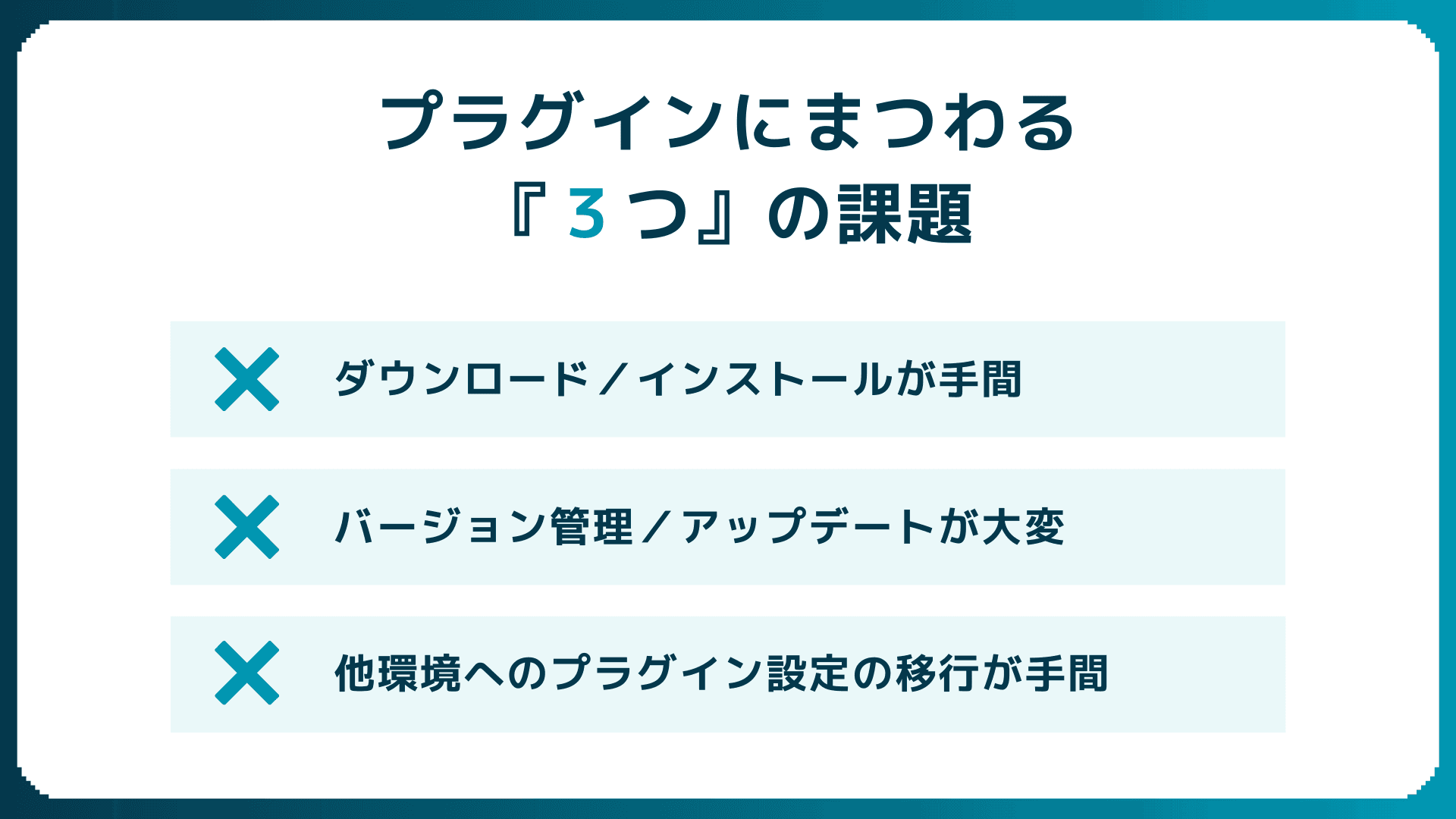
具体的には、以下の3つの課題が挙げられます。
どれだけkintoneの業務をプラグインで効率化しても、プラグインの管理に大きく手間がかかってしまったら本末転倒ですよね。
それでは、それぞれの課題について順番に詳しく見ていきましょう。
プラグインにまつわる3つの課題
課題①:ダウンロード/インストールが手間
まず、1つ目の課題は「ダウンロードやインストールが手間」です。
kintoneでプラグインを利用する際、一般的に以下のような手順を踏む必要があります。
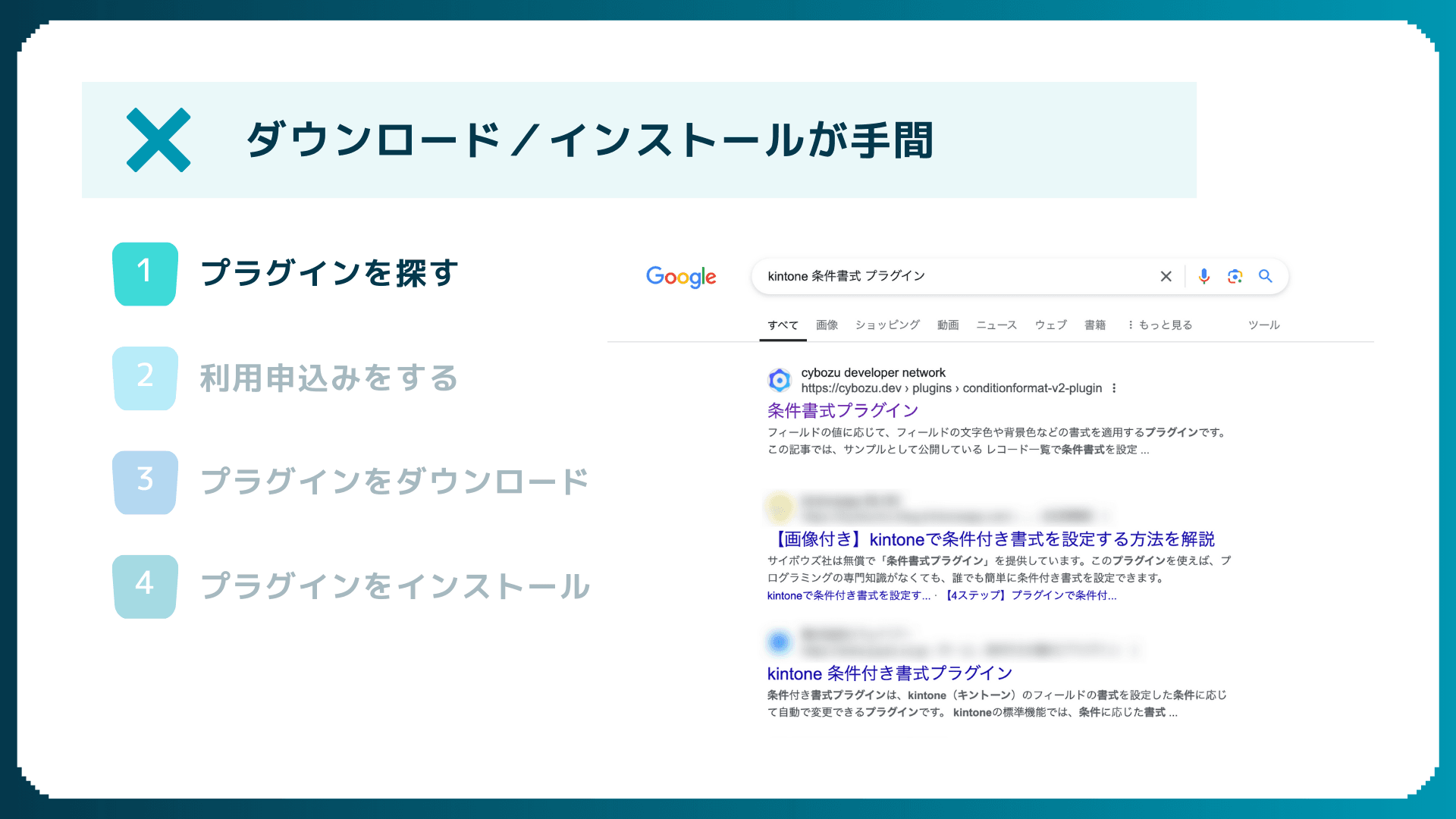
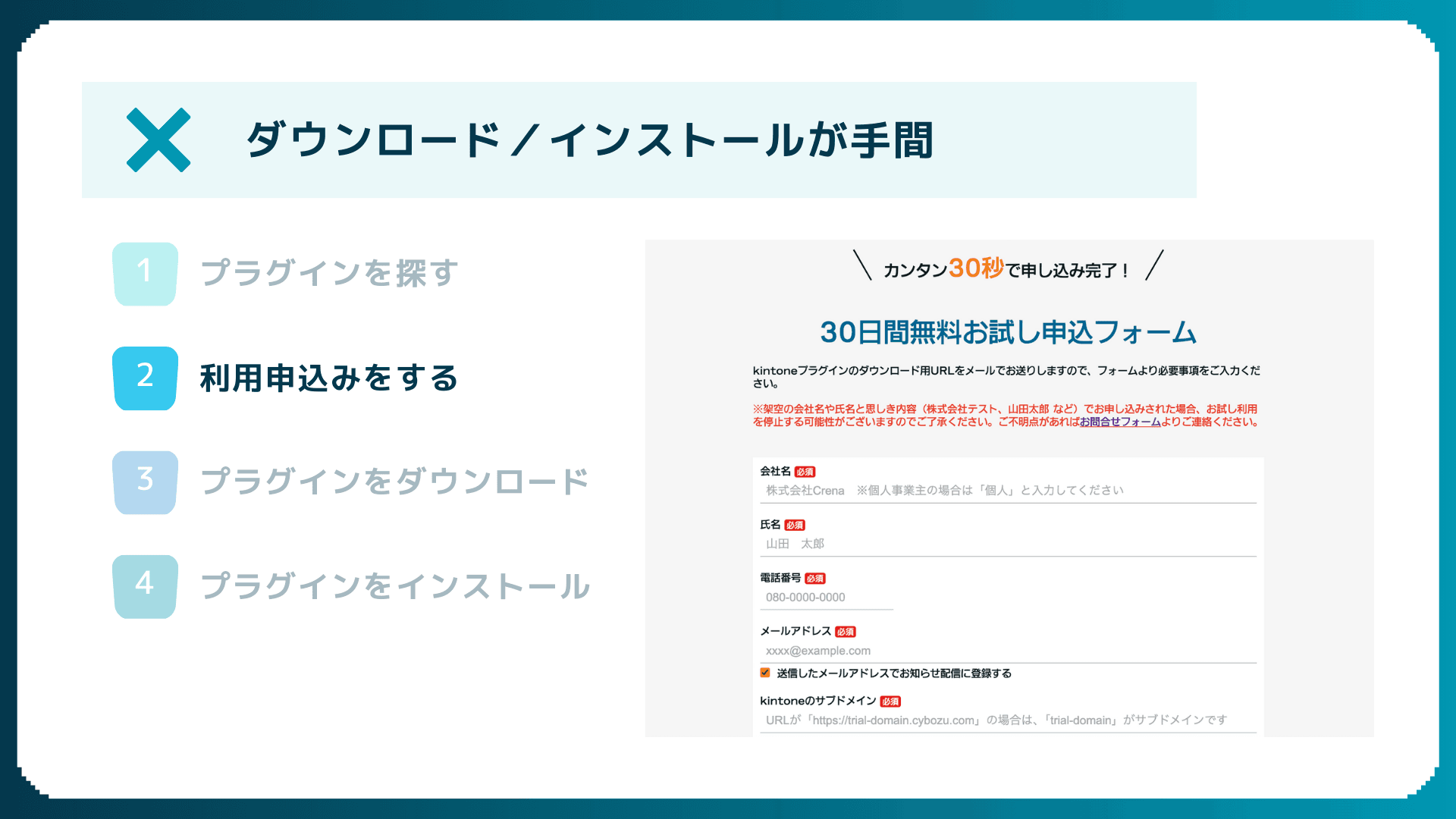
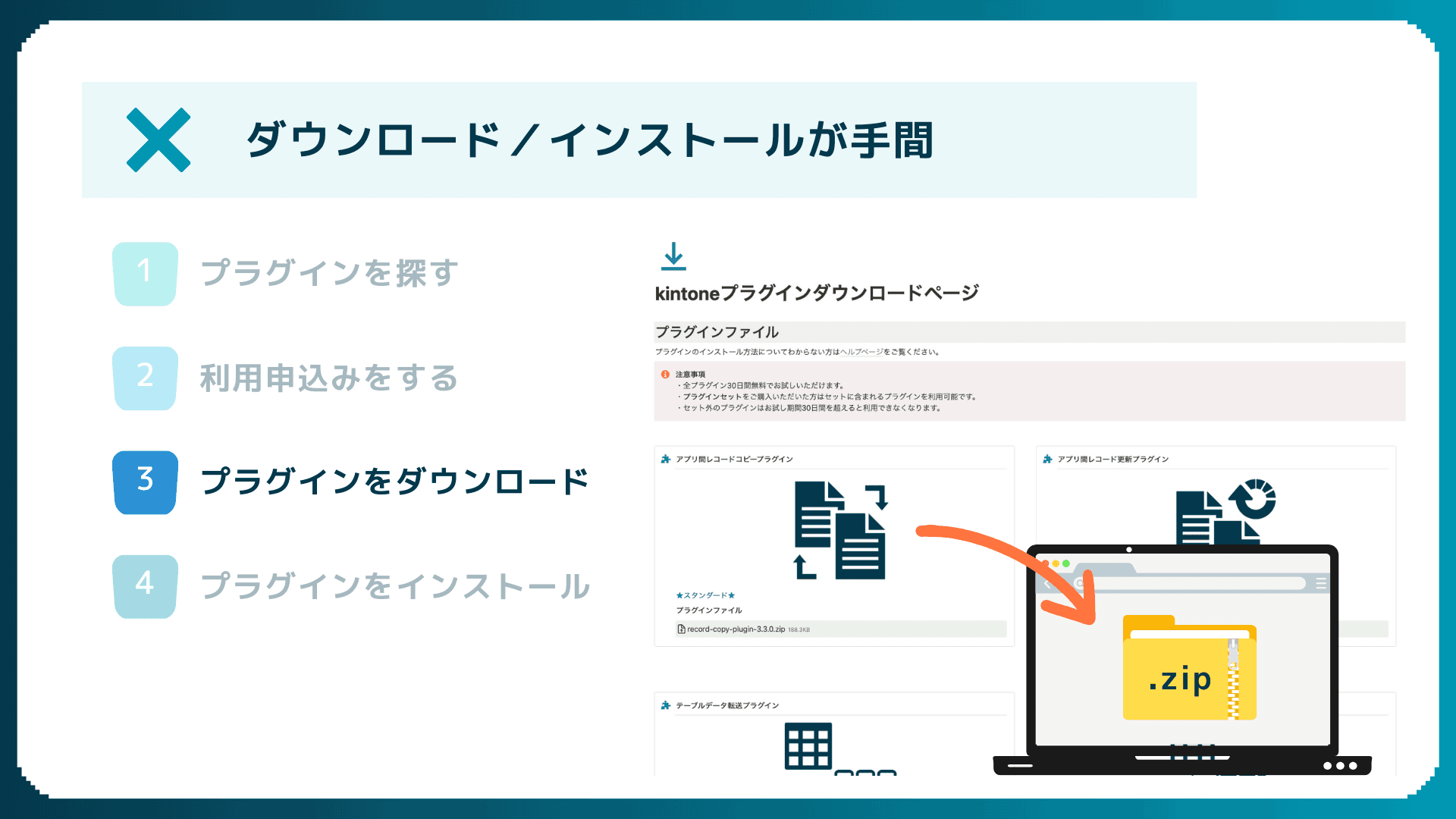
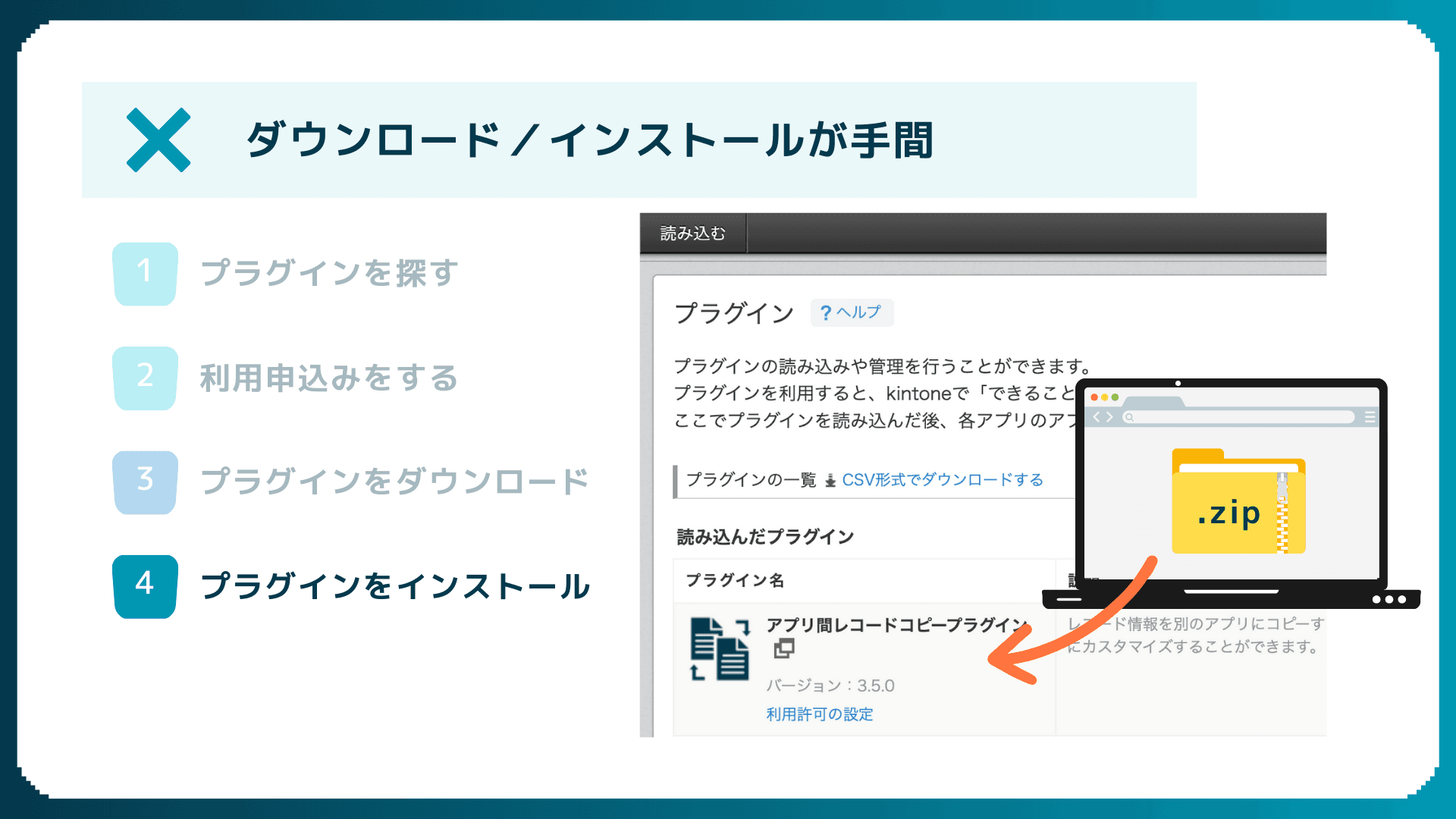
例えば、「プラグインで○○をできるようにしたい!」と思い立っても、目的のプラグインを探して申し込みを行い、ダウンロードとインストールを行うには、かなりの時間と手間がかかってしまいます。
課題②:バージョン管理/アップデートが大変
次に、2つ目の課題は「バージョン管理/アップデートが大変」です。
プラグインは提供元によって随時バージョンアップが行われます。
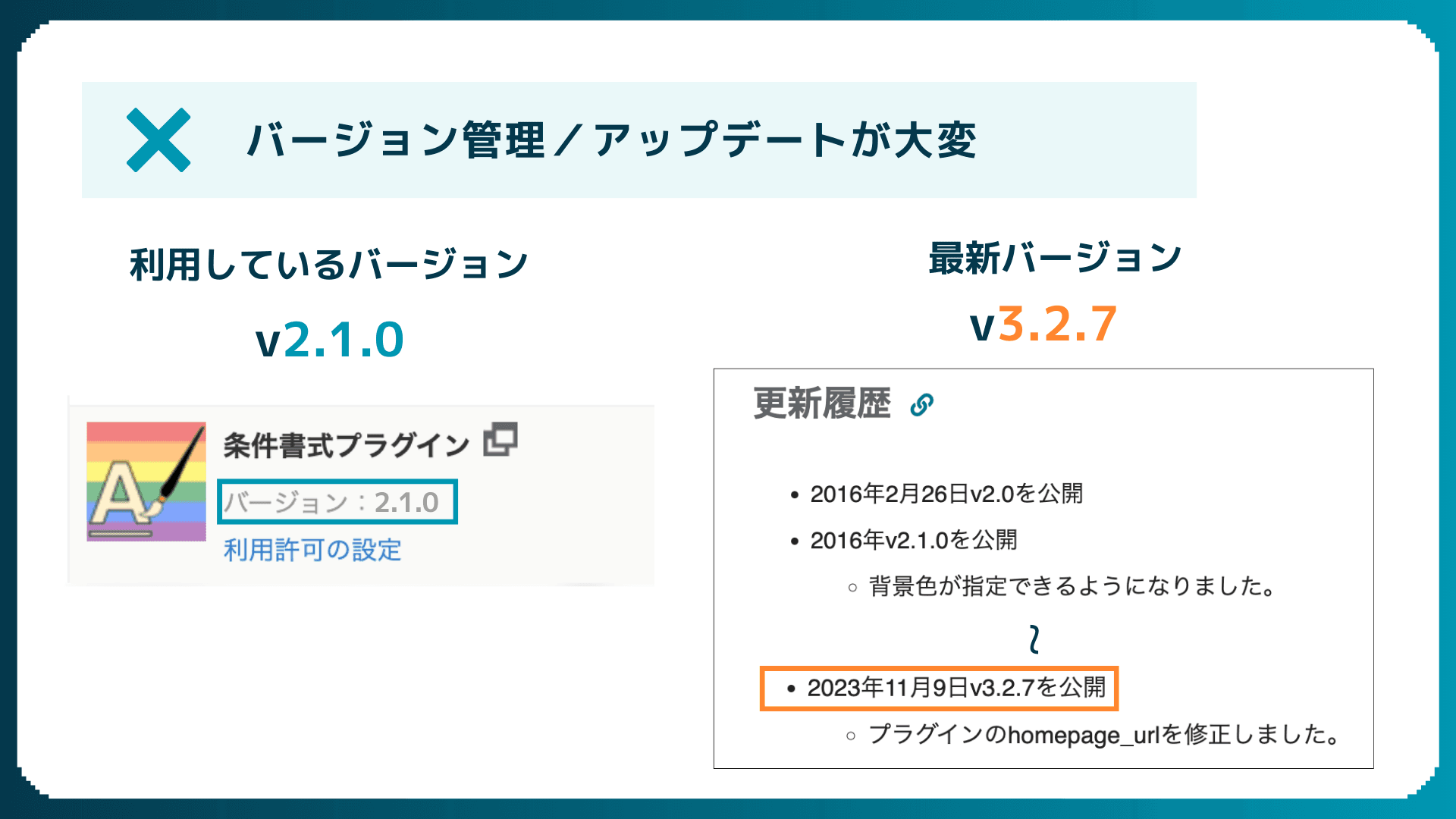

このバージョン管理を怠ると、最新機能が利用できなかったり、動作不良やセキュリティの問題が発生してしまったりします。
バージョン管理は提供元のアップデート情報を自分で確認し、毎回1つ1つ手動で更新を行わなくてはならず、プラグイン利用者にとってかなりの負担となっているのが現状です。
課題③:他環境へのプラグイン設定の移行が手間
最後に、3つ目の課題は「他環境へのプラグイン設定の移行が手間」です。
現在のkintoneから別のkintoneに移行を行う際には、プラグインの設定をアプリごとに再び行う必要があります。
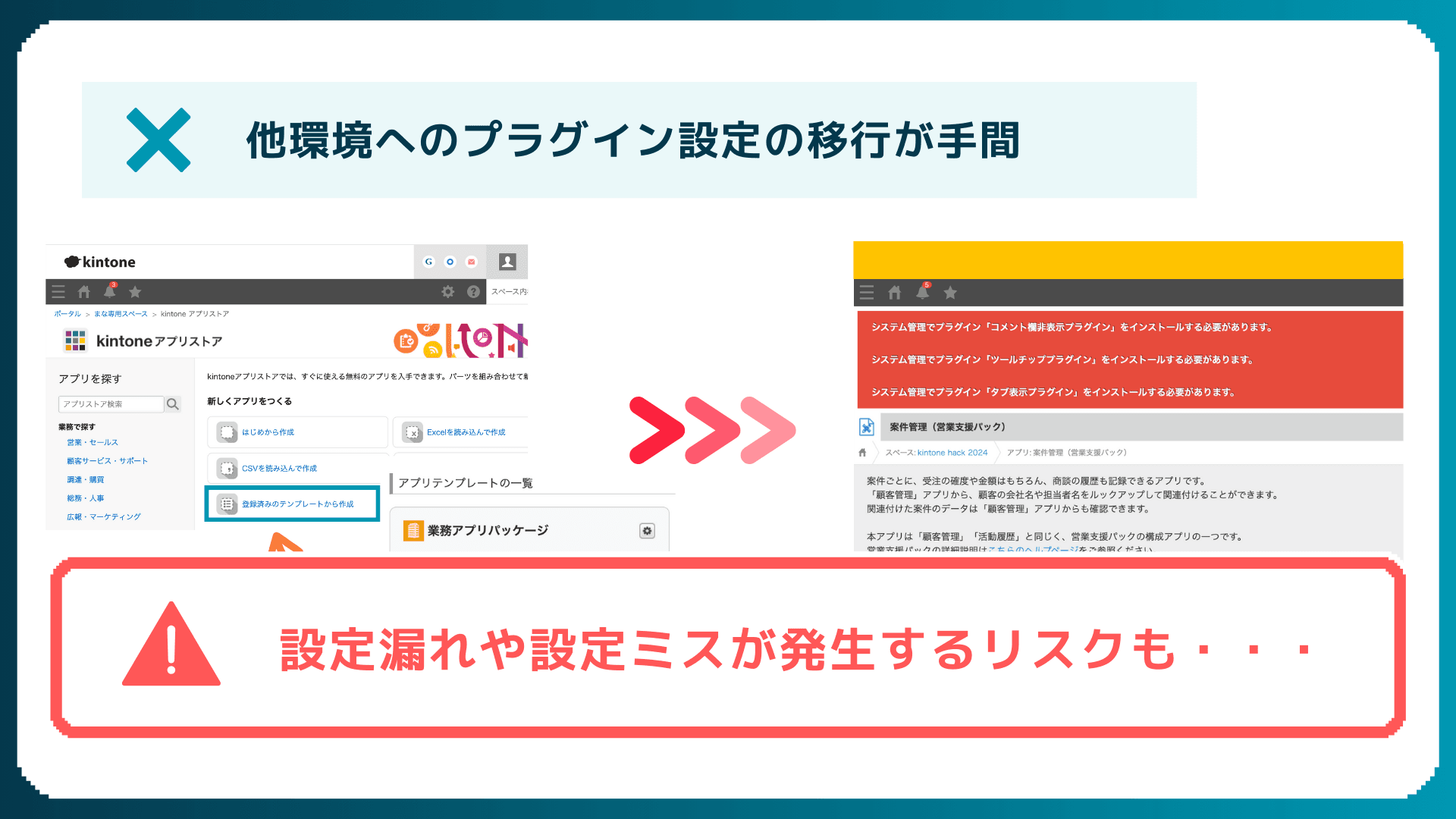
これは大変時間がかかる作業ですし、設定漏れや設定ミスが発生するリスクもあり、面倒なトラブルに発展する可能性があります。
プラグインマネージャーで3つの課題を解決!
しかし、Crenaの提供する「プラグインマネージャー」を導入することで、これらの課題はまとめて解決可能です!
それぞれの課題について、プラグインマネージャーの機能を利用した解決方法を順番に見ていきましょう!
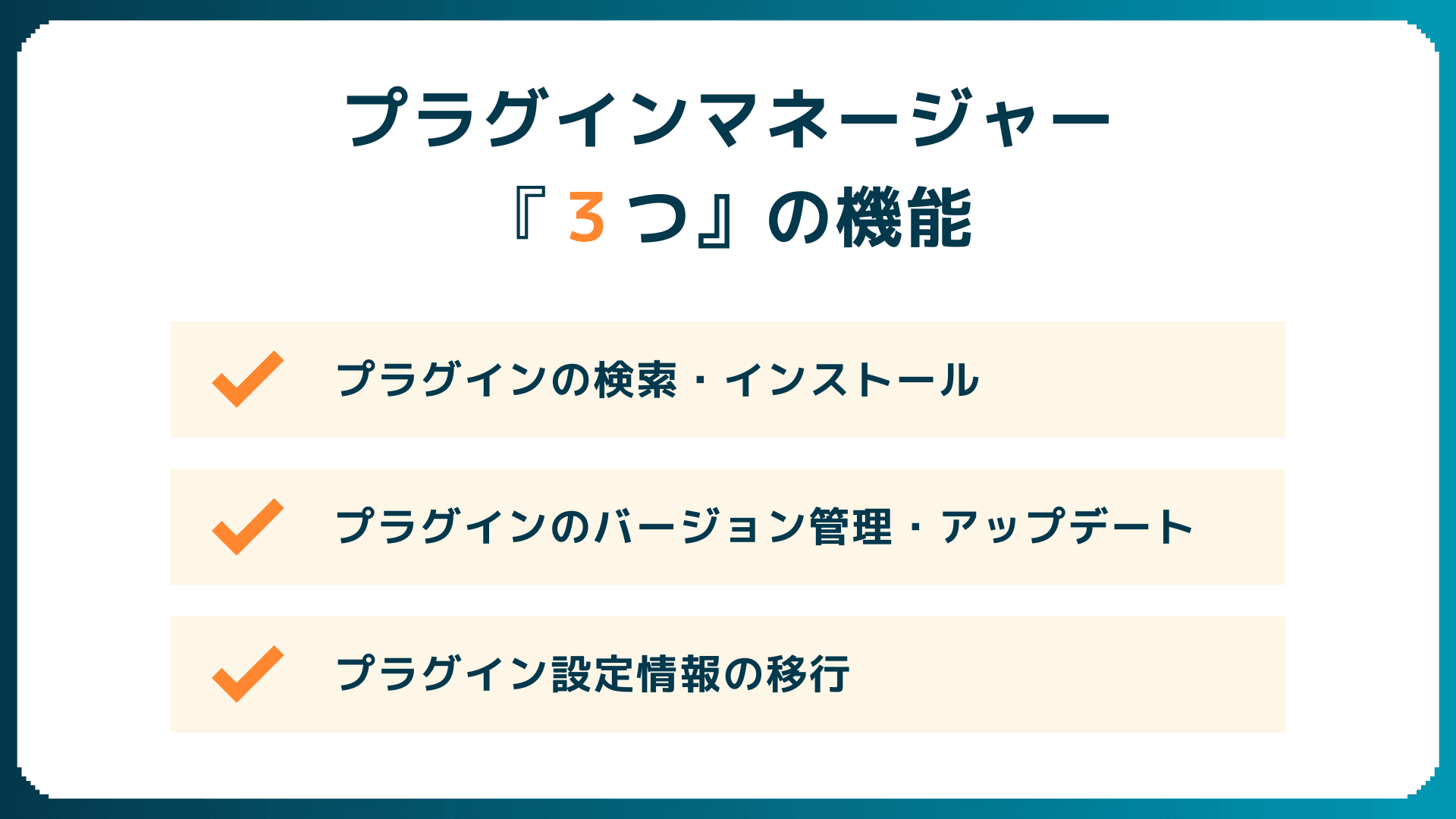

機能①:プラグインの検索・インストール
プラグインマネージャーでは、kintone上で簡単にプラグインを検索し、すぐにインストールできます。
気になるプラグインをキーワードで検索し、選択した後に[インストール]ボタンを押すだけで、複数のプラグインを一気にインストールすることができます。
活用デモ
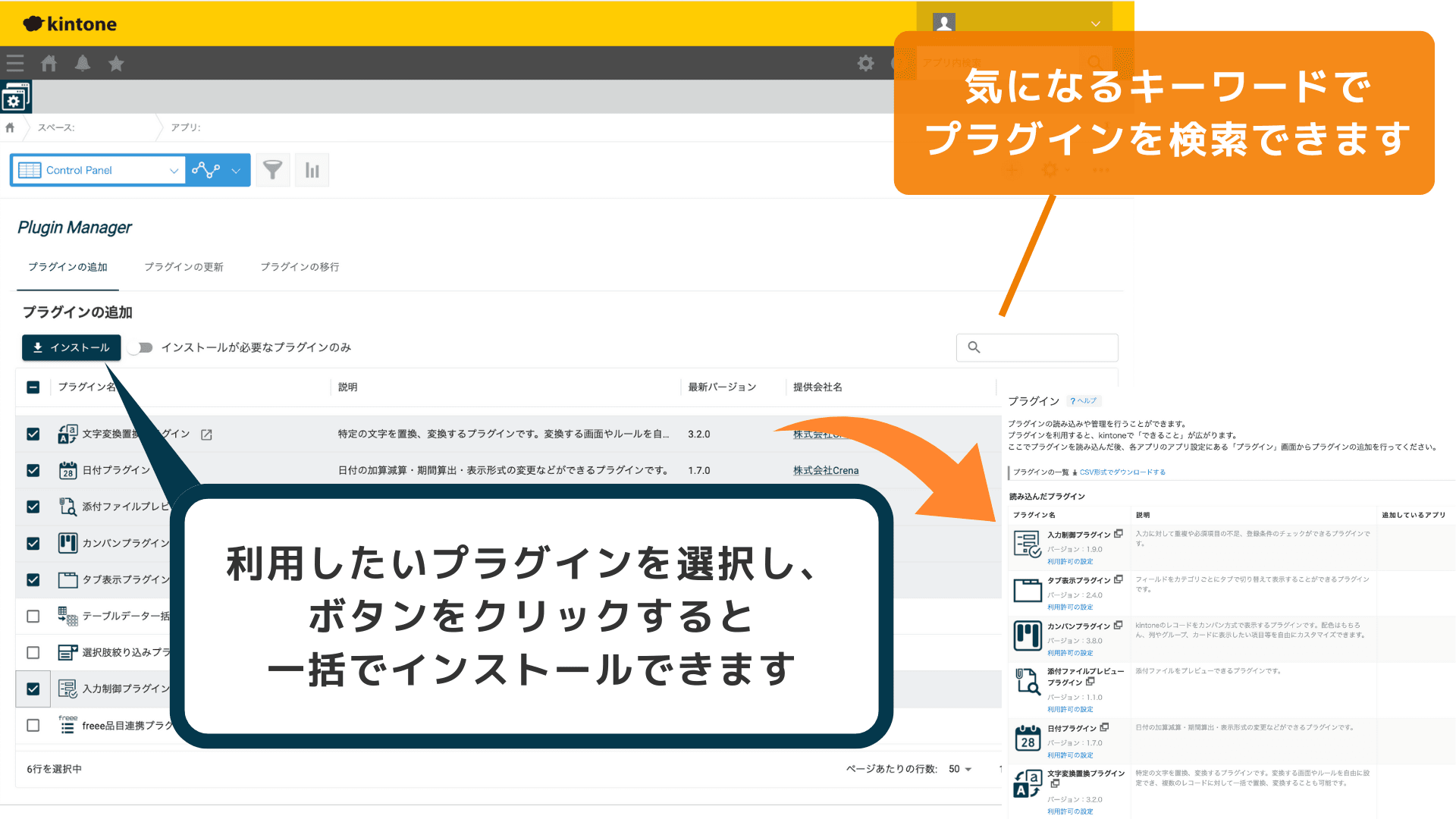
[プラグインの追加]のタブを選択して画面を開きます。
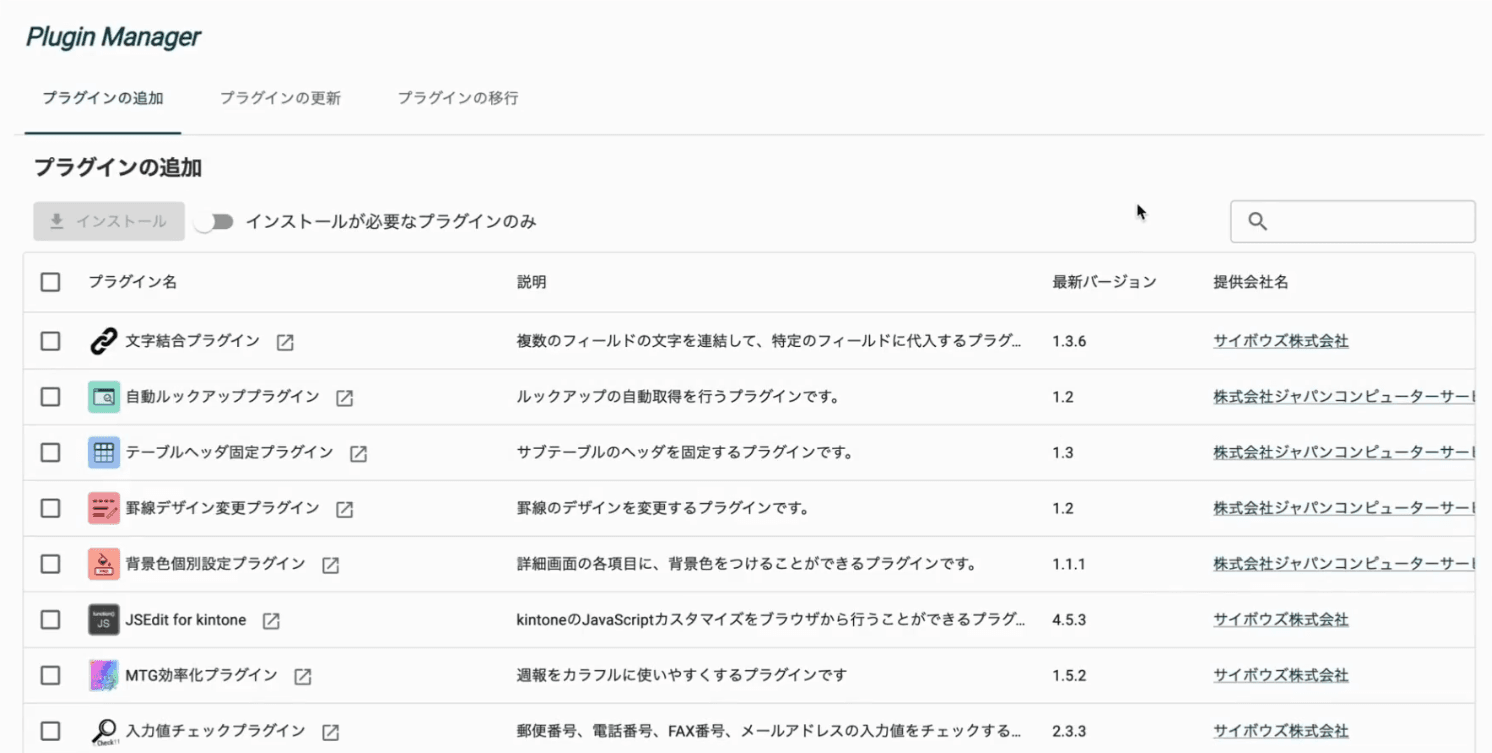
そのまま追加したいプラグインを選択することもできますが、今回は右上の検索枠に「背景」と入力してみましょう。

「背景」に関連するプラグインを絞り込み表示できたので、チェックを付けて[インストール]ボタンをクリックします。
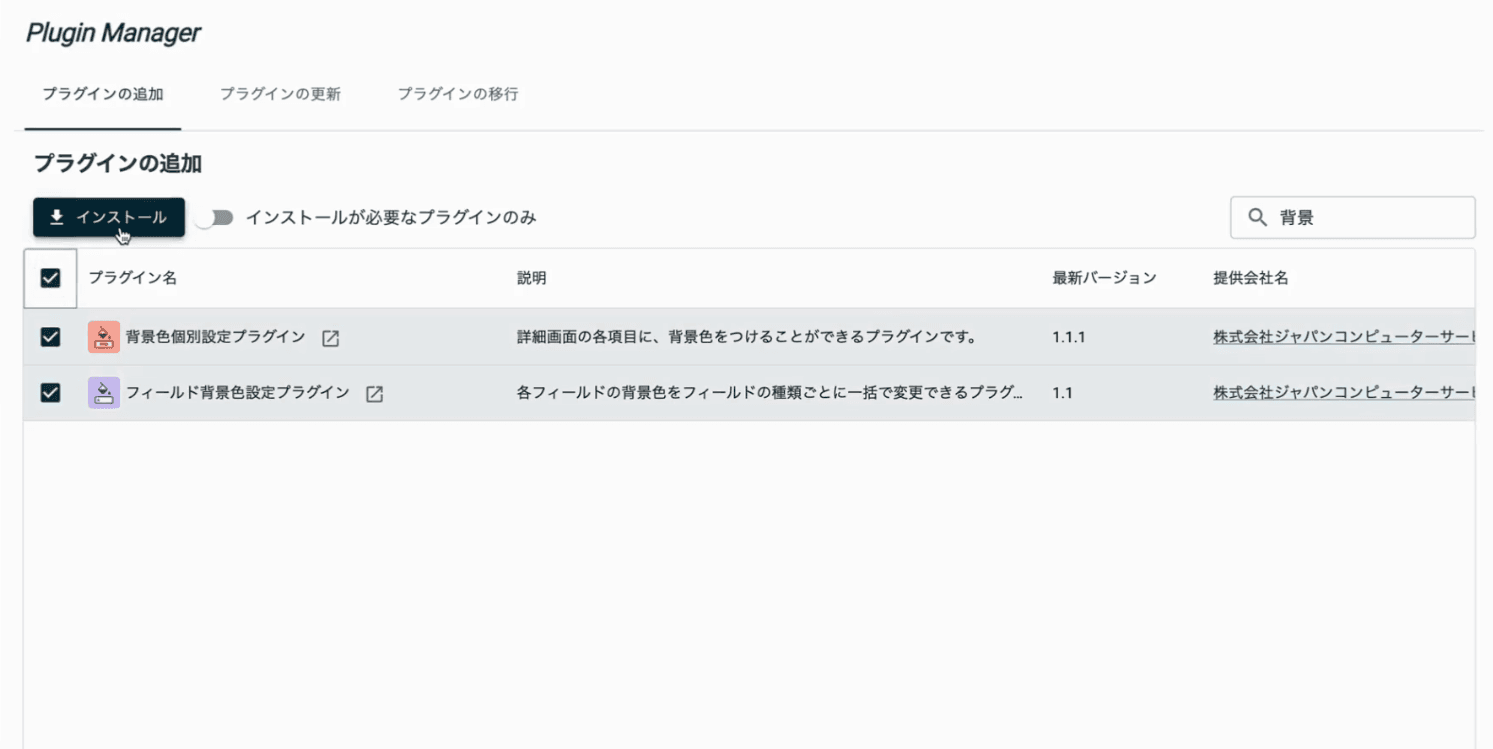
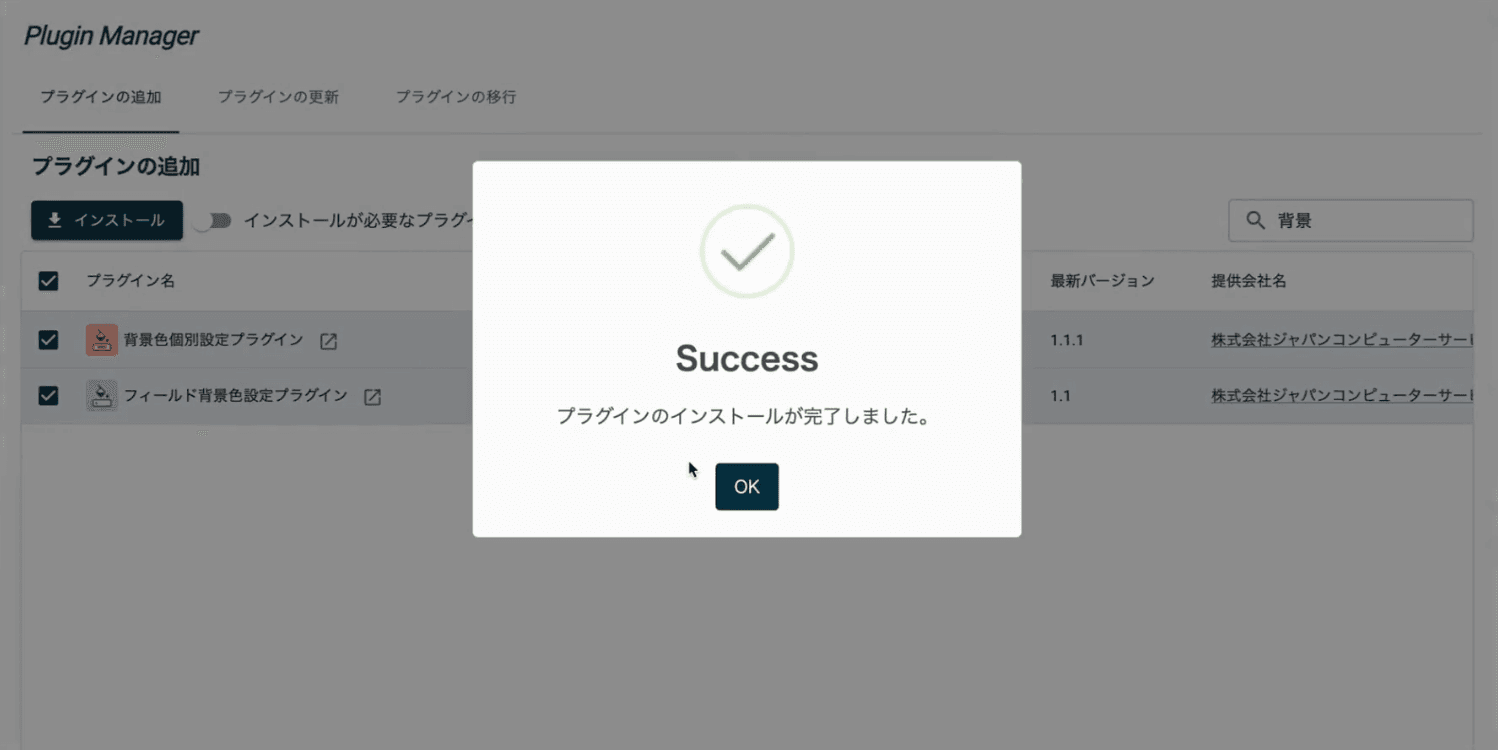
インストール完了! kintone上で複数のプラグインをまとめて簡単にインストールすることができました。
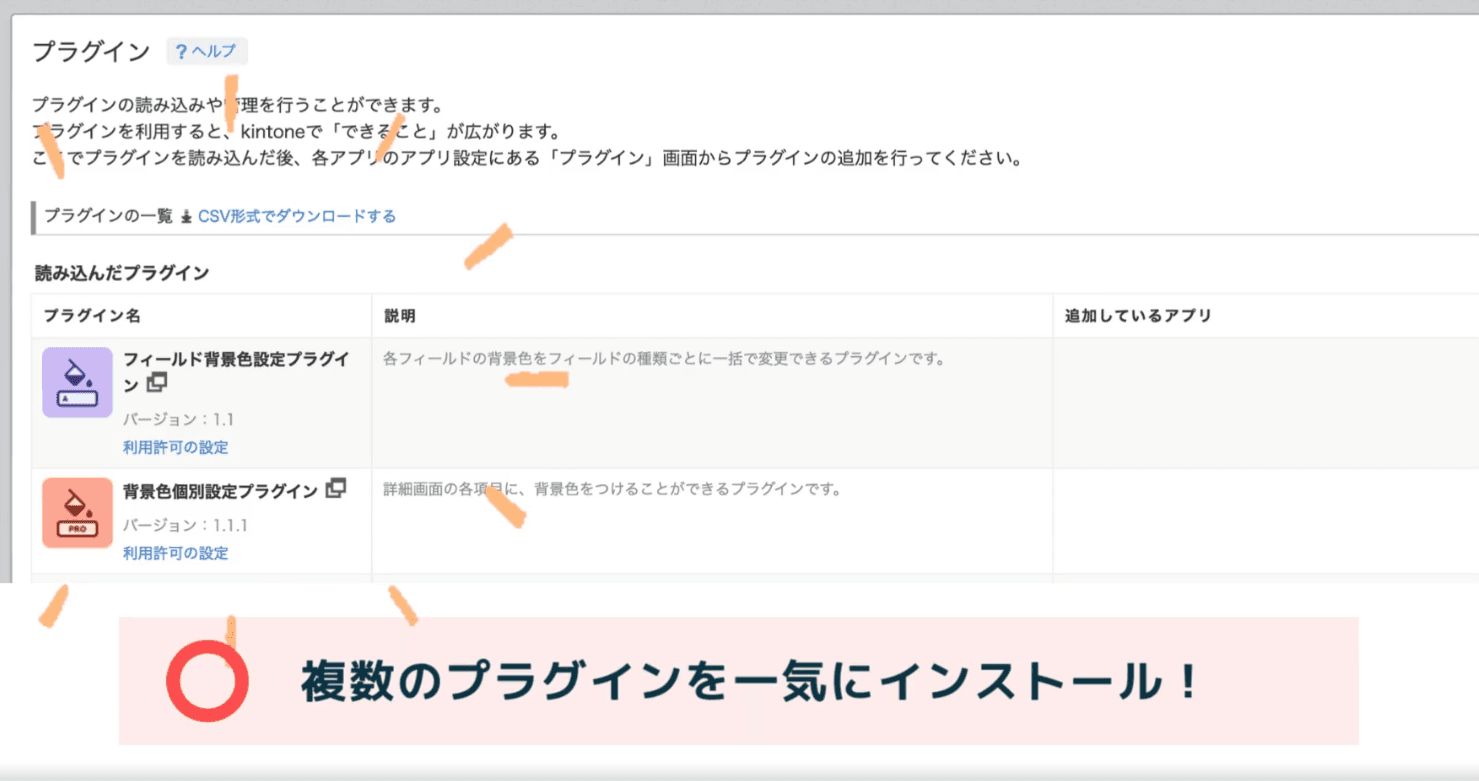
プラグインマネージャーを導入すれば、Web上でプラグインを探したり、利用申し込みをしたり、1つ1つ手動でダウンロードやインストールを行う手間を無くすことができますね!
→ kintone上で複数のプラグインを一気にインストールできる!
機能②:プラグインのバージョン管理・アップデート
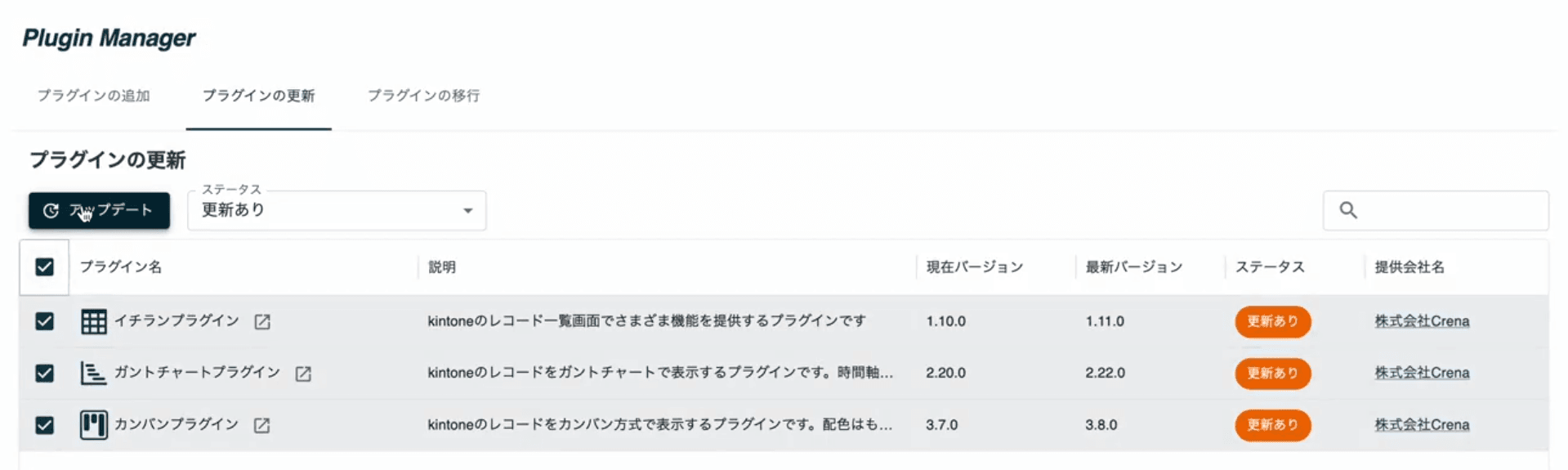
プラグインの更新画面では、現在利用しているプラグインのバージョンとリリースされている最新バージョンを一目で確認できます。
ステータスを確認することで、更新が必要なプラグインを簡単に把握できます。
また、更新したいプラグインを選択し、アップデートボタンを押すだけで、一度に複数のプラグインをアップデートすることが可能です。
活用デモ
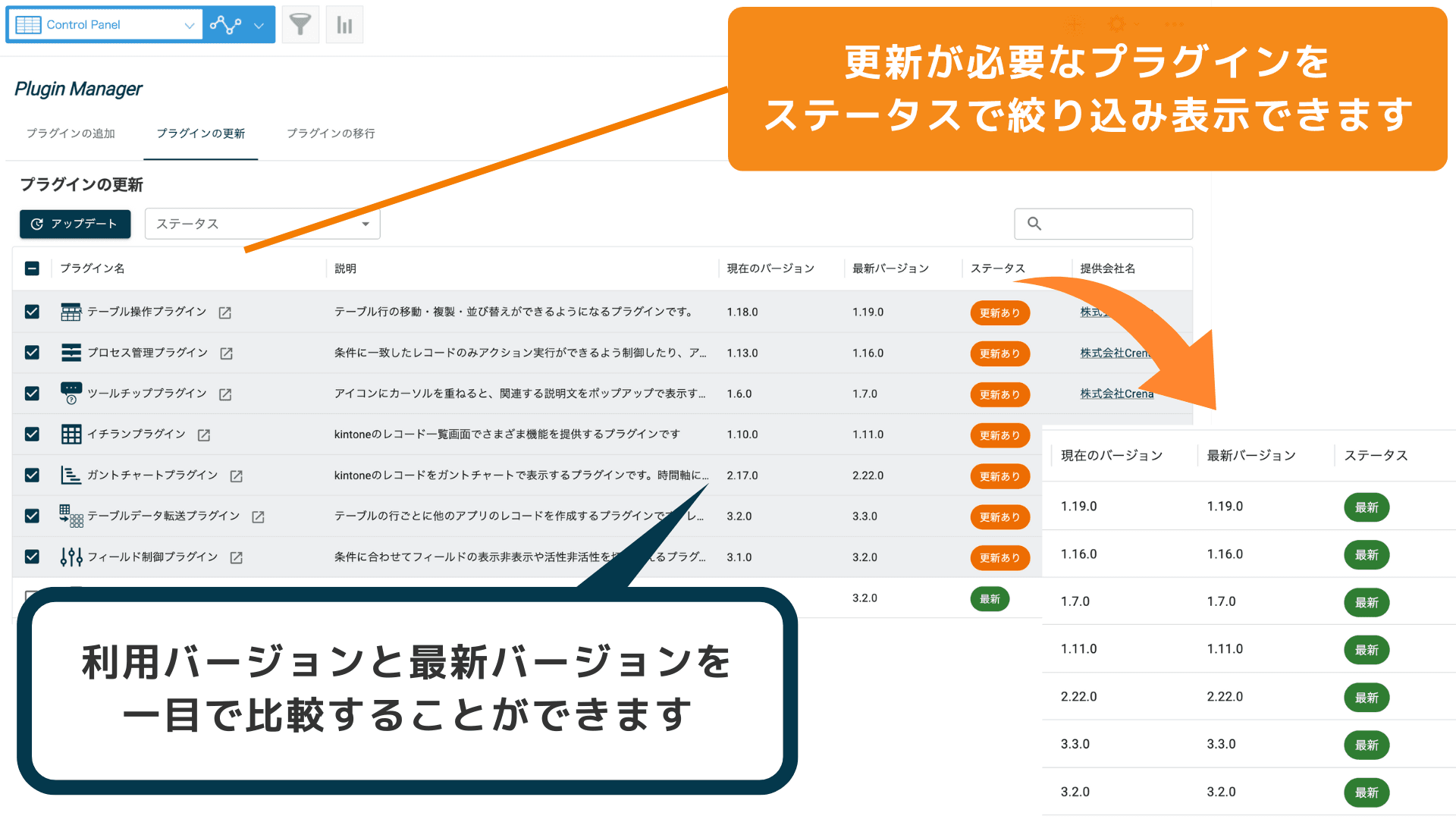
[プラグインの更新]のタブを選択して画面を開きます。この画面では、追加したプラグインの現在のバージョンと最新のバージョンを確認することができます。

ステータスのドロップダウンを選択すれば、プラグインを絞り込むことができます。今回は「更新あり」のプラグインを絞り込み、一括更新を行ってみましょう。
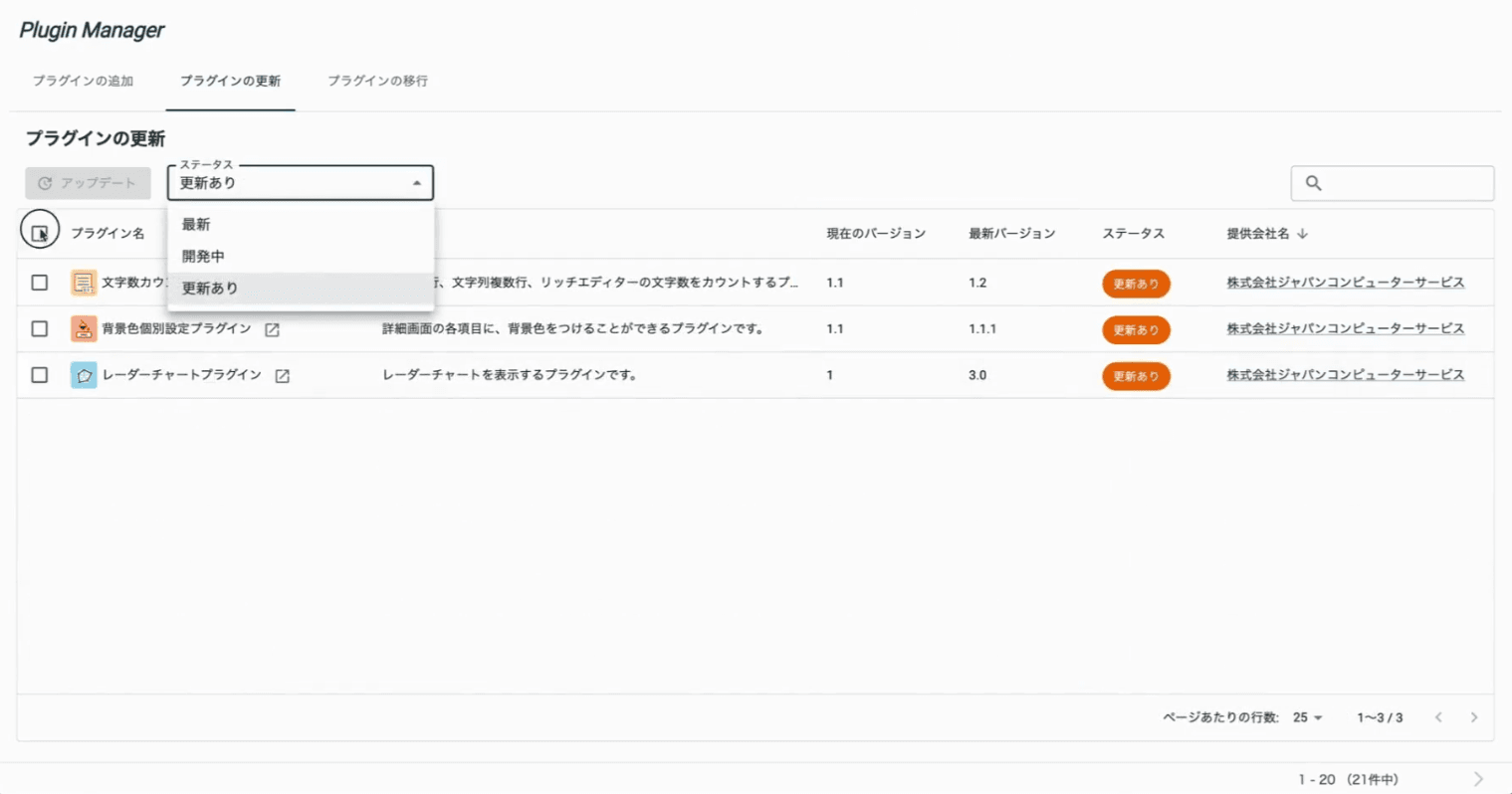
チェックを付けて、[アップデート]ボタンをクリックします。
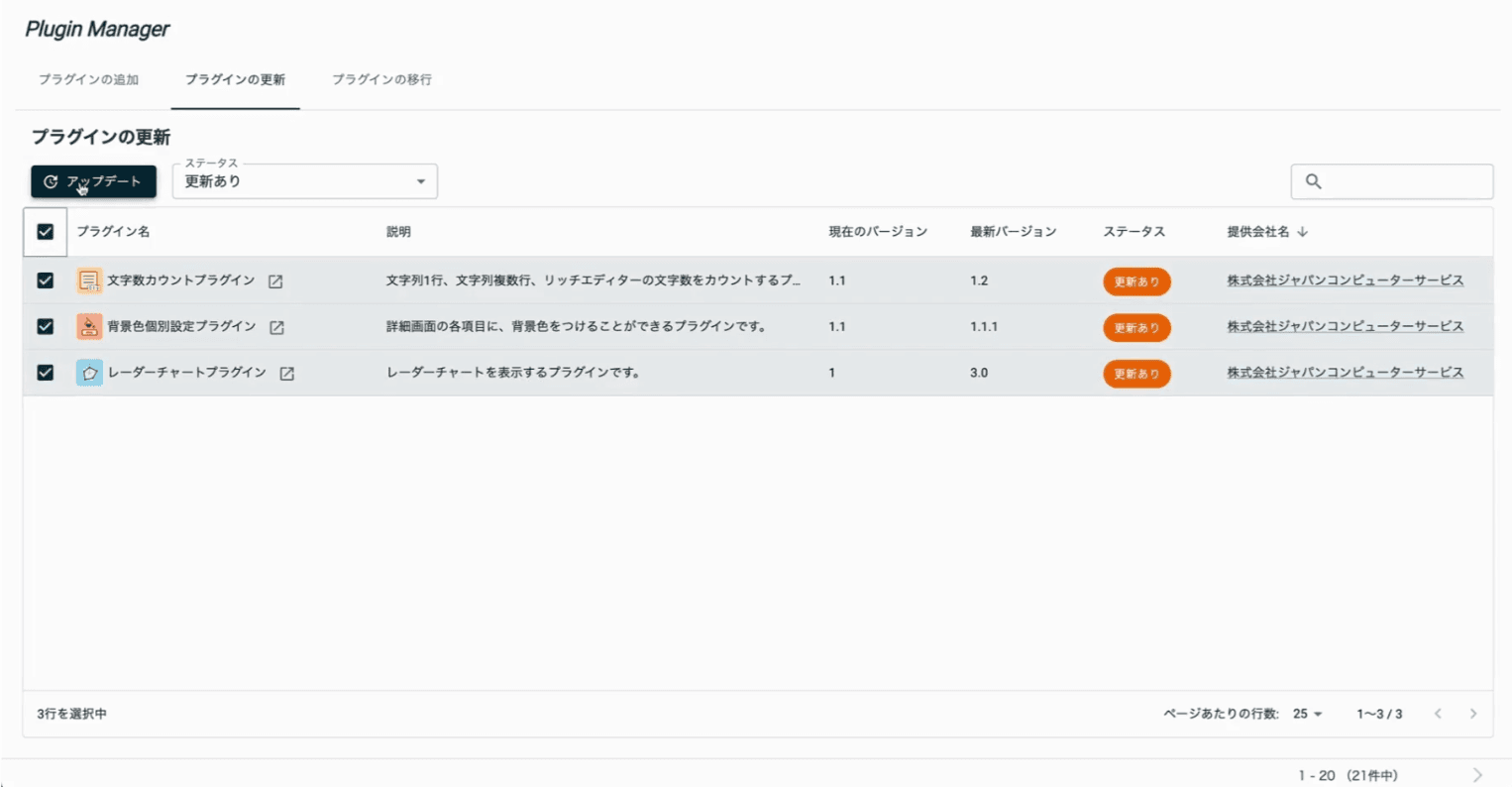
アップデート完了! kintone上で複数のプラグインをまとめて簡単にアップデートすることができました。

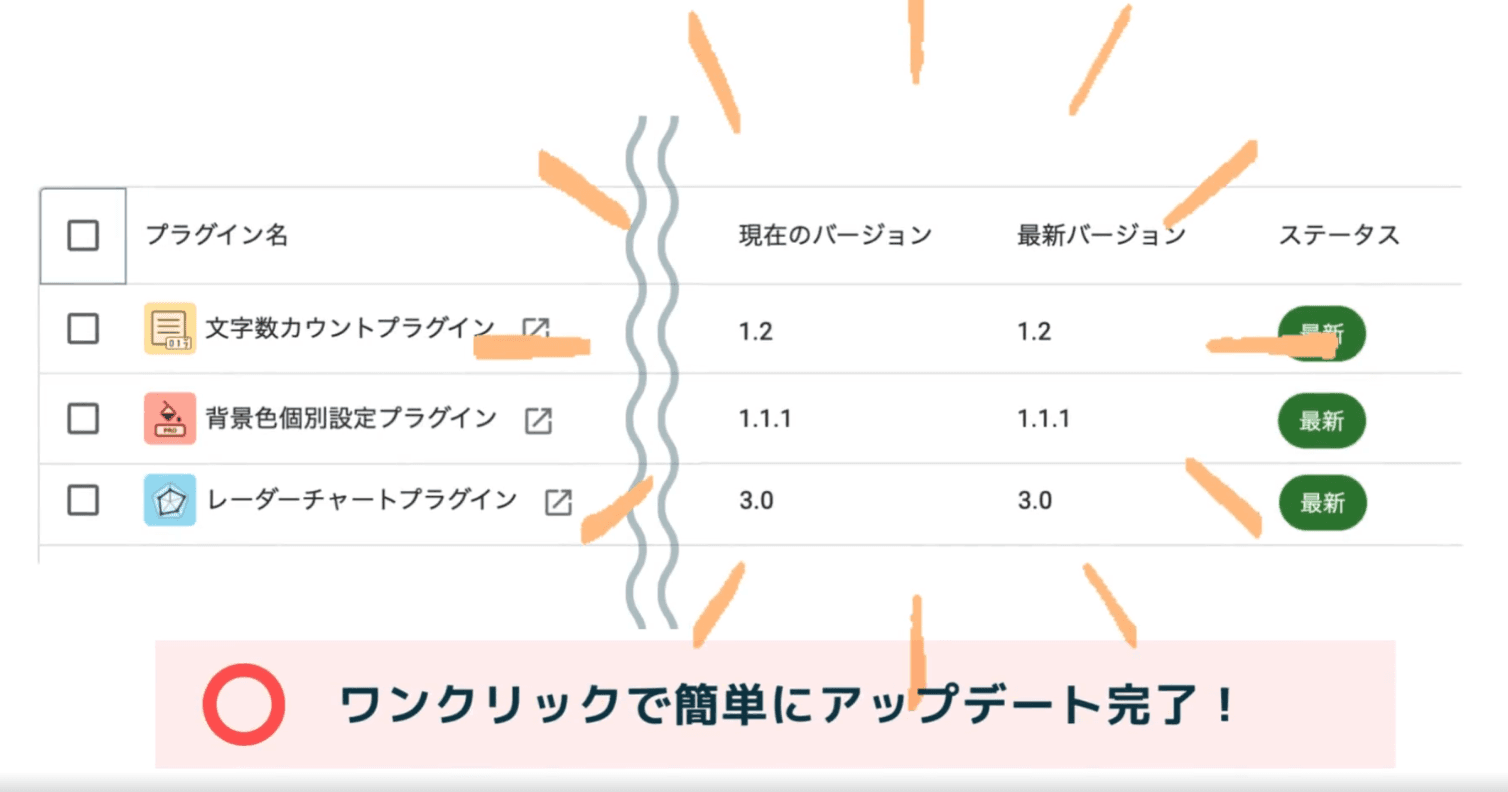
プラグインマネージャーを導入すれば、提供元のアップデートを毎回確認したり、1つ1つ手動でプラグインをアップデートする手間を無くすことができますね!
→ kintone上で複数のプラグインを一気にアップデートできる!
機能③:プラグイン設定情報の移行
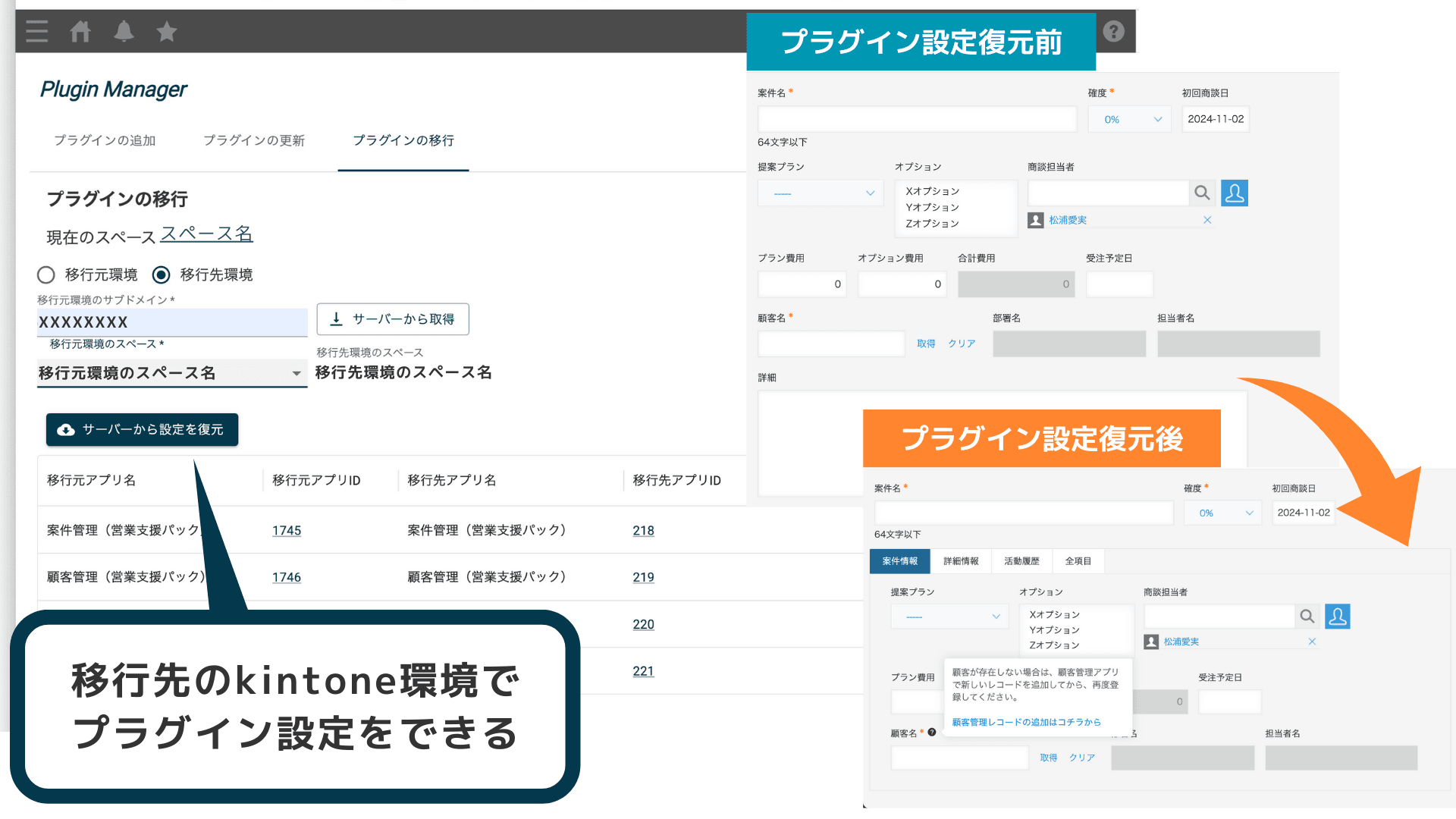
プラグインの設定情報をサーバーに保存し、他のkintone環境で設定情報を一気に復元できます。
プラグインのインストールも自動でされるため、簡単にkintoneの環境を複製することができます。
活用デモ
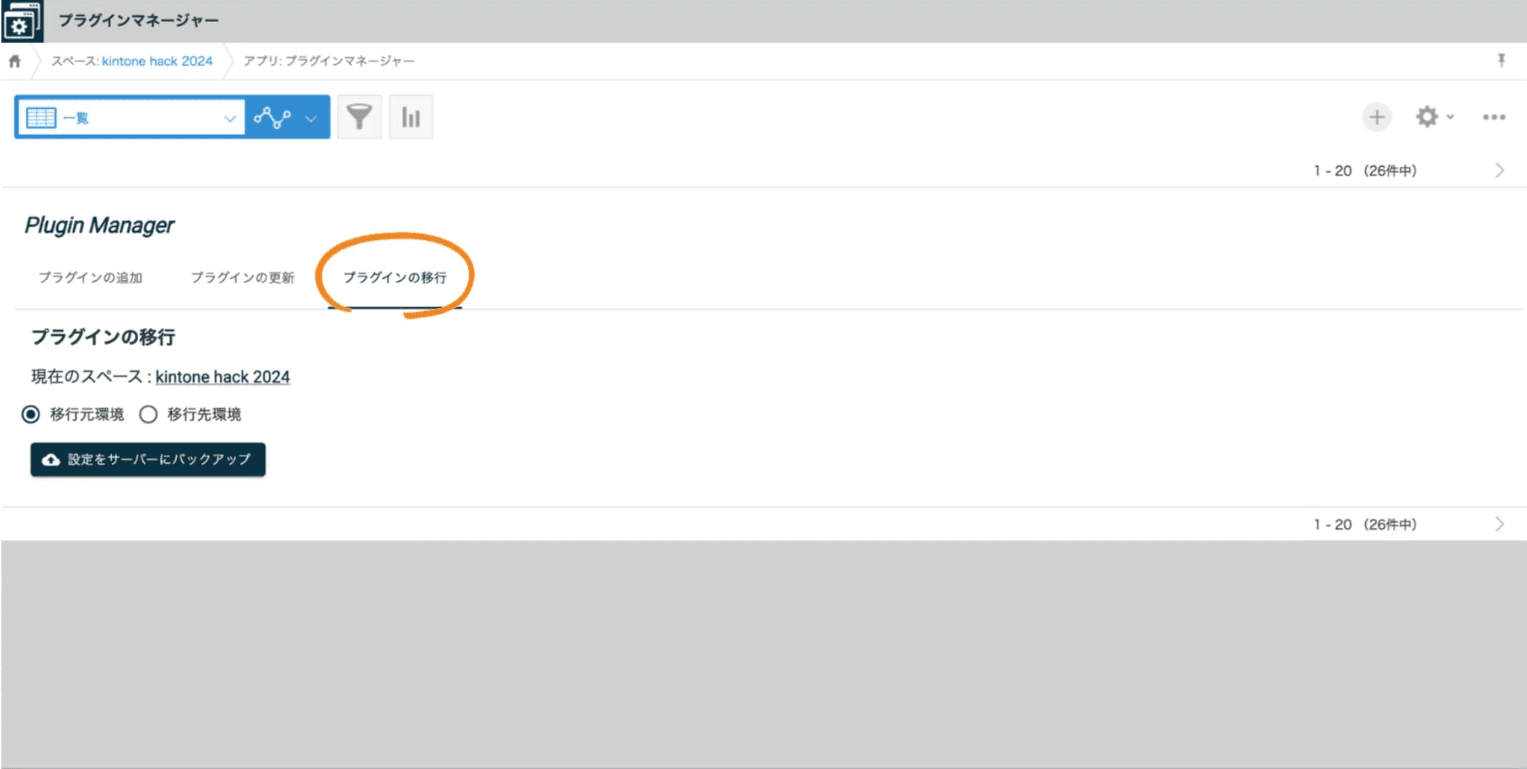
プラグイン設定情報の移行を行うには、まず移行元の環境で[プラグインの移行]のタブを選択します。
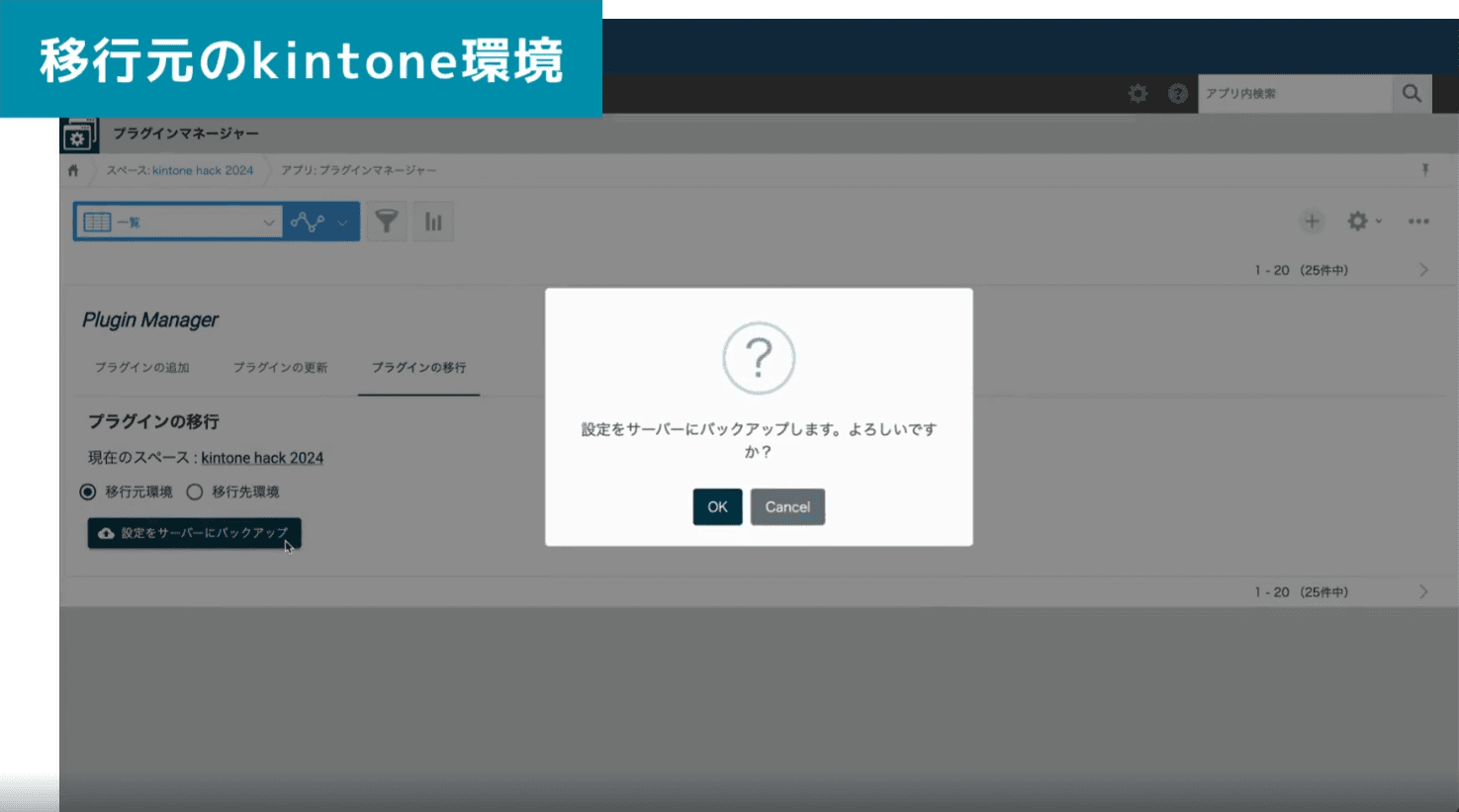
そして、サーバーに設定をバックアップしましょう。
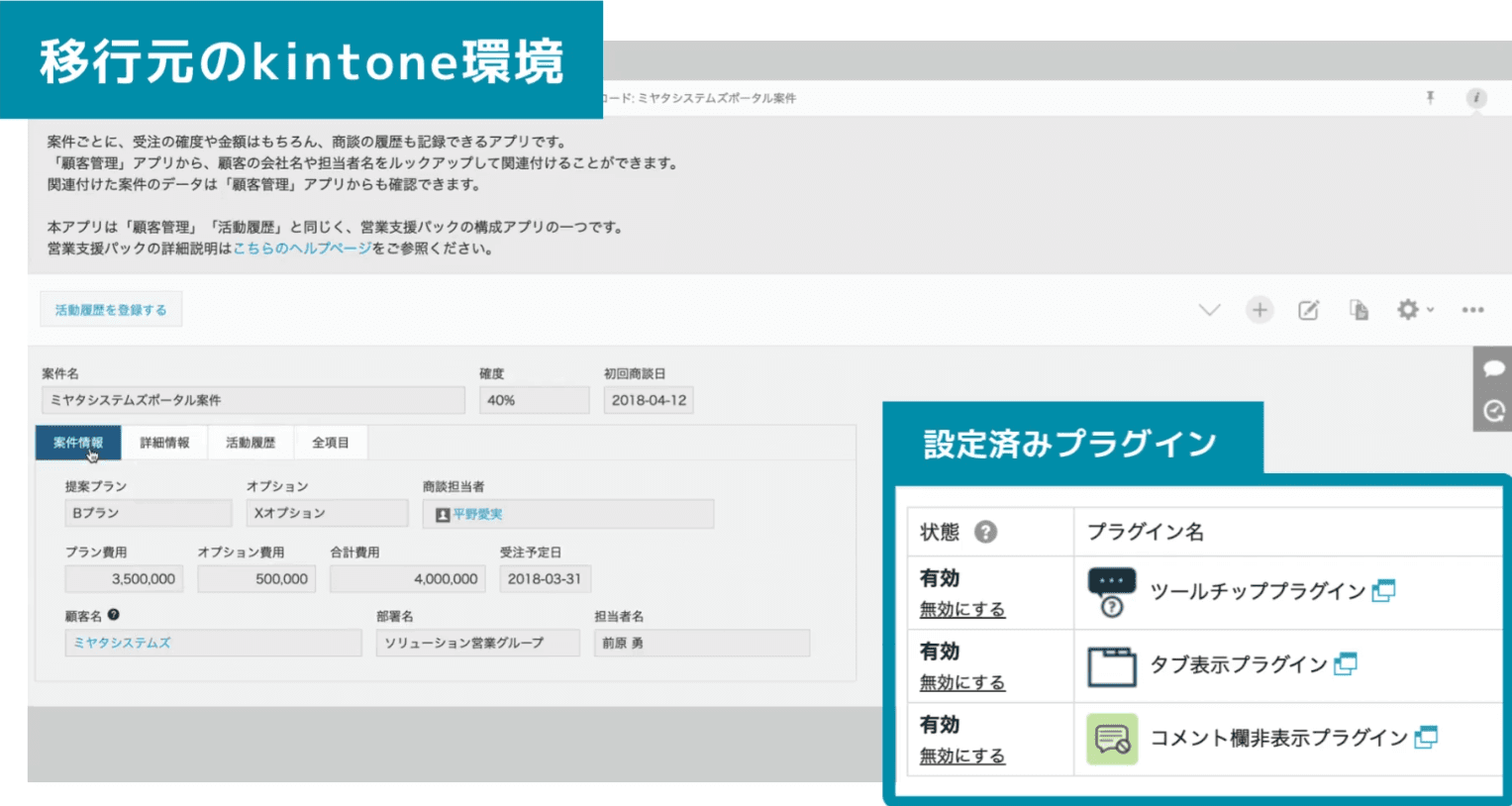
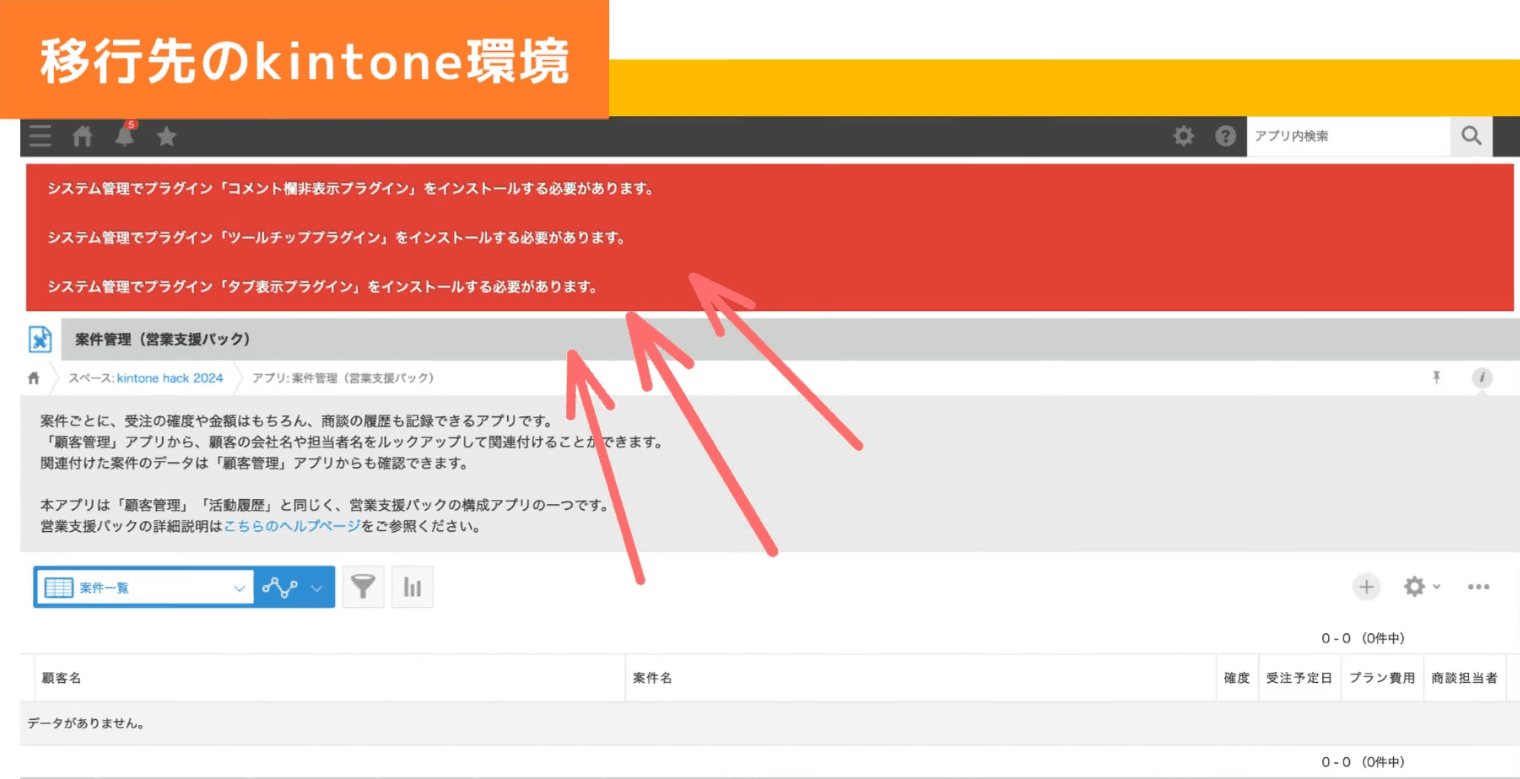
その後、移行先の環境にアプリを移行します。この時点では、移行元のプラグインが追加・設定されておらず、正しく動作しません。
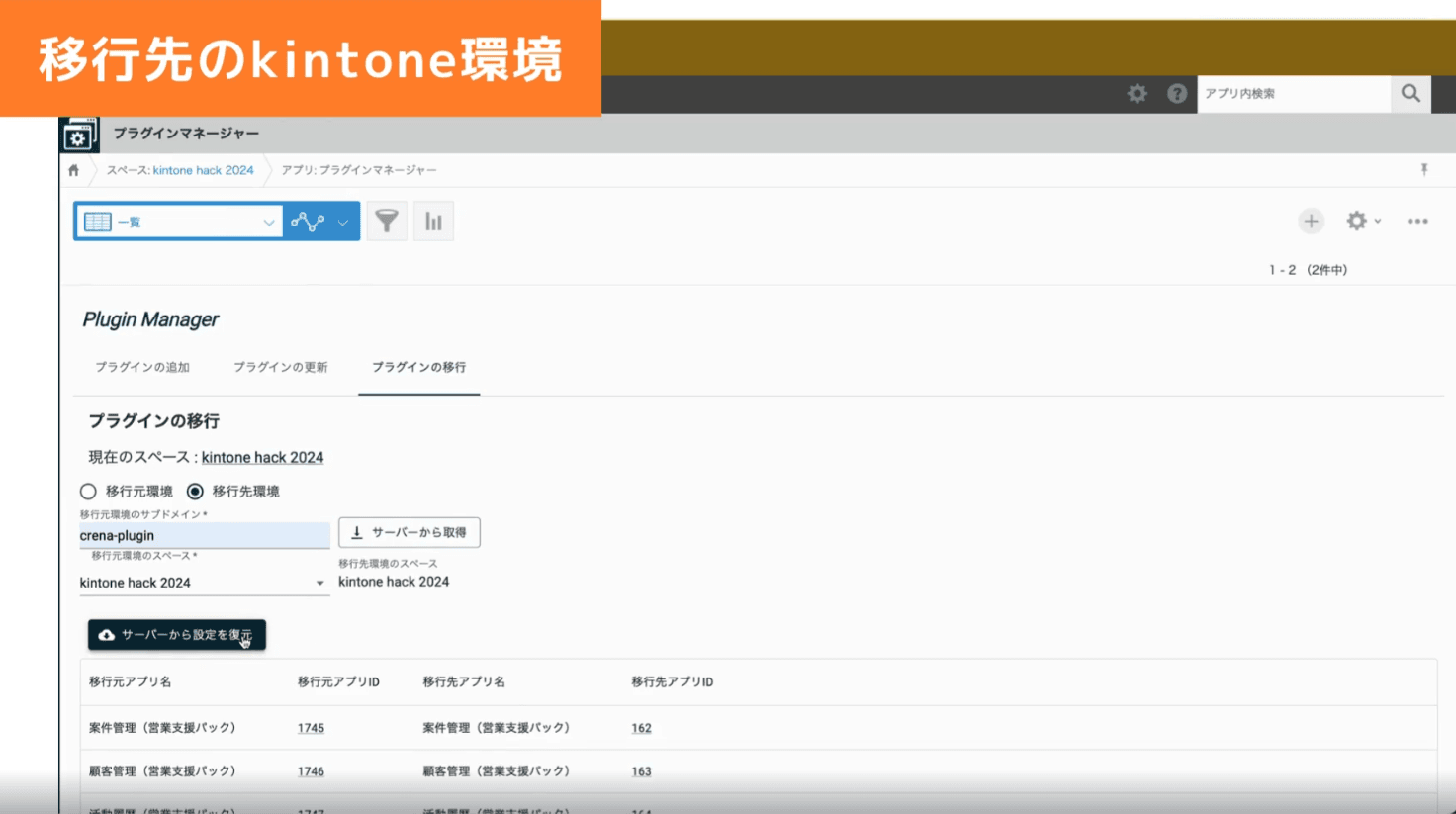
移行先の環境でプラグインマネージャーを開き、[プラグインの移行]のタブを選択し、必要な情報を入力して[サーバーから設定を復元]ボタンをクリックします。
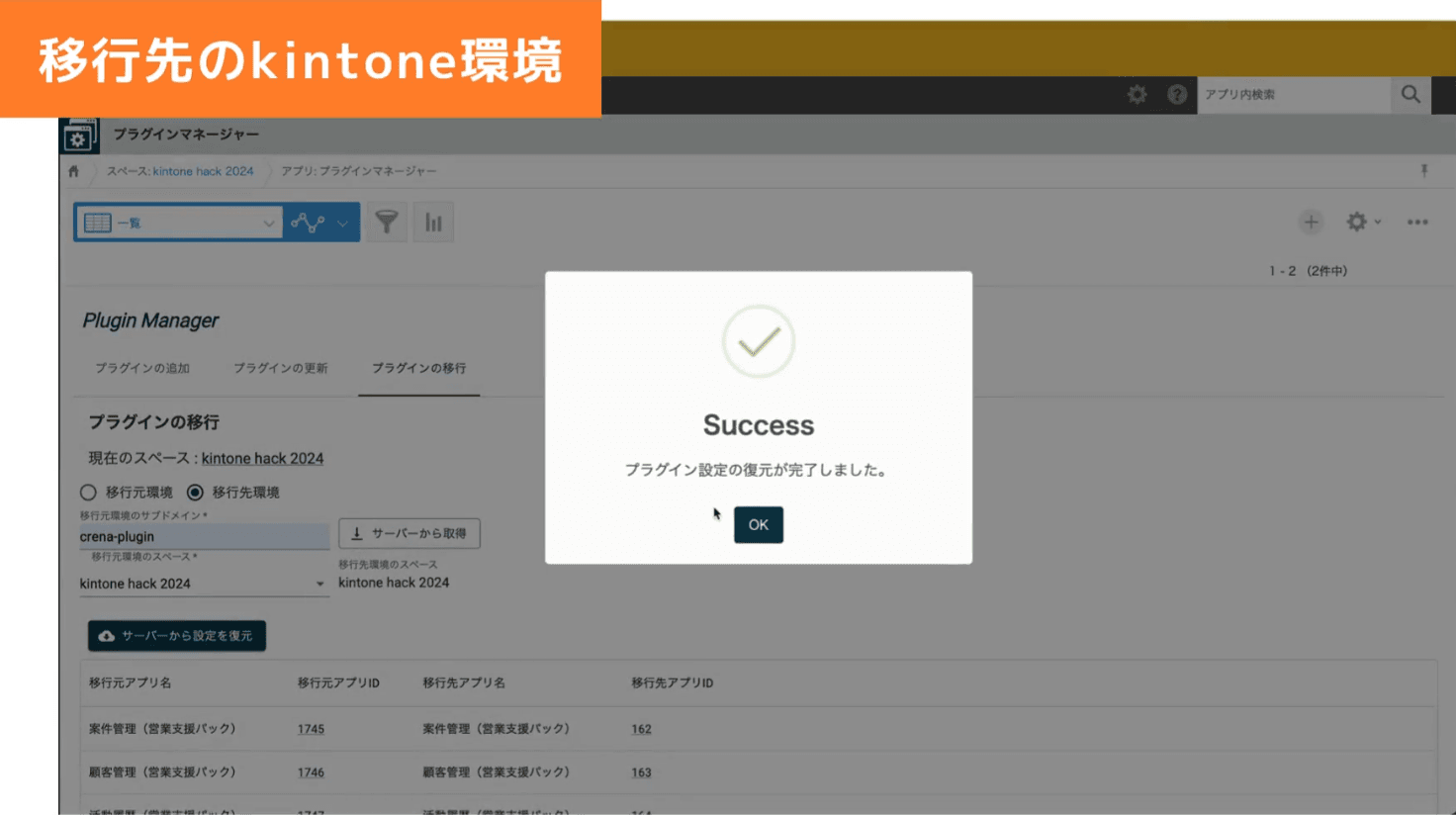
設定情報を復元完了! 他のkintone環境で一気にプラグインの追加と設定の復元ができました。
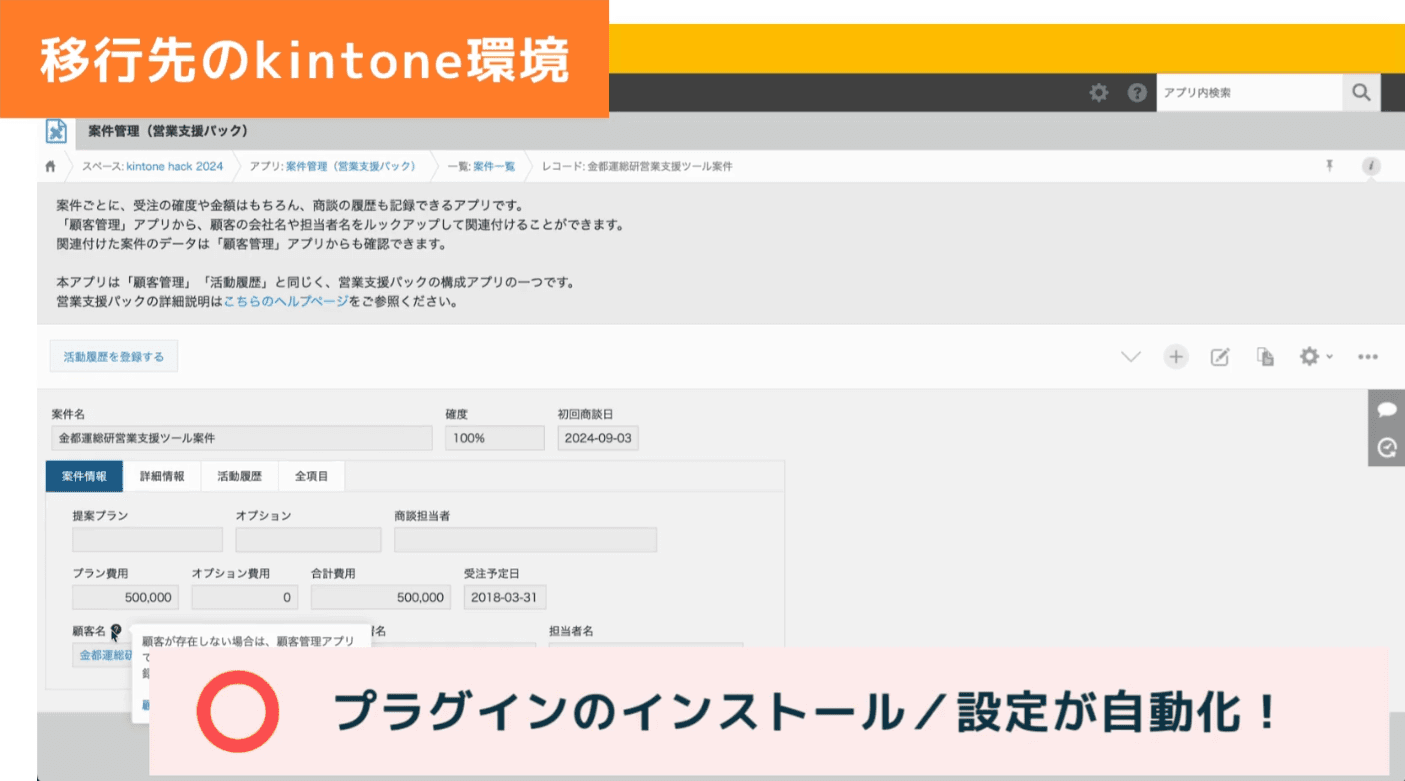
例えば、「アプリ数:35個」「プラグインの数:25種類」「プラグイン設定数:150」の環境の場合、手動で再設定を行うと約15時間もかかってしまいます。
ですが、プラグインマネージャーを導入すれば、なんとその時間をたった1分に短縮することが可能です!
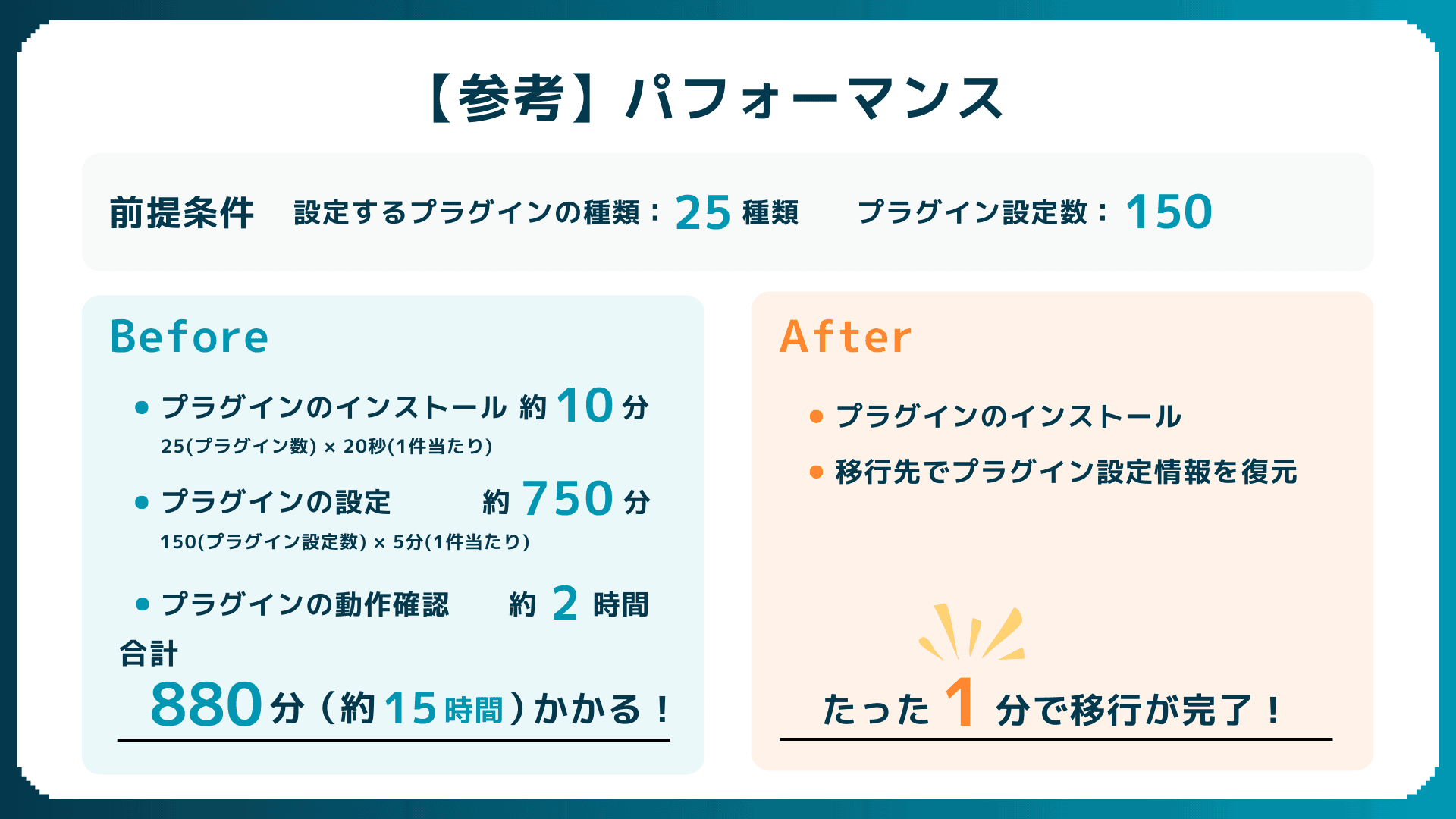
→ プラグインの設定情報をサーバーに保存し、他のkintone環境で設定を一気に復元できる!
さらに実行ログ出力機能も!
さらに、プラグインマネージャーには、プラグインマネージャーからプラグインを追加・更新すると、その実行ログがレコードとして保存される実行ログ出力機能も搭載されております!
これにより、「誰が?」「いつ?」「どのプラグインをどのバージョンからどのバージョンにアップデートしたか?」を簡単に確認することができます。
活用デモ
① プラグインマネージャーでプラグインの更新を行うと……
② 自動で実行ログの一覧にレコードが作成されました!
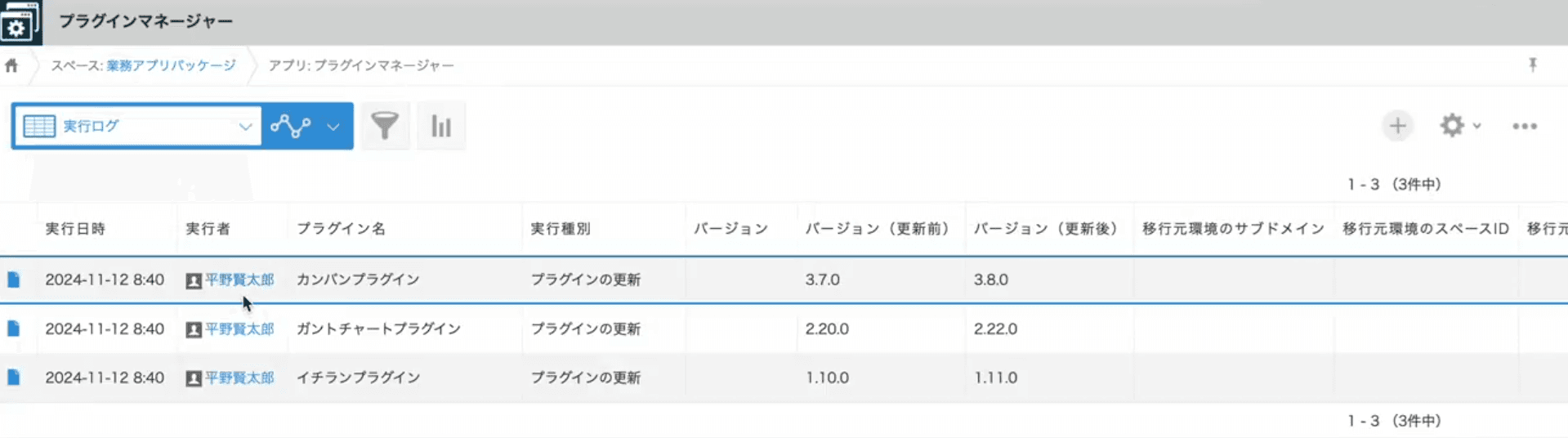
誤操作によるトラブルなども、ログを参考にすれば、無事に解決することが可能ですね!
まとめ
それでは今回の内容をまとめていきましょう。
2024年8月時点でkintoneプラグインは458種類も提供されており、kintoneはどんどん便利になっています
⇨ しかし、その一方で「プラグインの管理が大変」という課題の発生も……
しかし、これらの課題はCrenaの提供する「プラグインマネージャー」を導入することでまとめて解決可能です!
①プラグインの追加 ②プラグインの更新 ③プラグインの移行
- kintone上で簡単にプラグインを検索し、すぐにインストールできます!
- プラグインの現在のバージョンと最新のバージョンを一目で確認できます!
また、更新したいプラグインを選択して、アップデートボタンを押すだけで、まとめて更新を行うことが可能です! - プラグインの設定情報をサーバーに保存し、他のkintone環境で設定情報を一気に復元できます!
Before / After 比較

今回ご紹介いたしました「プラグインマネージャー」はなんと無料で利用することが可能です!
「使ってみたい!」「試してみたい!」と思われた方は、プラグインマネージャーの紹介ページから、ぜひご気軽にご確認ください。
