
kintone(kViewer)を活用した社員データベースの作り方
はじめに
- kintoneを活用して社員データベースを構築したい!
- 全社員が閲覧できる社員データベースが良い!
- ただ、全社員分のkintoneアカウントを購入するのはコスト的にちょっと・・・
こんなご希望やお悩みありませんか?
こういったご希望やお悩みを解決してくれるのが、kintoneとkViewerです!
この記事ではkintoneとkViewerを活用した社員データベースの作り方を紹介します。
それではさっそくいきましょう!
社員データベースとは?
社員データベースとは、従業員の氏名や部署、役職などの基本情報やスキル・実績などのデータが集約されたものです。
社員データベースを構築する目的は、単に集めた社員データを保管することではありません。蓄積した社員データを可視化し、適切な評価や役割分担の実施・業務効率化・働き方改革の推進などを行うことにあります。
手順の目次
以降は、kintoneで従業員アプリを用意してから、kViewerで社員データベースとして公開する流れで説明します。
① kintoneで従業員アプリを作る
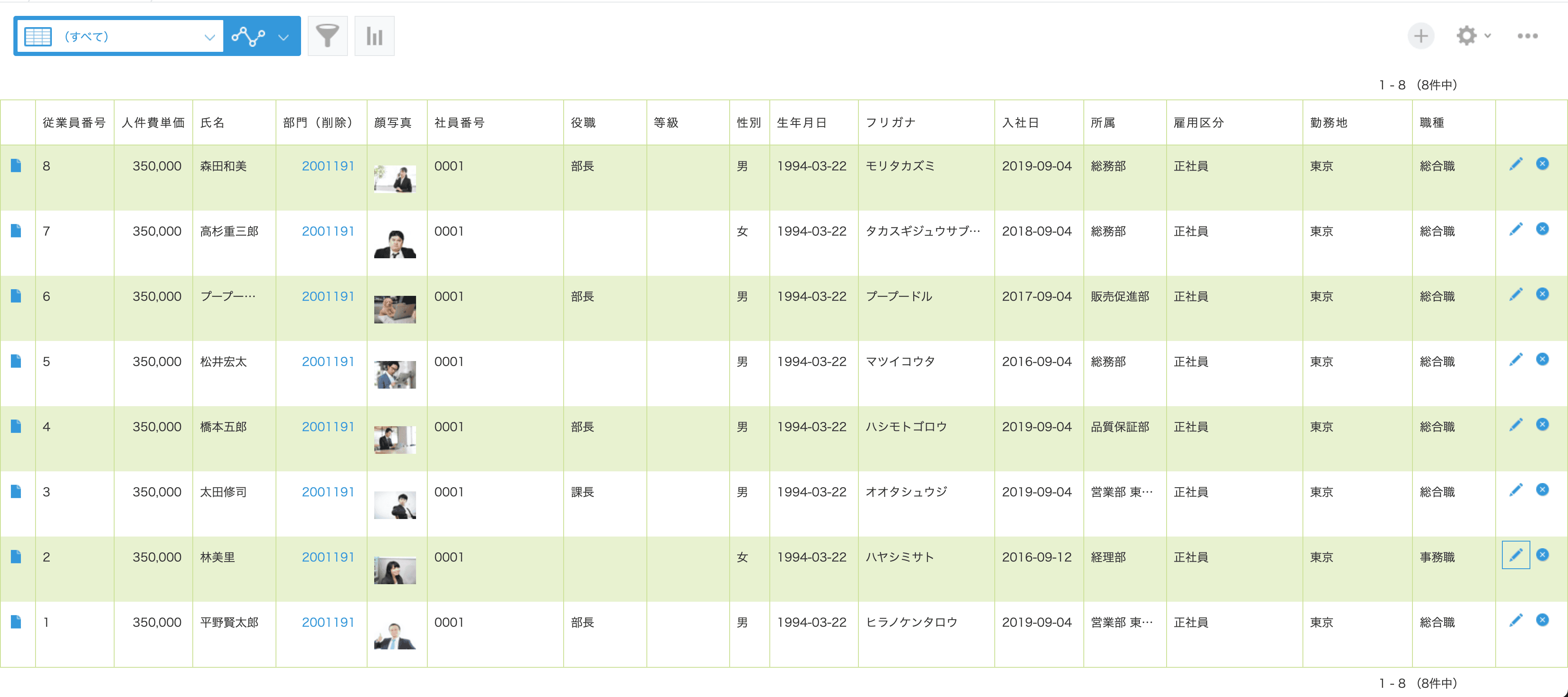
まずはkintoneに従業員アプリを作成し、従業員を登録しておきます。
② kViewerで社員データベースを作る
kViewerとは
kViewerとは、kintone内にある情報やデータをWeb上に公開できるサービスです。kintoneアカウントを所持していない人でもリアルタイムにkintone内の情報を共有することができます。Web上に表示するレコードやフィールドは選択できるので、余計な情報を外部に公開してしまう心配もありませんし、kintoneに登録されているレコード情報を書き換える必要もありません。
kintoneのスタンダードコースのアカウントを全社員分用意するとなると「1500円×社員数」というコストがかかってしまいます。
kViewerなら最低月額 6,000円からご利用いただけます。※詳しくはkViewerの料金ページをご確認ください。
kViewerで作成できる7種類のビュー
kViewerでは、kintone単体では作れない次のビューを作成できます。
リストビュー
テーブル形式でレコード一覧を表示するビューです。
カードビュー
カード形式でレコード一覧を表示するビューです。
セグメントビュー
セグメント形式でレコード一覧を表示するビューです。
カレンダービュー
カレンダー形式でレコード一覧を表示するビューです。
Myページビュー
1レコード毎にレコード詳細ページのみのビューが生成されます。フォームブリッジと連携することで、レコードの編集ができます。
ダッシュボードビュー
複数のビューを表示するビューです。
高度なグラフビュー
レコードをグラフとして外部に公開するビューです。複数種類グラフの組み合わせや2軸の設定などより高度な設定が可能です。
従業員アプリのAPIトークンを生成
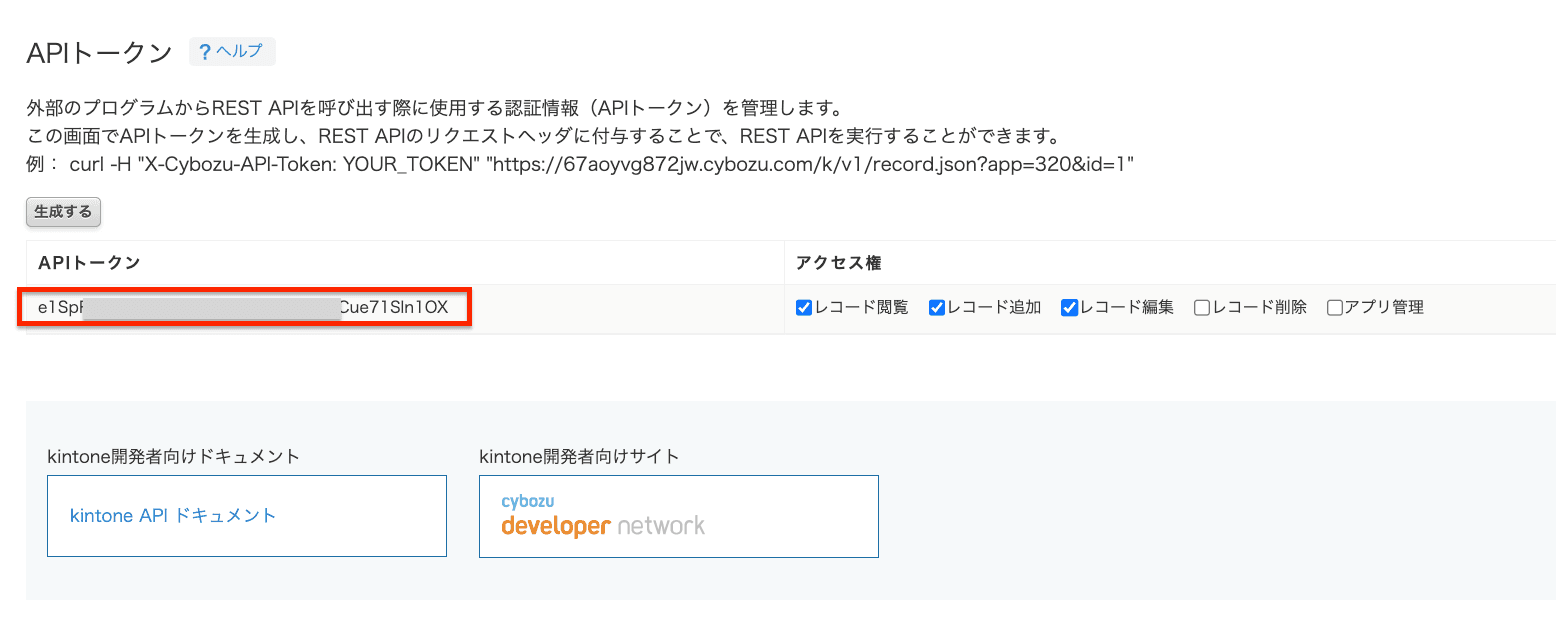
kintoneに作成した従業員アプリのアプリ管理画面を開きます。設定タブにある「APIトークン」を選択し、APIトークンを生成します。生成されたAPIトークンは次の工程で使用しますのでコピーしておきましょう。その後保存ボタンを押し、アプリを更新します。
kViewerに社員データベース用のビューを作る
今回は「カード」を使って社員データベースを作っていきます。
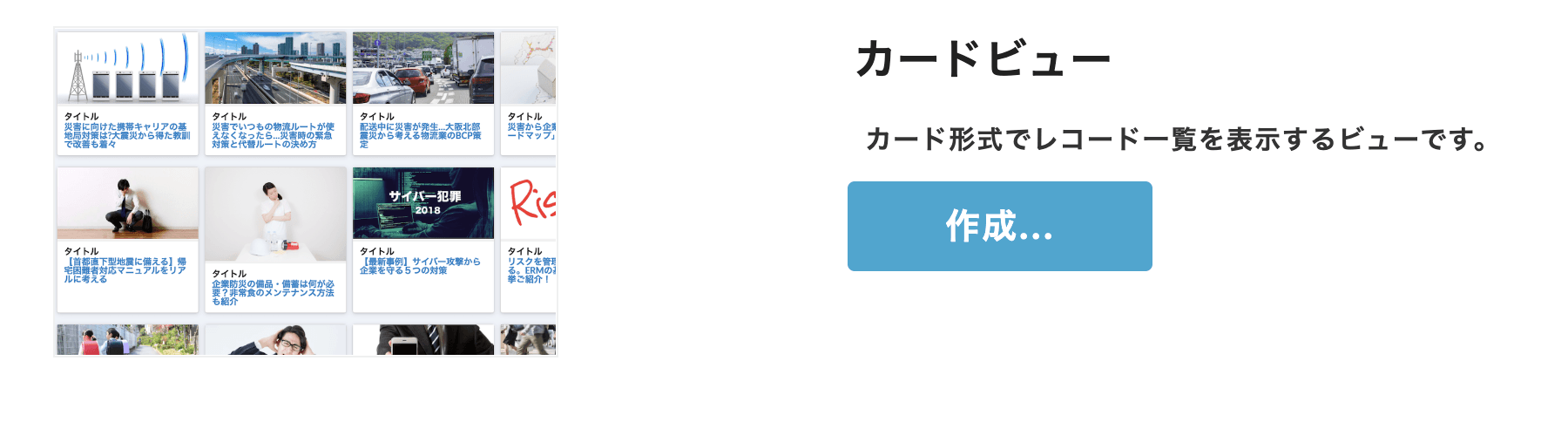
カードビューを選択すると、ビューの管理名、kintoneアプリのURL、APIトークンを入力する画面になりますので、事前に生成しておいたAPIトークンを入力します。
表示させたいフィールドを選択
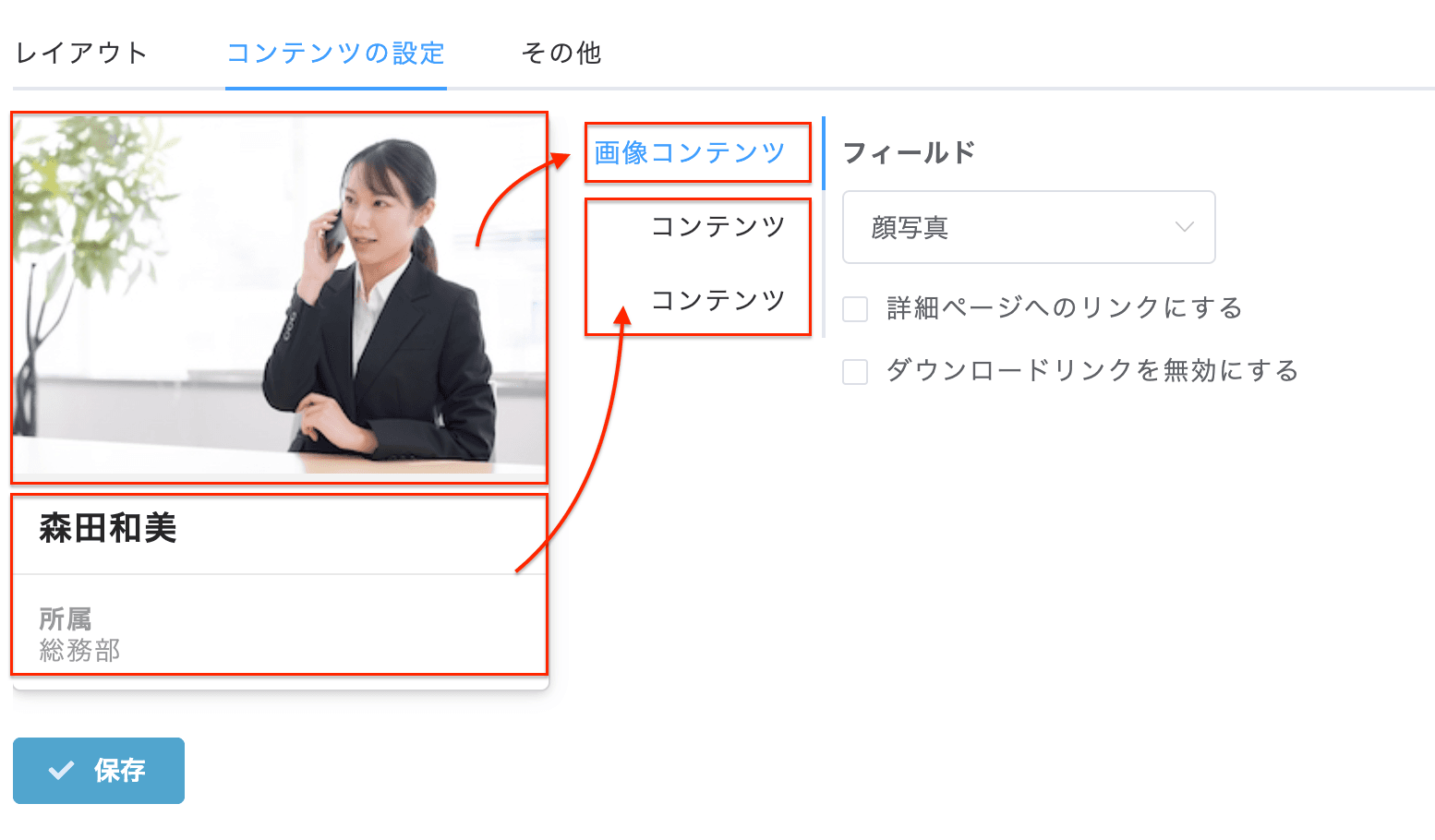
次に、サイドメニューの[メインコンテンツ]をクリックし、ビューに表示させたい「画像コンテンツ」と「コンテンツ」のフィールドを設定します。
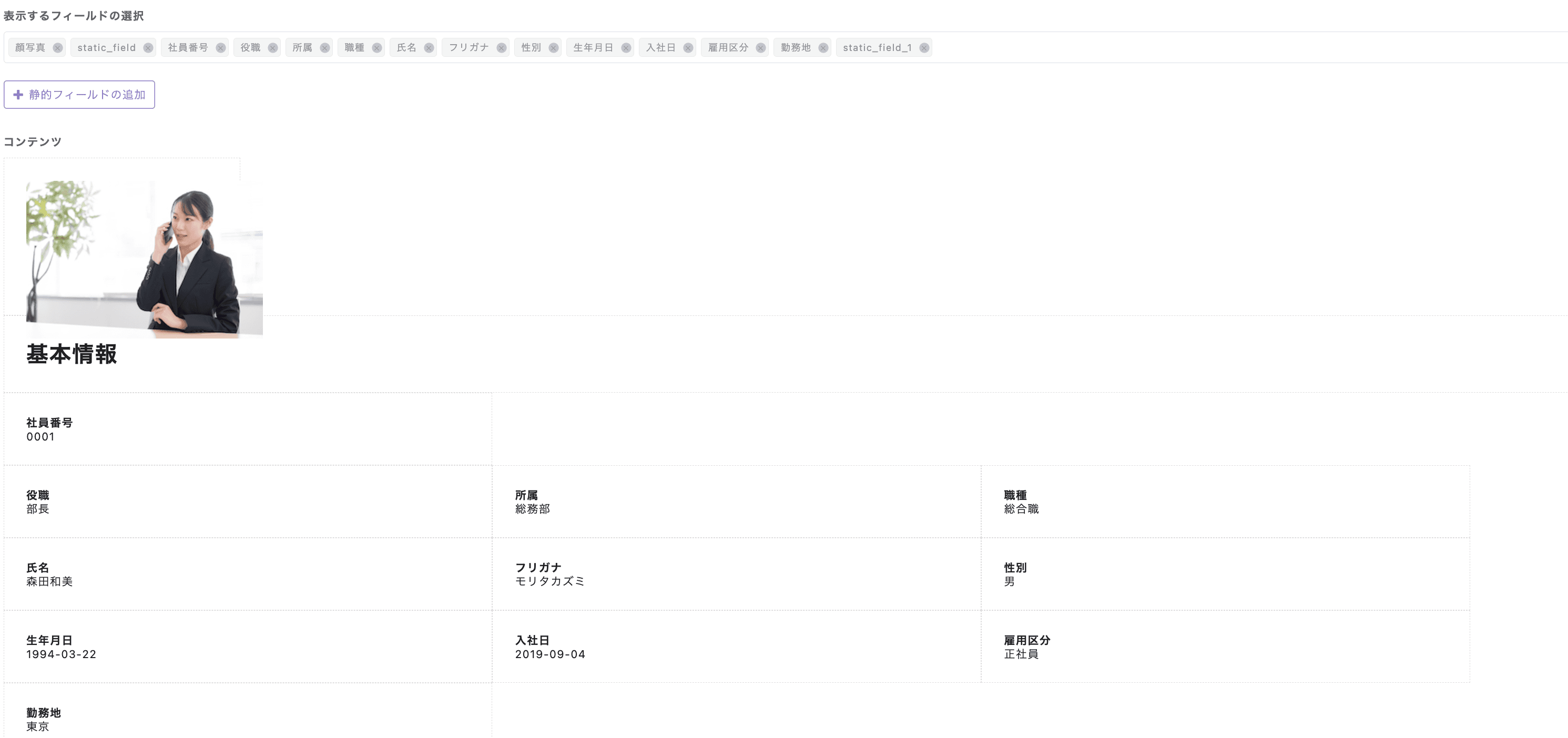
サイドメニューの[レコード詳細画面]をクリックし、従業員の情報が表示される画面(レコード詳細画面)に表示させたいフィールドを設定します。
プレビューでビューを確認
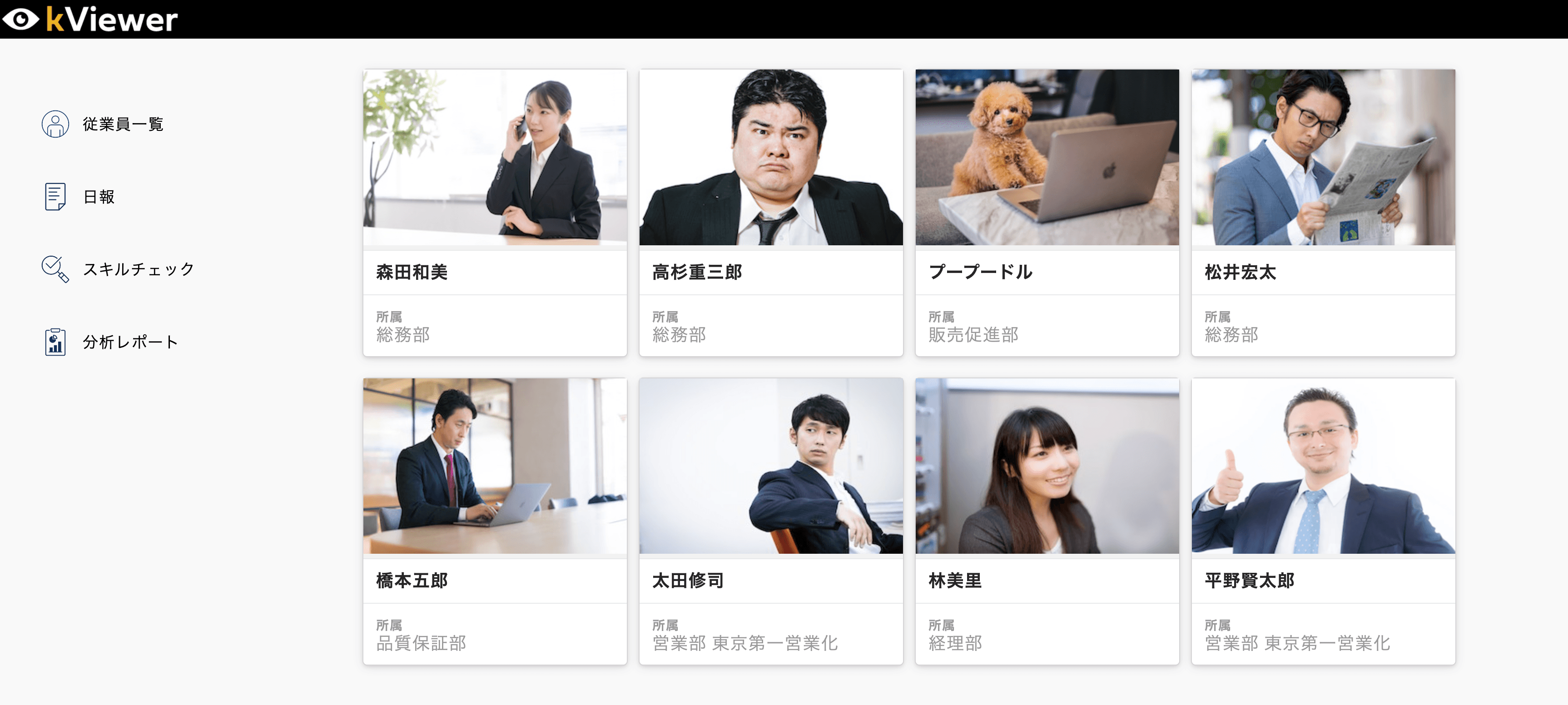
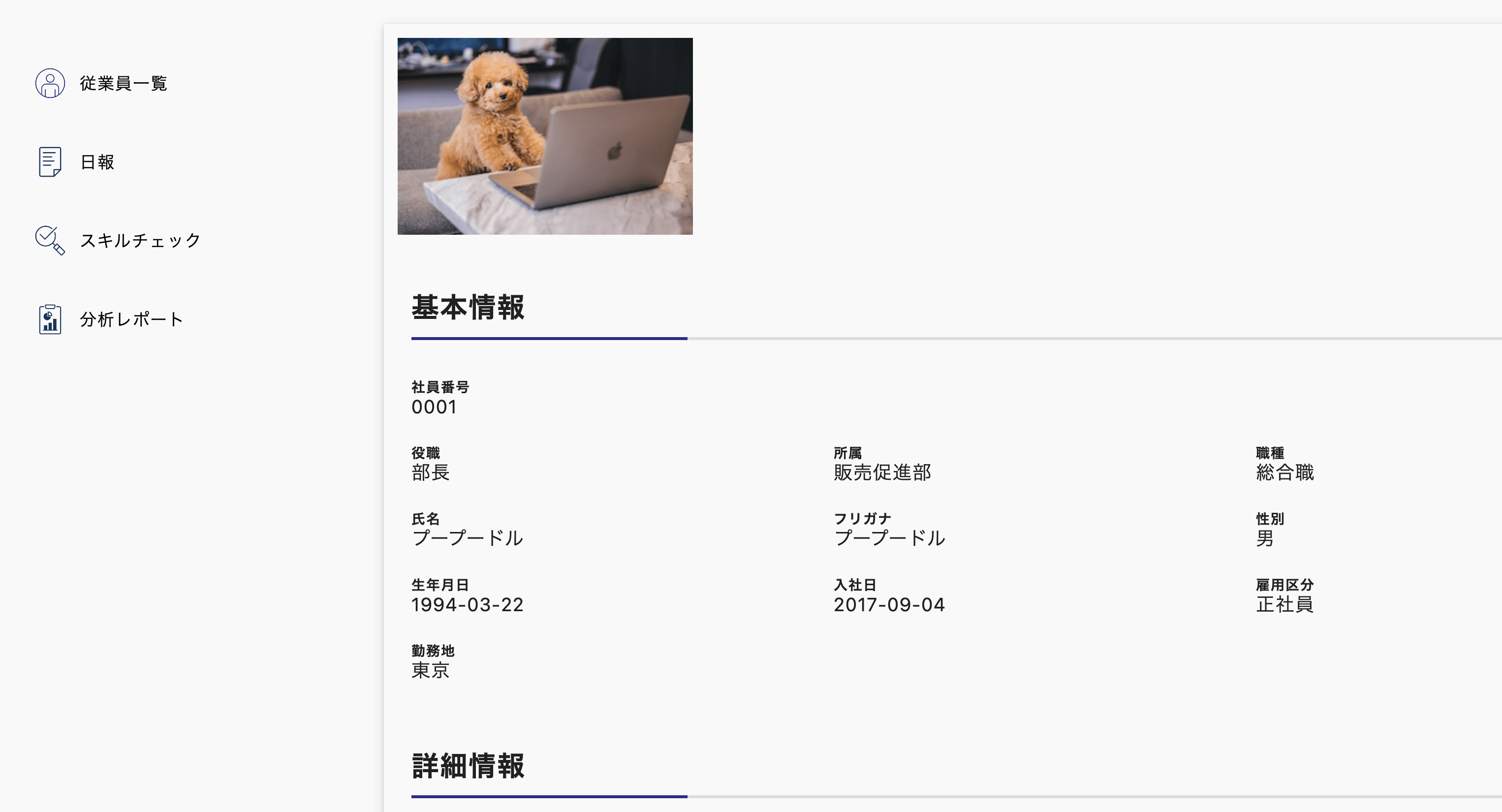
最後にプレビューでビューを確認しましょう。
▼ 従業員一覧ページ
▼ 従業員詳細ページ
問題がなければビューを公開します。
このように、kintoneとkViewerを使えば、社員データベースを素早くかつ簡単に構築できます!
おまけ:フォームブリッジで日報入力フォームを作る
フォームブリッジを使えば、kintoneアカウントを持っていない従業員でも日報を登録することができます。
フォームブリッジとは?
フォームブリッジとは、kintoneの情報を用いてweb上に公開するフォームを作成できるサービスです。
ホームページでのお問い合わせ受付や申込み、アンケートなどのフォームをかんたんに作成でき、フォームに入力されたデータは、kintoneに自動的に反映させることができます。
詳細は下記の動画をご覧ください。
▼ 日報入力フォーム
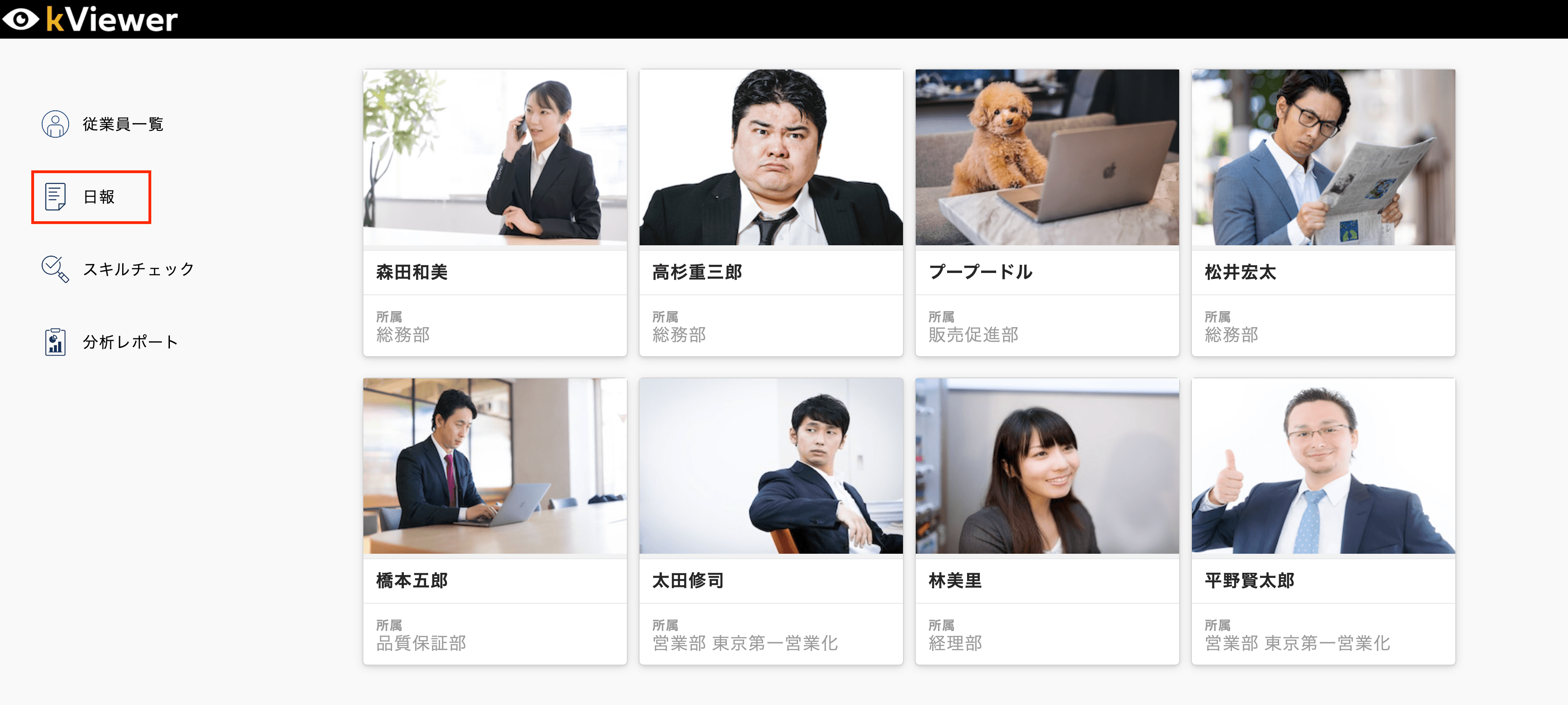
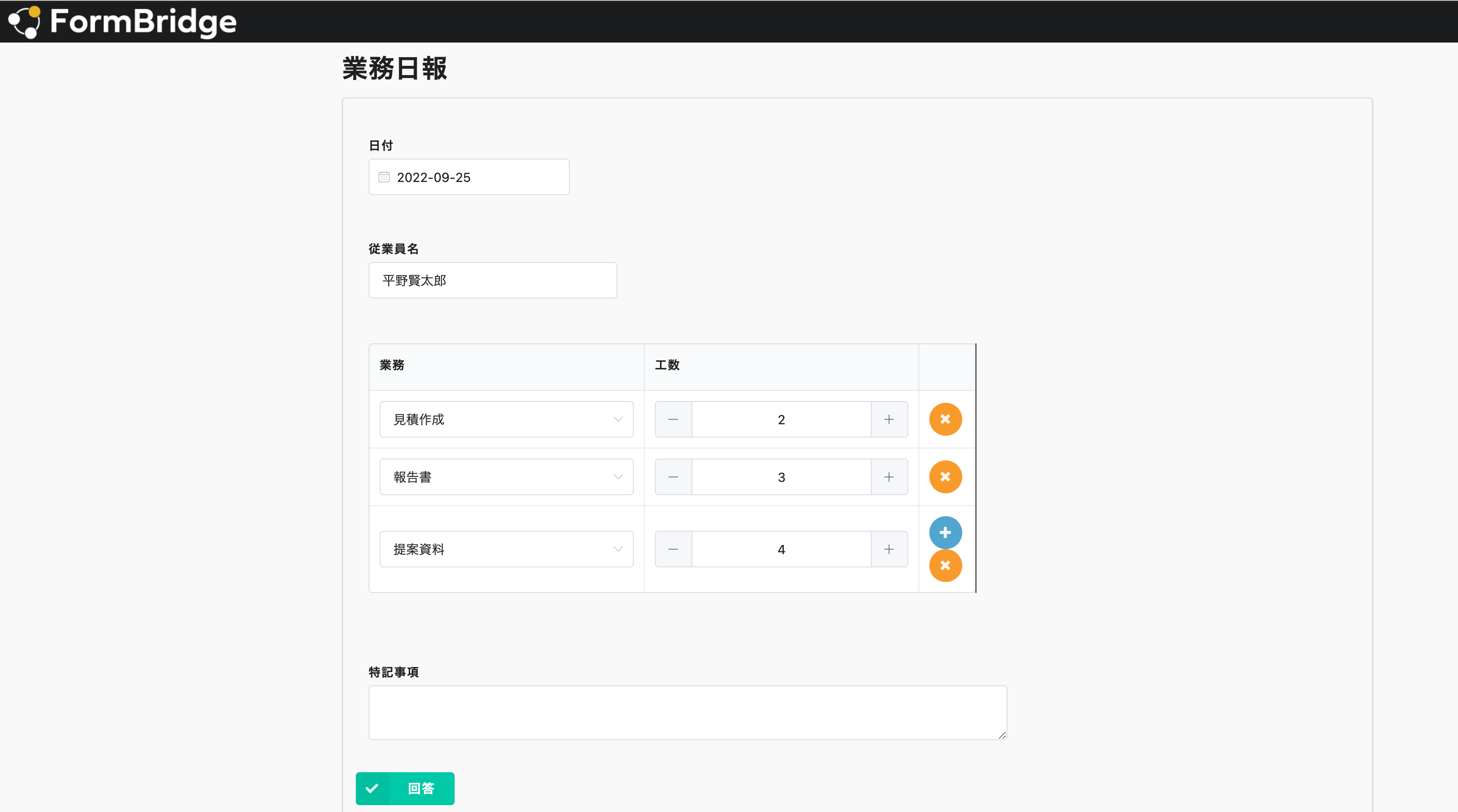
最後に
今回は、kintone(kViewer)を活用した社員データベースの作り方をご紹介しました!
株式会社Crena(クレナ)では、中小企業様を中心に『低コスト&短納期』でのkintone導入と構築を支援しております。システムを構築する前段階である、業務の洗い出しから課題の抽出、最適な業務フローの構築からサポートいたしますので、まずはお問い合わせからお気軽にご相談ください。
開発のご依頼・会社概要
| 会社名 | 株式会社Crena(クレナ) |
|---|---|
| TEL | 043-388-8819 |
| 設立 | 2020年8月 |
| 代表取締役 | 平野 賢太郎 (Hirano Kentaro) |
| 事業内容 | クラウドソリューション事業 システム開発事業 ビジネスソリューション事業 |
| URL | https://crena-plugin.com/ |
