kintoneを活用した従業員スキル管理の手法|従業員スキル管理でもっと伸びる会社に
こんにちは!Kentarouです!
従業員のスキル管理はビジネスにおいて重要です。私が勤めていた会計事務所でも、kintoneを使ってスキル管理を行っていました。
今回は、その背景と具体的なkintoneを用いたスキル管理手法を紹介します。
【kintoneで従業員のスキル管理】
株式会社Crenaの投稿(kintoneで従業員のスキル管理)
スキル管理が必要になった背景

私が勤めていた会計事務所では、従業員から度々こんな声があがっていました。
- 部下に仕事を頼みたいけど、何ができるかわからないから頼めない!
- 上司が無茶な仕事を依頼してくる!
- 社員が持つスキルに対して正当な人事評価がされていない気がする!
- どんなスキルを習得していいのかわからない!会計?税務?経理?IT?
もしかすると、皆さんの会社でもよくあることではないでしょうか。このままでは業務全体がうまく回らず、「従業員のモチベーション低下」や「生産性低下」に繋がってしまいます。
こうした問題を解決するためにはスキル管理をする必要があると考え、私たちの挑戦が始まりました。
スキル管理をすることによるメリット
私が考えた「スキル管理によって期待するメリット」は次の4つです。
- 適切な業務割り振りが可能になる
- 正当な人事評価が可能になる
- 従業員のモチベーションが向上する
- 従業員が目標を設定しやすくなる
適切な業務割り振りが可能になる
従業員が持つスキルを可視化することで、適切な業務割り振りが可能になります。
従業員それぞれがどんなスキルを持っているのかがわからないと、仕事が手一杯でも自分でやってしまおうとなってしまいがちです。しかし、実はその業務ができて、なおかつ手が空いている従業員がいるかもしれません。
従業員それぞれが持つスキルを誰でも見ることができれば、適切な業務割り振りが可能になり、業務負担が偏ることを防ぎやすくなります。
正当な人事評価が可能になる
従業員が持つスキルを数値として可視化することで、正当な人事評価が可能になります。
せっかく高いスキルを持っていても、多忙な上司はなかなかそれに気づくことができません。難しい業務を行っていても誰からも評価されないでいると、従業員も不満を抱くでしょう。
しかし、スキルが可視化されていれば、上司も評価しやすくなり、評価に対する納得感の向上につながります。
従業員のモチベーションが向上する
自分ばかりが業務に追われていたり、スキルの高い仕事をしても正当に評価されないでいると、従業員のモチベーションは低下してしまいます。
結果として生産性が落ちたり、社内の空気が悪くなったりすることもあります。上記2点が改善されることで、従業員のモチベーション向上が期待できます。
従業員が目標を設定しやすくなる
勤務年数に応じた習得推奨スキルを可視化することで、従業員が目標を設定しやすくなります。
ある程度業務ができるようになると、次に何を目標にすればよいか分かりづらくなることがあります。そこで習得推奨スキルが見える化されていれば、次に何を身につけるべきかの指標になります。
また、自分のスキルが向上しているかどうかを確認できるため、成長実感にもつながります。
kintoneでスキル管理をする方法
会社にとって様々な良いメリットが期待できるスキル管理。
今回は実際にkintoneを活用してスキル管理をするための方法をご説明します。
アプリ作成
スキル管理をするために必要となる2つのアプリを作成・設定していきます。
1.【スキルマスタ】アプリ作成
フィールド追加
まずはどんなスキルが必要なのかを洗い出し、【スキルマスタ】アプリを作成し、下記のフィールドを追加しておきましょう。
- i.カテゴリ(ドロップダウン)
- ii.質問(文字列1行)
- iii.基礎点(数値)
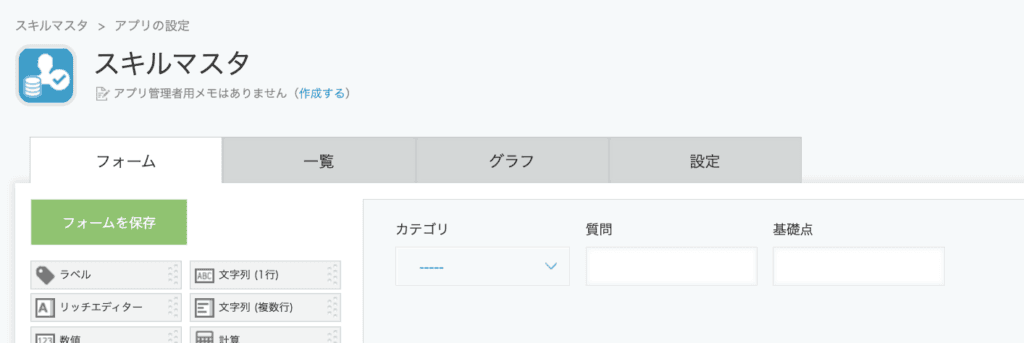
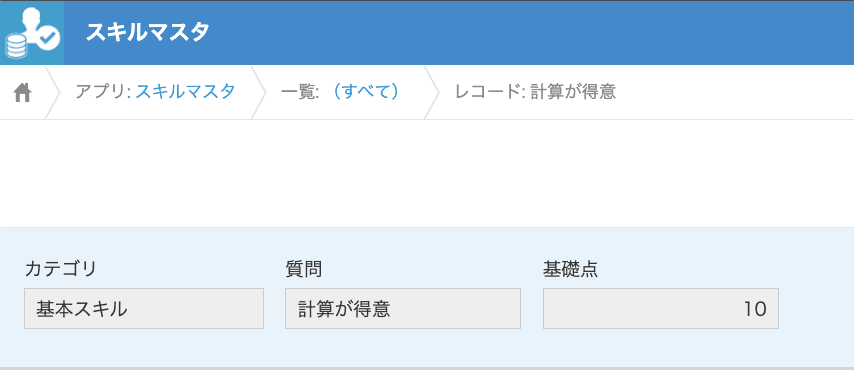
フィールドの追加が完了したら、レコードを新規作成し、洗い出したスキルマスタ項目(質問)、カテゴリ、基礎点をそれぞれ登録していきます。
2.【スキルチェック】アプリ作成
フィールド追加
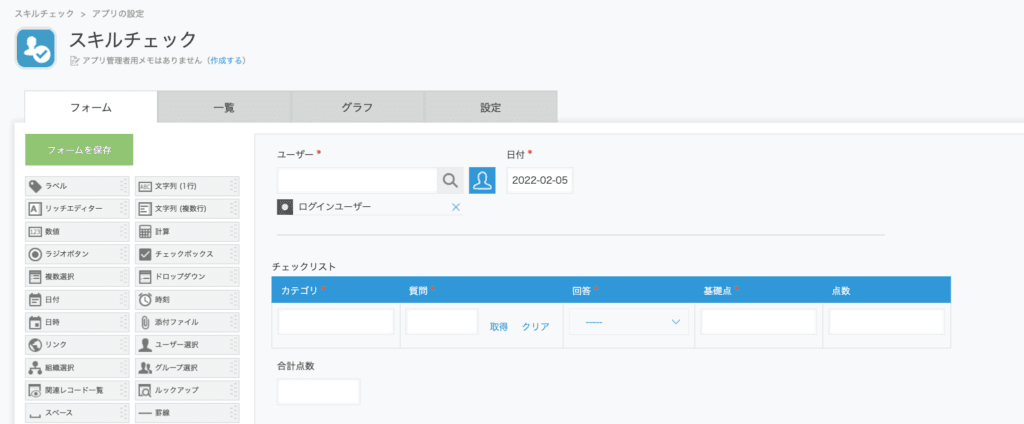
スキルマスタの登録が完了したら、スキルマスタをもとに【スキルチェック】を作成していきます。下記のフィールドを追加しておきましょう。
- i.ユーザ(ユーザー選択)
- ii.実施日(日付)
- iii.チェックリスト(テーブル)
- 1.カテゴリ(文字列1行)
- 2.質問(ルックアップ)
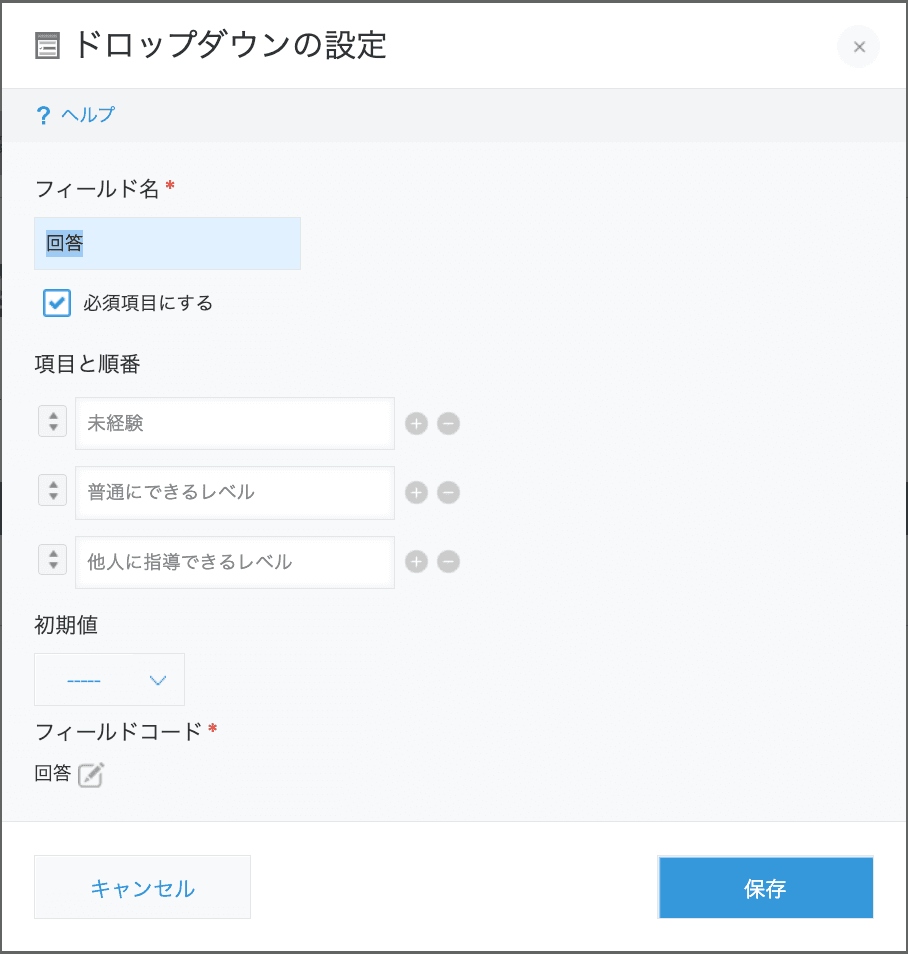
- 3.回答(ドロップダウン)
- 4.基礎点(数値)
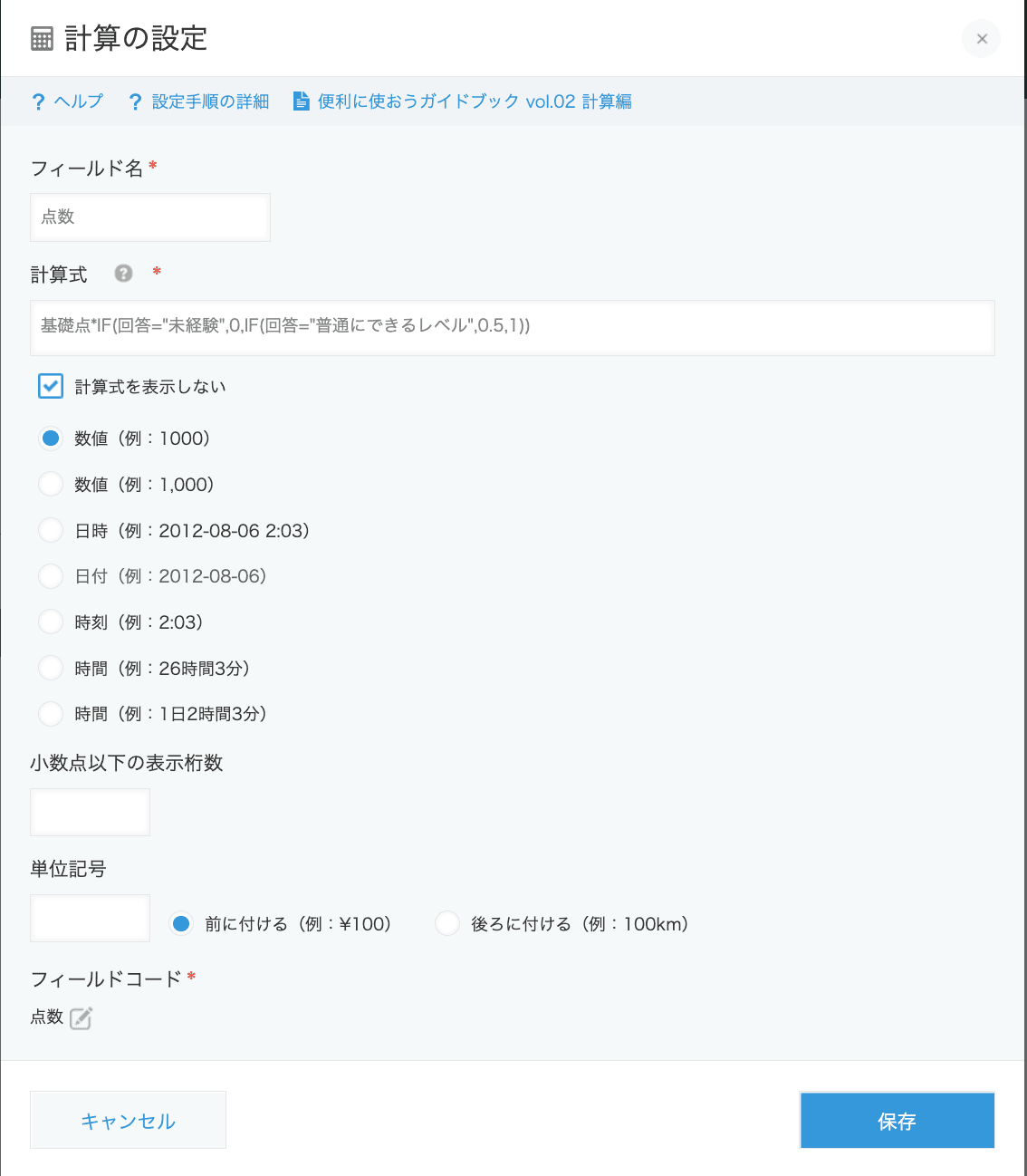
- 5.点数(計算)
- iv.合計点数(計算)
【2.質問(ルックアップ)】の設定は下記の通りです。
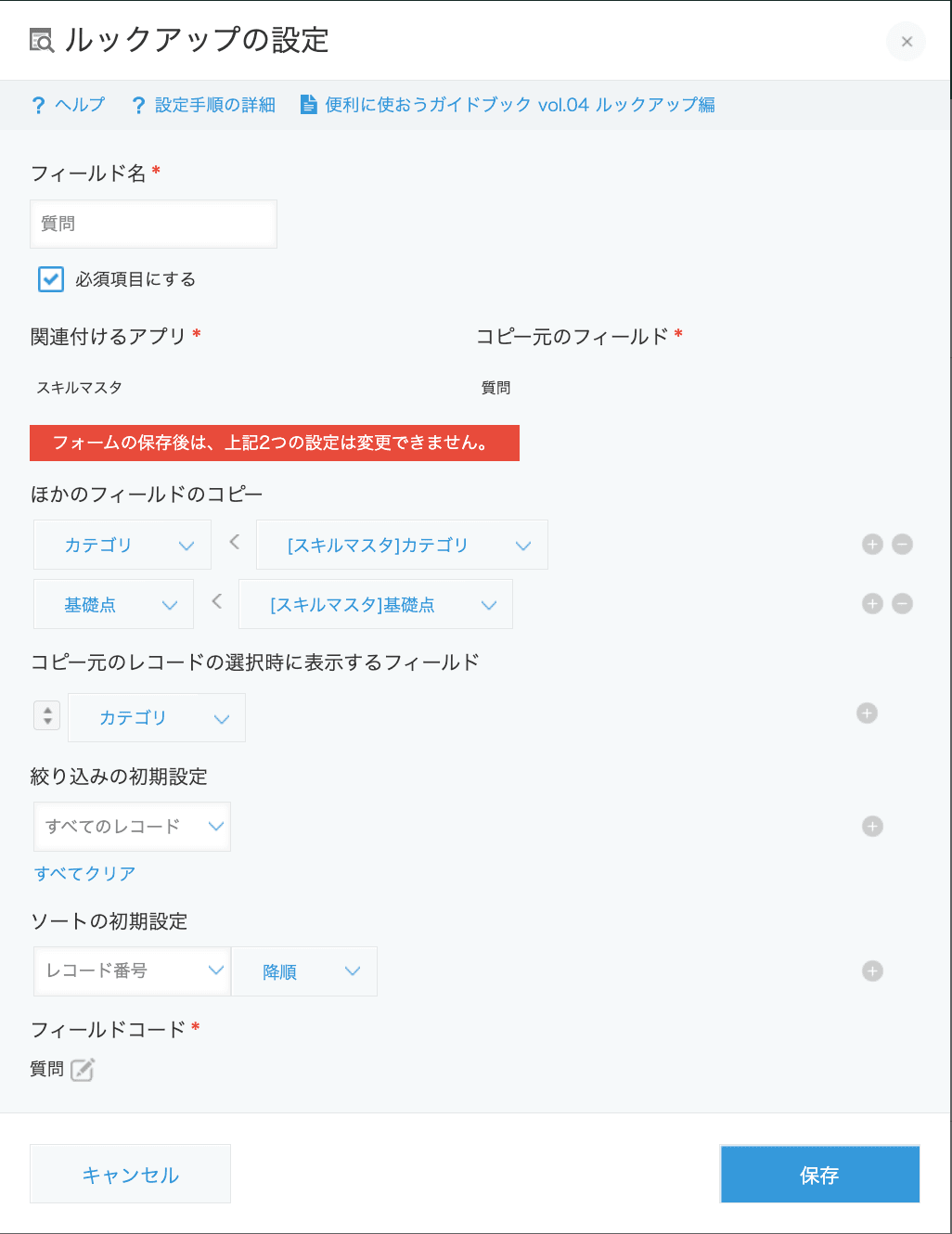
【3.回答(ドロップダウン)】の設定は下記を参考に設定してみてください。
【vi.合計点数(計算)】の設定は下記の通りです。
全てのフィールドを設定したら下記のような画面になりますので、フォームを保存しておきましょう。
アプリアクション設定
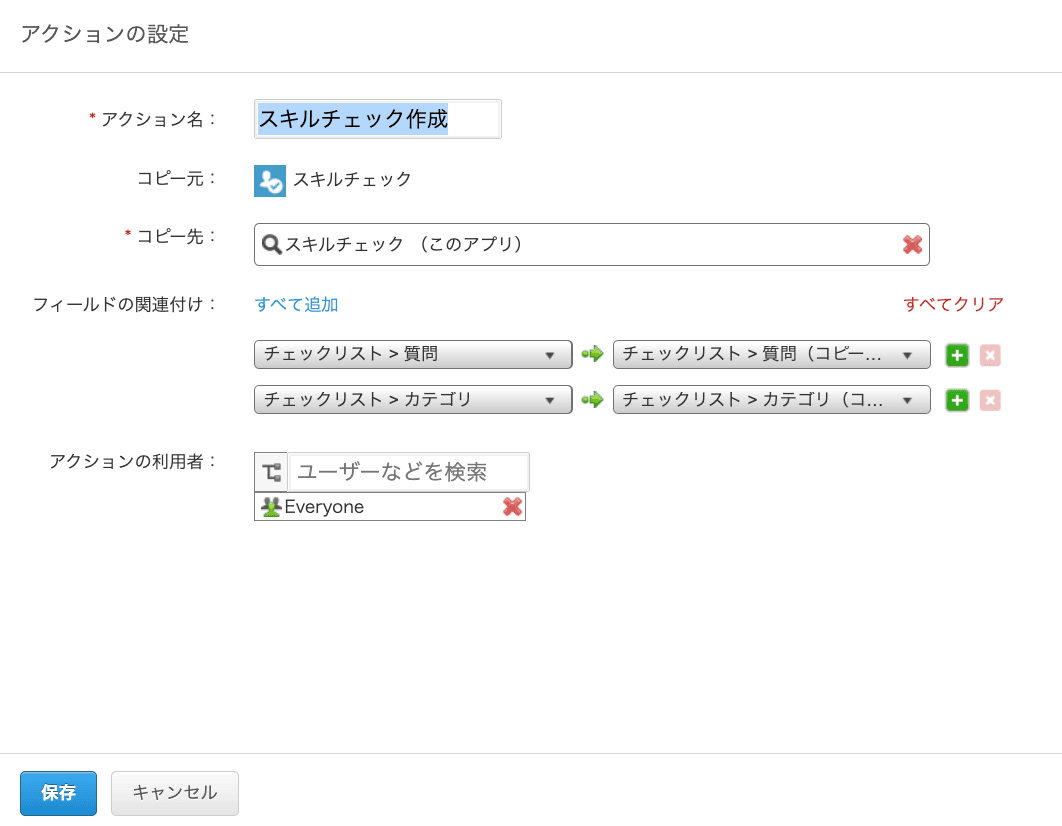
フィールドの設定が完了したら、アプリアクション設定を行います。こちらは、スキルチェックレコードを従業員数分作成する際に、いちいちスキル項目を設定せずボタン一つで作成可能になる設定です。
グラフ作成
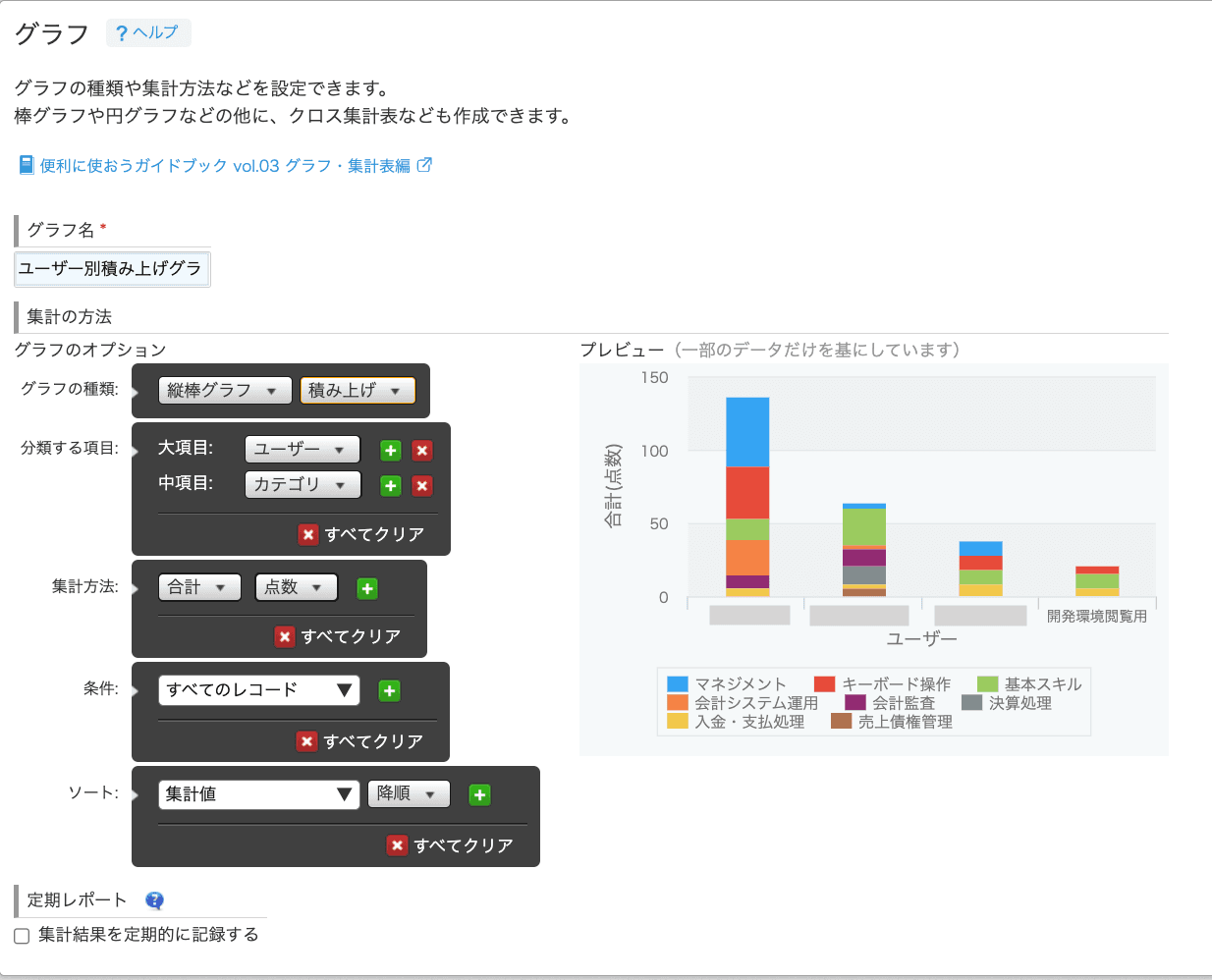
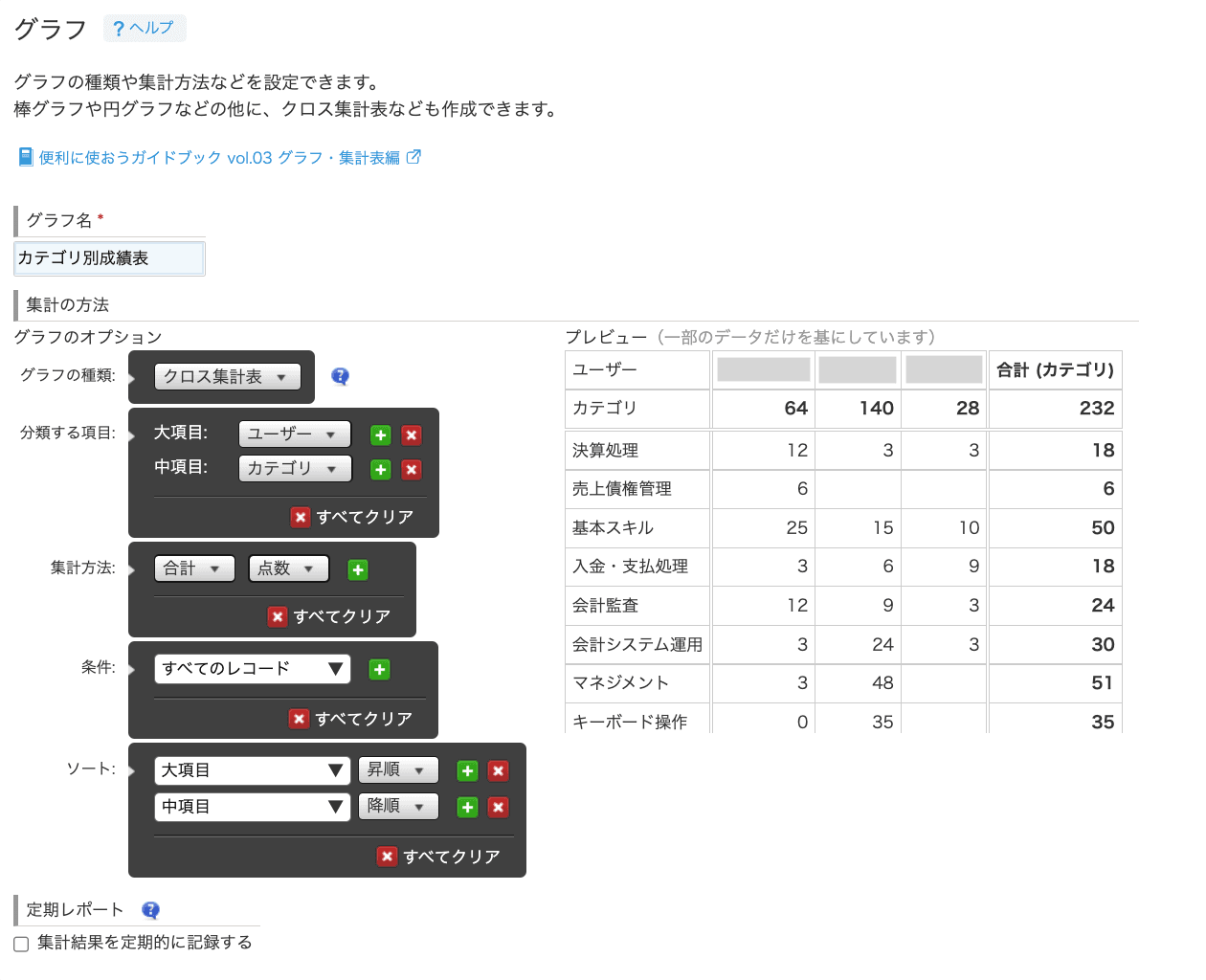
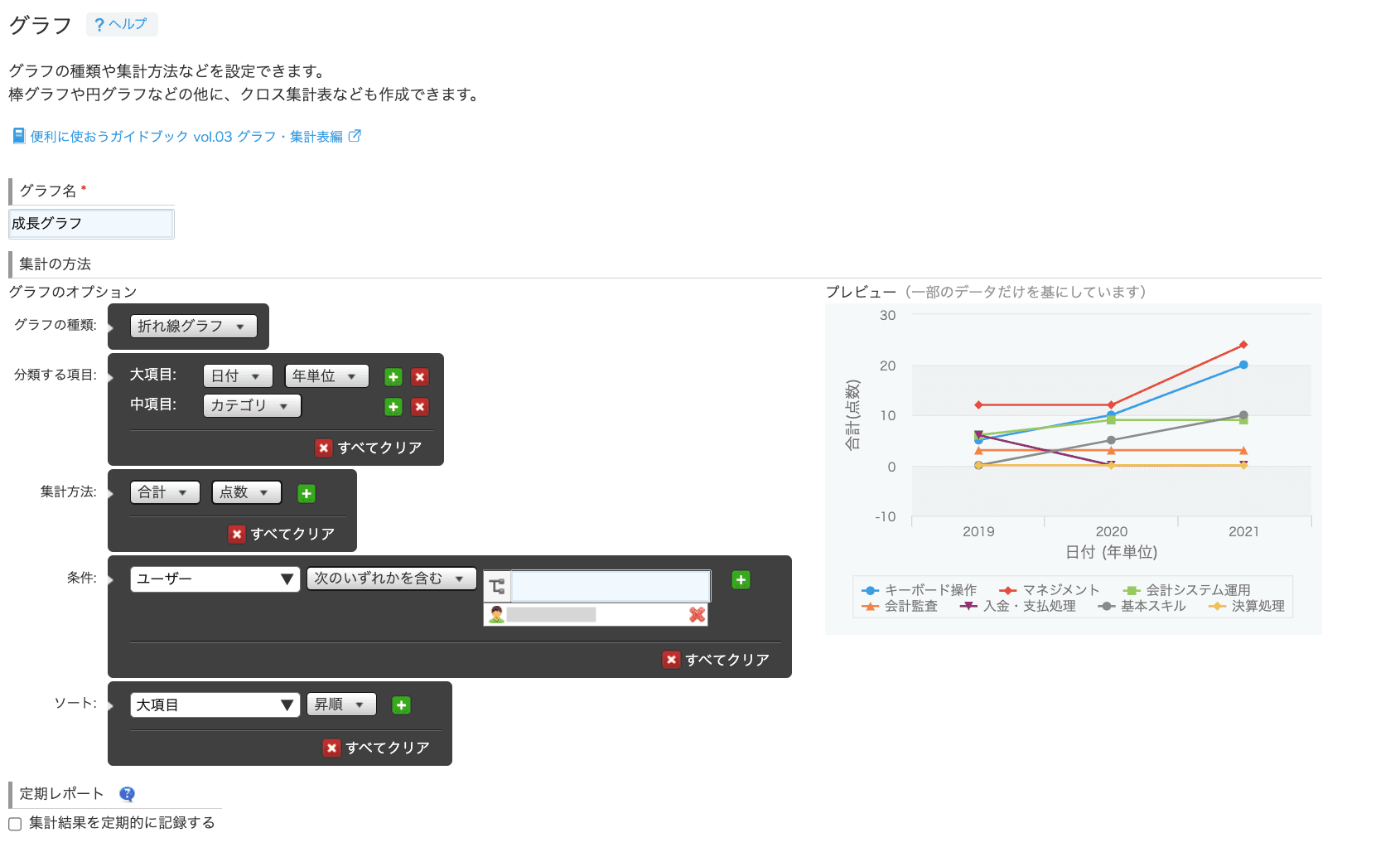
最後に、スキルが見やすいようにグラフ化できる設定を行いましょう。今回は参考までに3タイプのグラフを設定してみました!お好みで設定してみてください。
【ユーザー別積み上げグラフ】
【カテゴリ別成績表】
【成長グラフ】
【番外編】
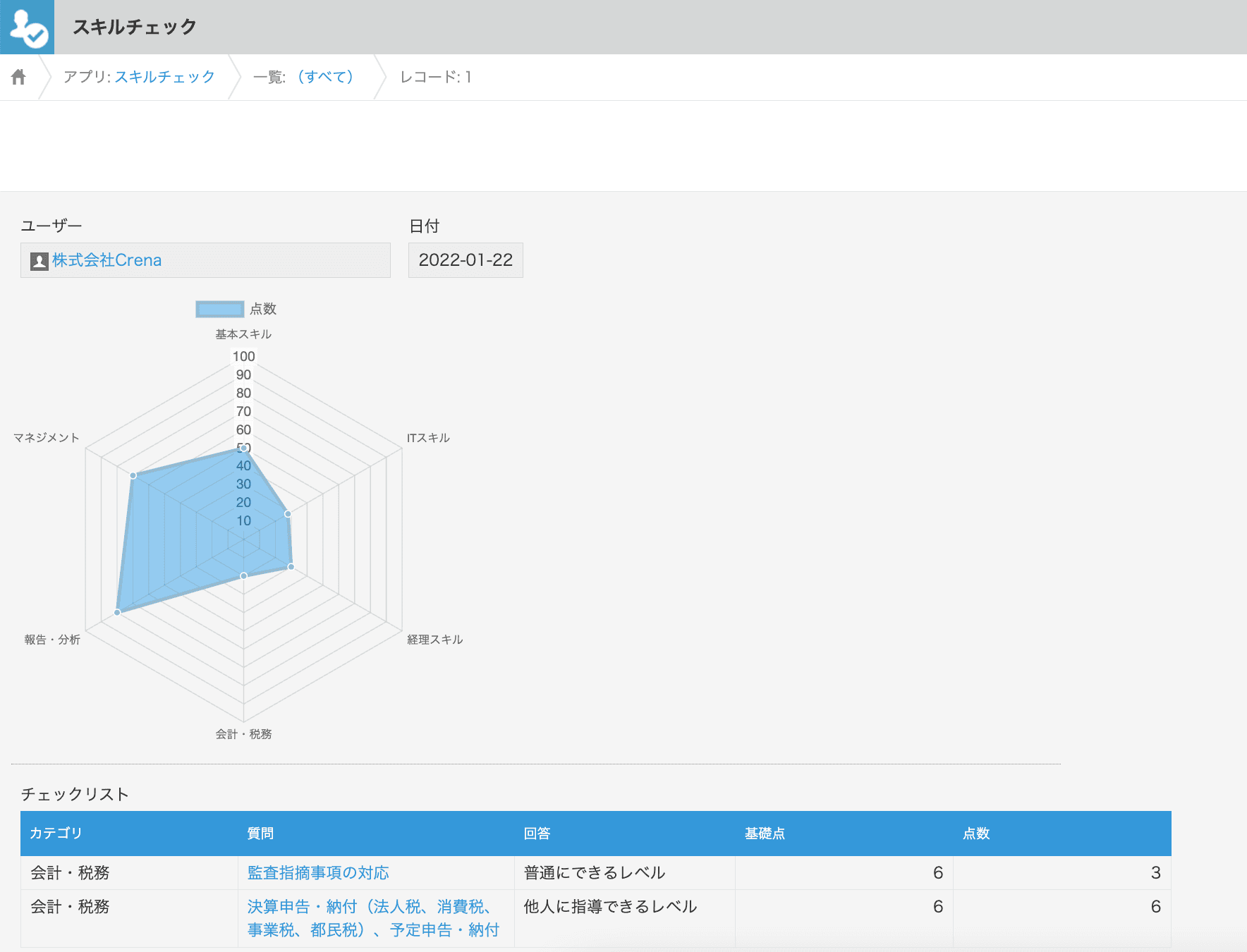
上記のグラフはkintoneの標準機能で作成可能ですが、開発を行えば下記のようなスタイリッシュなグラフを作成することも可能です!
テンプレートレコード作成
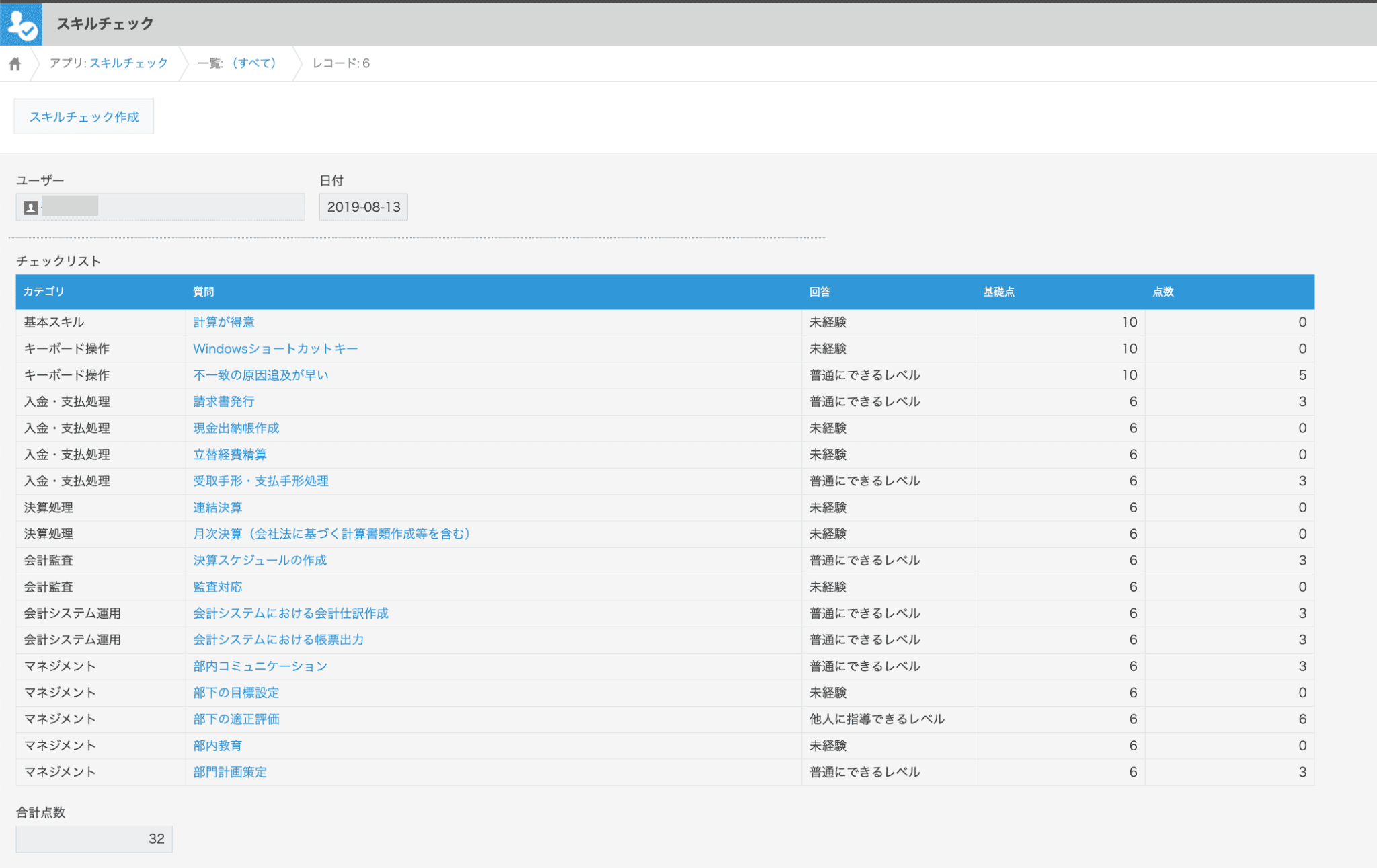
各種設定が終わりましたら、【スキルチェック】アプリにテンプレートとなるレコードを作成しましょう。このテンプレートを、先程設定したアクション「スキルチェック作成」のボタンで従業員毎にレコードを作成していきます。部署や役職ごとにテンプレートを作成してみてもいいかもしれませんね!
運用・メンテナンス
作成したテンプレートを使い、従業員毎にレコードを作成します。後は従業員のスキルに点数をつけていくことで、誰でも簡単に従業員のスキルを確認することができるようになります。数値で見えるだけでなく、グラフで直感的に確認することもできるので、分析も簡単にできますね!
Excelでの管理だと、チェック項目に追加、修正が合った場合、それぞれのシートを修正するなどの手間が発生してしまうのでメンテナンスが大変になりがち。しかし、kintoneであれば、【チェックマスタ】のレコードを追加・編集。テンプレートを修正することで簡単に内容を更新することができるため、メンテナンスも簡単です。
最後に
いかがだったでしょうか。kintoneを活用してスキル管理を行うことで、現在起きている様々な課題を解決することができます。
また、スキル管理をExcel等で行う場合は、内容が予期せず消えてしまったり書き換わってしまう危険があります。しかしkintoneで管理することで、人事評価を行う者のみが編集・削除を行えるようにするなどの権限設定を簡単に行えるため、そうした心配もありません。
スキル情報をグラフで確認することもでき、クラウドシステムなので外出先からも確認できるのが便利なポイントです。
株式会社Crena(クレナ)では、中小企業様を中心に、低コスト&短納期でのkintone導入構築を支援しております。まずはお気軽にご相談ください。
最後まで、ご覧いただきありがとうございました。
30日間無料お試し申込み
CrenaPluginは、自社のkintone環境で30日間無料でお試しいただけます。
お試しをご希望の方は、下のボタンをクリックし、「お試し申込フォーム」よりお申し込みください。
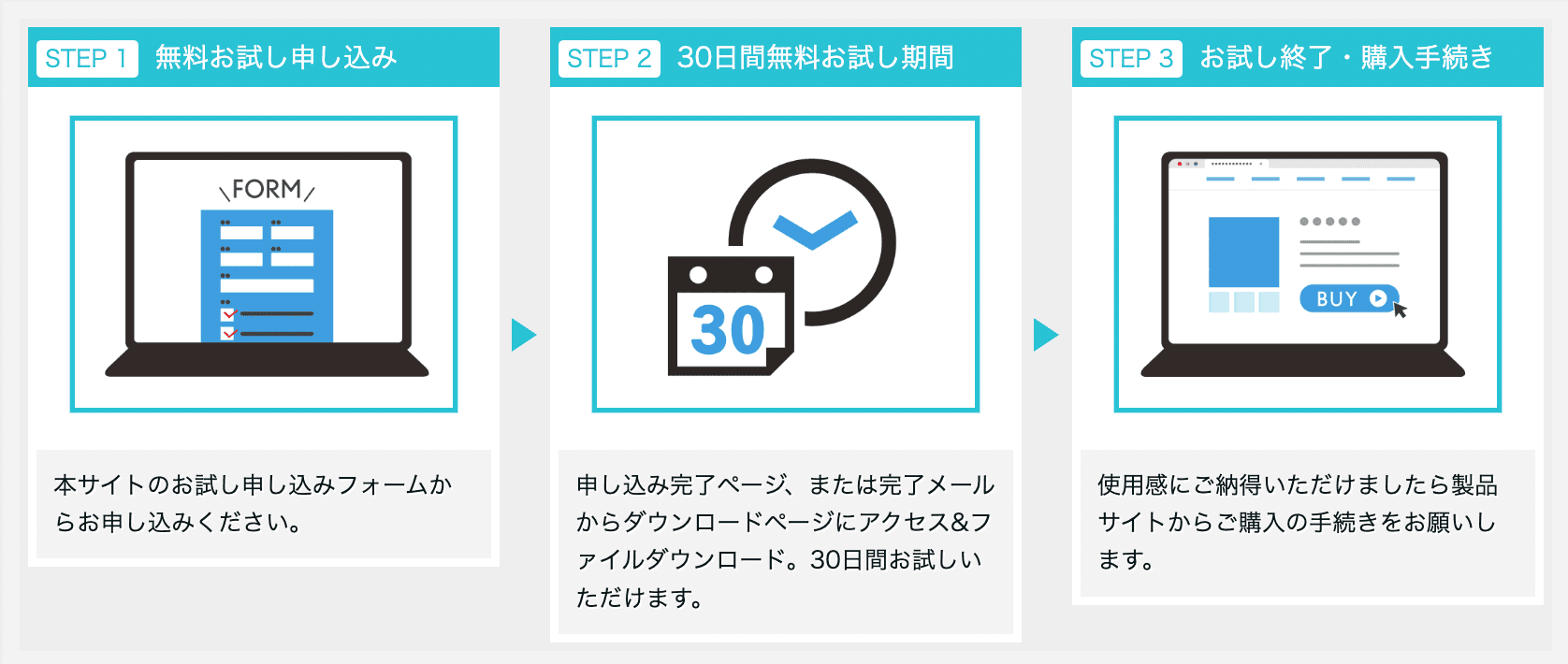
ご利用までの流れ
※ 直接お問い合わせの場合は 「contact@create-new-air.com」までご連絡ください。
「こんなの欲しかった!」が見つかる。CrenaPlugin。
CrenaPluginには、業務に合わせて選べる豊富なプラグインが揃っています。
プラグインを一つのメーカーで統一することで、機能の干渉を抑え、安心して組み合わせて使うことが可能です。日々の業務をもっとスムーズに、もっと便利に。CrenaPluginは、現場の声を反映しながら常に進化を続けています。
まずは、あなたの環境で“使いやすさ”を体感してください。