
コマンドラインツール cli-kintone v1(クリキントーン)使ってみた

業務効率化のニーズが高まる中で、kintoneのカスタマイズやデータ管理をよりスムーズに行いたいと考える方も多いのではないでしょうか。そんな方に注目していただきたいのが、コマンドライン上でkintoneを操作できるツール「cli-kintone v1(クリキントーン)」です。
このツールを活用すれば、kintoneアプリのデータ取得・更新・削除といった操作を、GUIに頼らず効率的に行うことが可能になります。
本記事では、「cli-kintone v1」の基本機能や活用例についてわかりやすく解説していきます。kintone運用をさらに一歩進めたい方は、ぜひ参考にしてみてください。それでは、どうぞ!
cli-kintoneのセットアップ
前提条件
以下の環境で実施しています。cli-kintoneで使用するコマンド自体は同じですが、環境構築手順が違うのでご自身の環境に合わせて実施おねがいします。一応関連するリンクも載せておきます。
- OS:macOS Ventura
- シェル:zsh
cybozu.dev: cli-kintone(公式ドキュメント)
GitHubからzipファイルをダウンロード
まずはGitHubからcli-kintoneを実行するためのファイルをダウンロードしましょう。
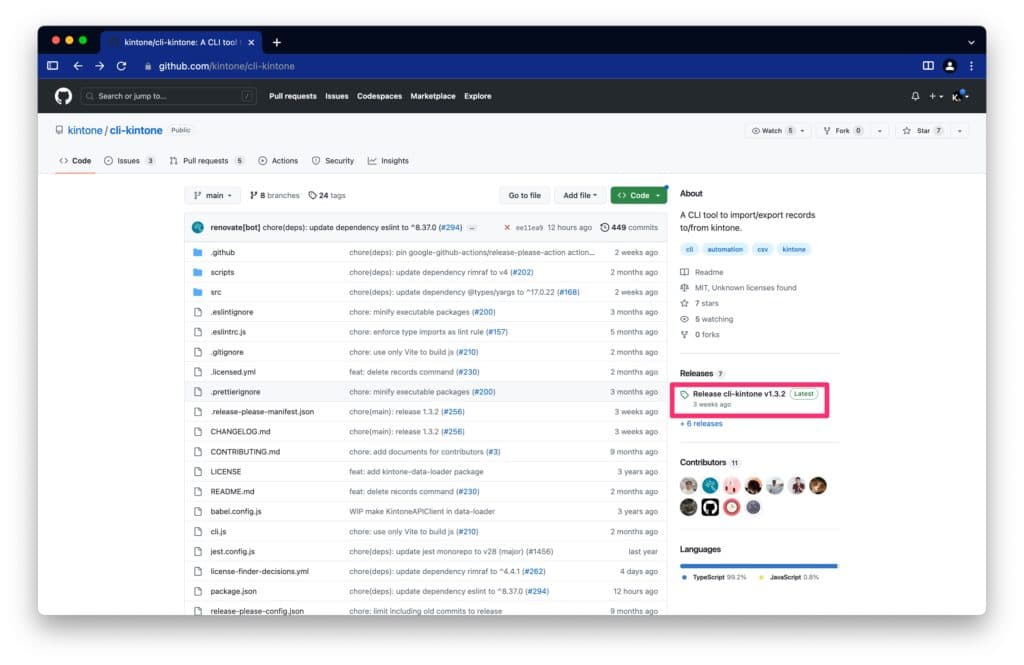
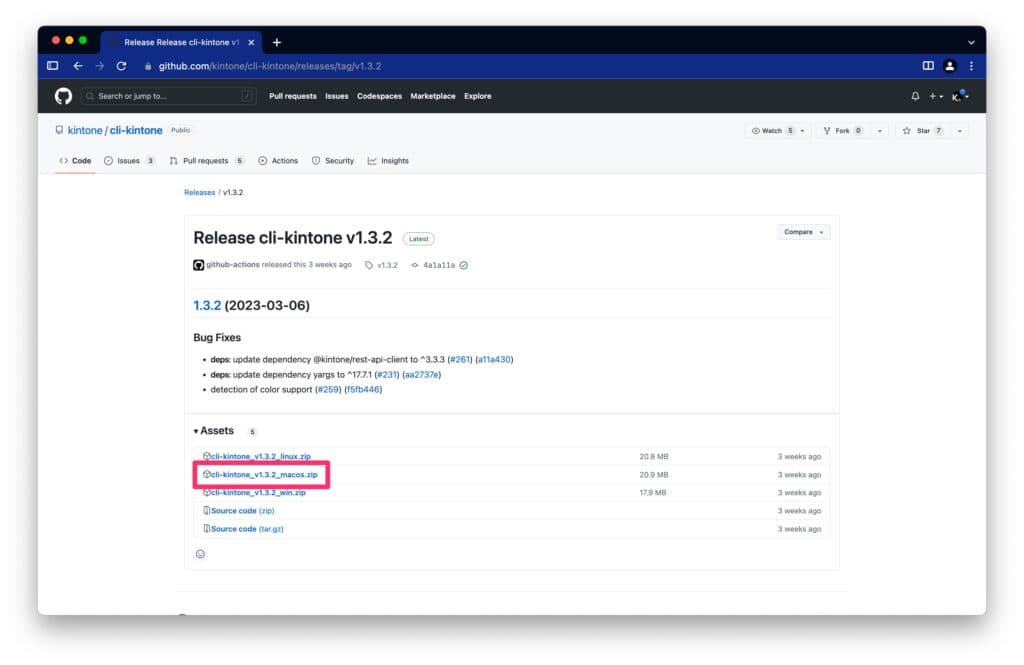
macos.zip をダウンロード
後ろにmacos.zipと書かれているファイルをクリックしてダウンロードしましょう。
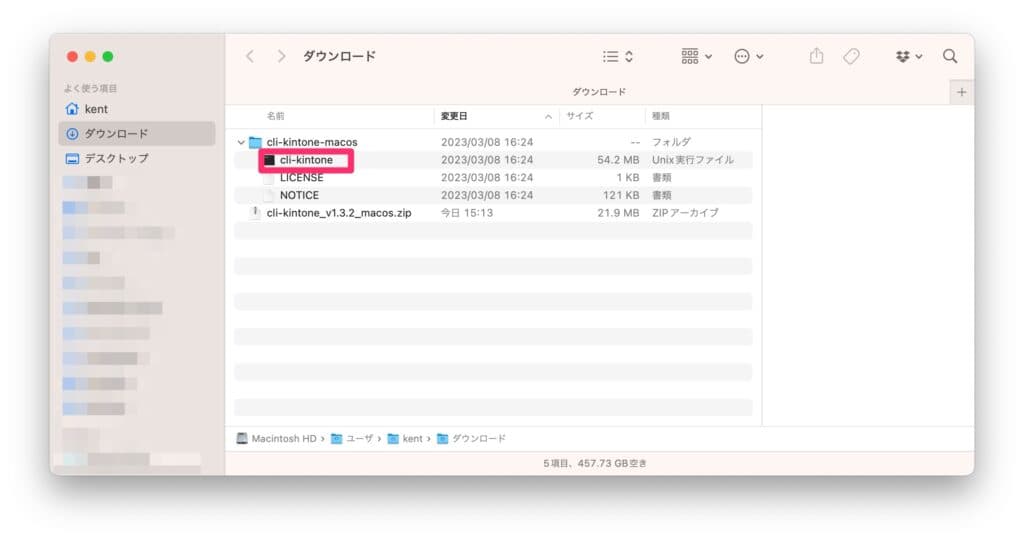
実行ファイルを設置
ダウンロードしたフォルダを解凍すると中に「cli-kintone」というファイルが入っています。これが実行ファイルです。
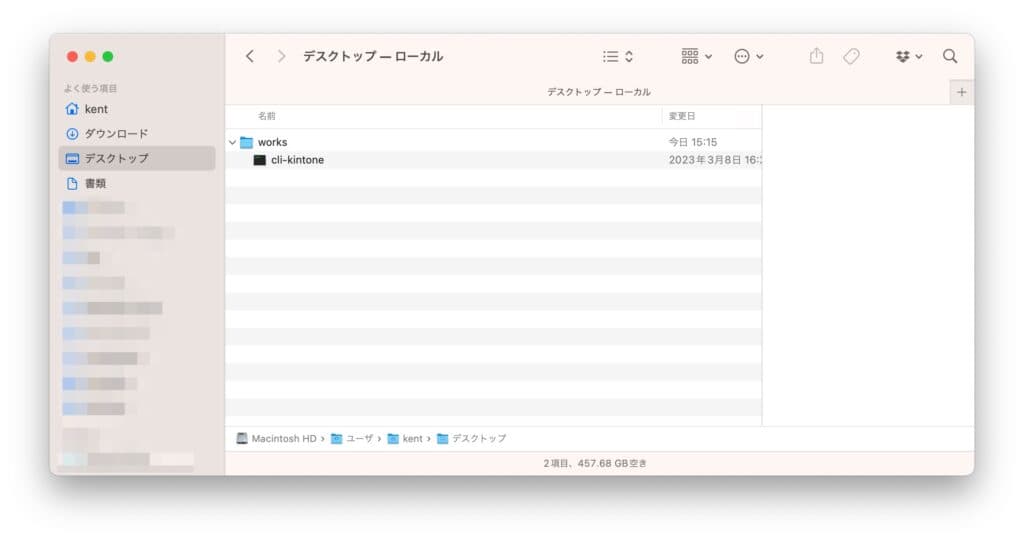
実行ファイルを任意の場所に配置しましょう。今回はお試しなのでデスクトップにworksフォルダを作成し、その中にcli-kintoneを配置しました。
バージョン確認
デスクトップに作成したworksフォルダに移動します。
cd ~/Desktop/worksバージョンを確認しましょう。以下のコマンドを実行してバージョンが返ってきたらセットアップ完了です。
./cli-kintone --version
1.3.2
cli-kintoneの使い方
ゴール
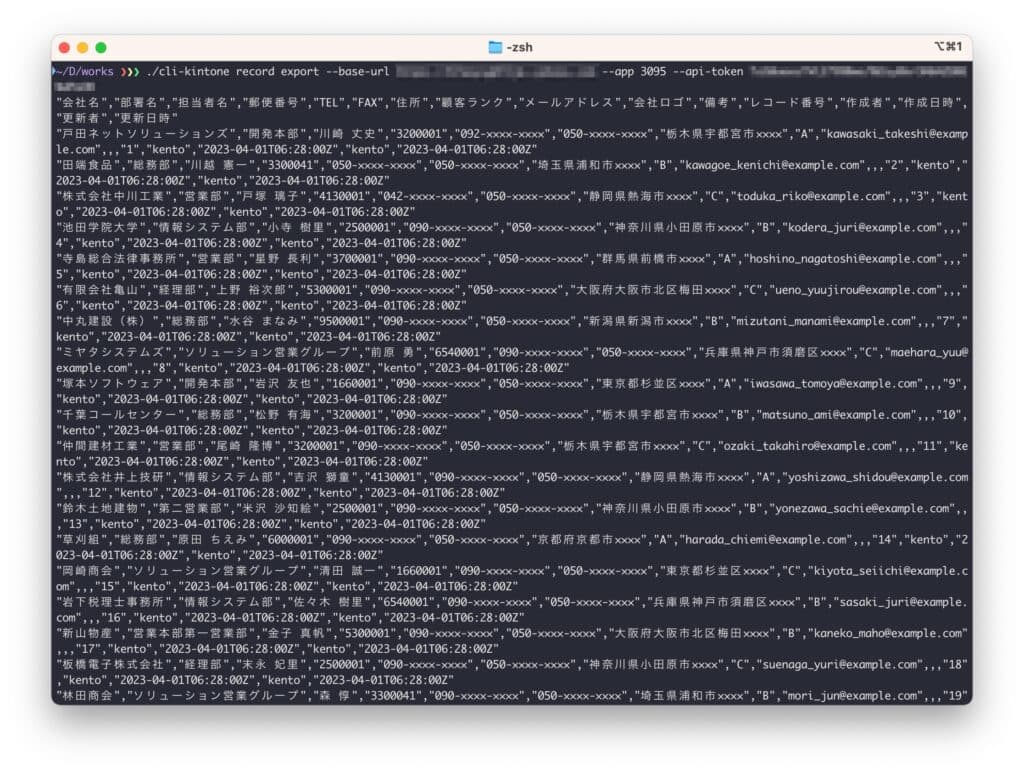
cli-kintoneからレコード一覧情報を取得することを目指します。
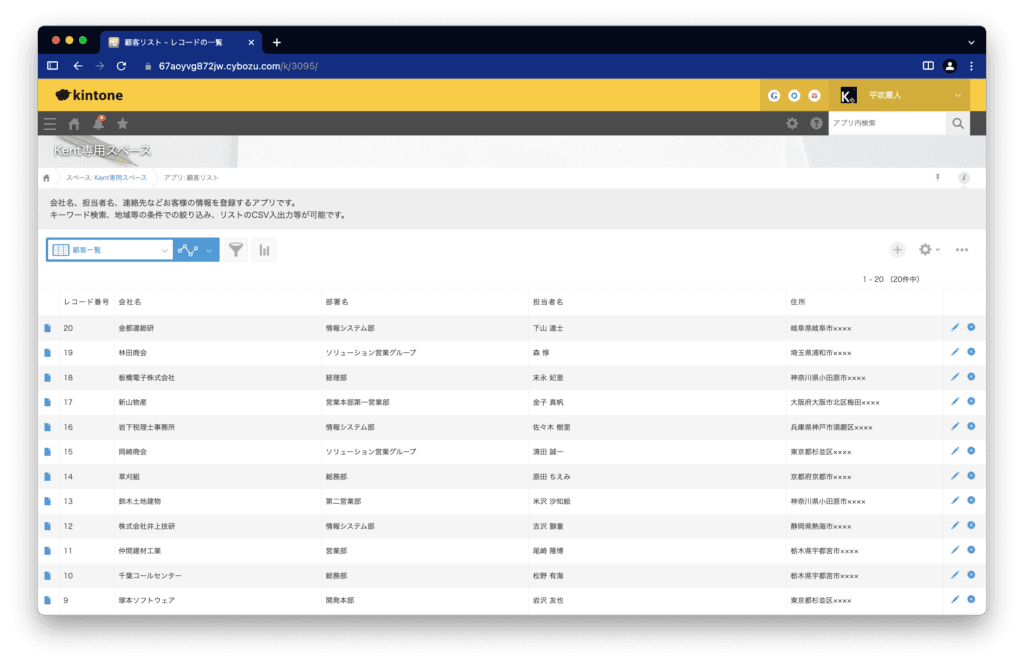
kintoneアプリでAPIトークンを生成する
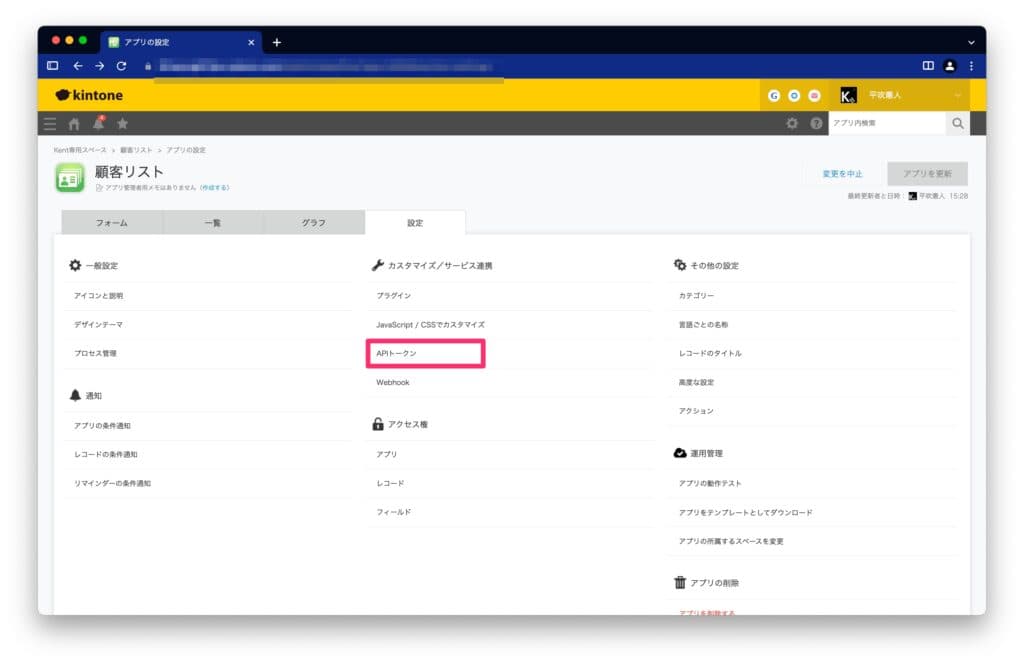
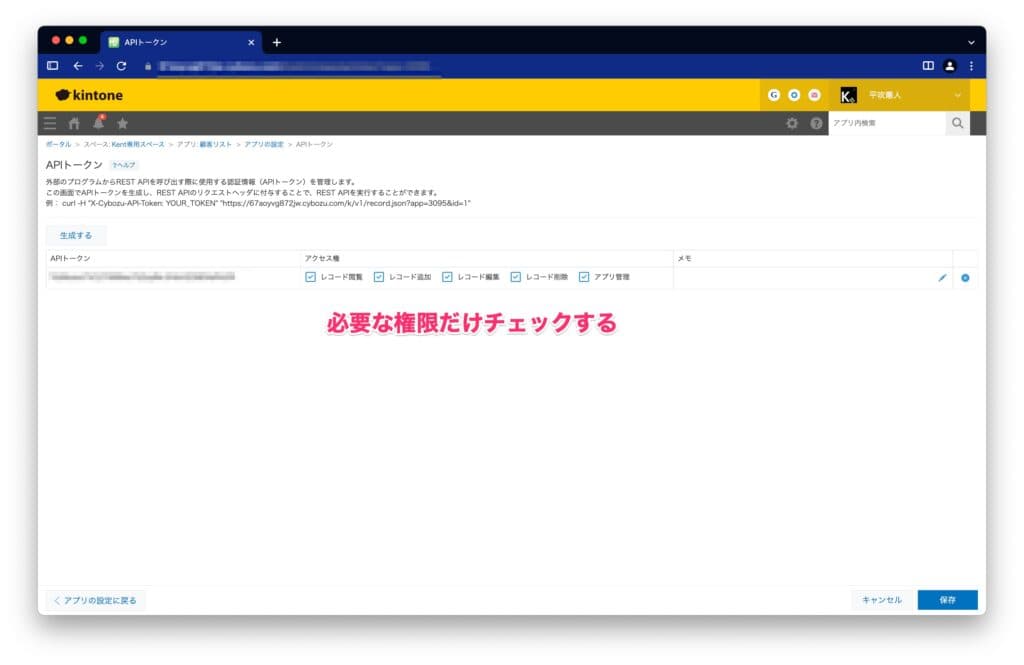
cli-kintoneではkintone REST APIを実行して、情報取得を行います。そのためにREST API実行に必要なAPIトークンを事前に準備しておく必要があります。
チェックをつけて保存を押します。ここに表示されているAPIトークンをコマンドラインで使用します。
cli-kintoneからコマンド実行
以下のコマンドを実行しましょう。subdomainとapp(アプリID)、api-tokenは自分の環境に合わせてください。
./cli-kintone record export --base-url https://subdomain.cybozu.com --app XXX --api-token xxxxxxx正しく実行されるとこのようにcsv形式で表示されます。
cli-kintoneの活用方法(案)
定例スケジュール・定期タスク作成
コマンドラインから実行できるということはシェルスクリプトを使ってcron(Mac、Linux)やタスクスケジューラ(Windows)で定期実行することが可能です。kintoneには定期的にレコードを作成する機能がないので有効的な活用方法だと考えられます。例えば、毎週月曜日に特定のタスクを自動的に作成することができます。

バックアップ
kintoneには、重要なデータやファイルが保存されていることがあります。しかし、データの消失や破損による損失を防ぐために、バックアップを取ることが重要です。cli-kintoneを使用すると、定期的にkintoneのデータをバックアップすることができます。

定期的な外部サービス連携
kintoneだけでなく他のサービスの連携を必要としている方も多いと思います。cli-kintoneを使用すると、kintoneアプリケーションを定期的に他のサービスと同期することができます。例えば、毎日特定のデータを取得して他のシステムに送信することができます。

まとめ:プラグインでもできない、自動化やバッチ処理ができる
cli-kintoneを使えば、プラグインでは実現が難しい自動化やバッチ処理が可能になり、kintoneの活用がさらに効率的になります。定期的なスケジュール作成やバックアップ、他のWebサービスとの連携など、日々の業務を自動化することで、手間を大幅に削減できます。
画面上の操作性を向上させたり、繰り返し使う処理を簡単にしたい場合には、Crenaが提供しているkintone拡張プラグインの活用もおすすめです。必要に応じて、「プラグインで対応できるか」「cli-kintoneのようなツールで自動化・開発すべきか」を検討してみてください。
