
【Macユーザー向け】BootcampでPowerBI Desktopを利用する
最近、Windowsユーザーだと使っている人も多いMicrosoft Teamsの連携アプリの一つとしてPower BIがあります。自分はMacユーザーなのでこれまであまり利用することがなかったのですが、本業の会社で利用する機会が増えてきて便利だなと思い、勉強がてら個人的にも使ってみたいと思うようになりました。
今回の記事では自分(Macユーザー)がPower BI Desktopを使うまでにどのようなプロセスを踏んだのかを中心に話します。
また「そもそもPower BIってどんなものなの?」「MacユーザーがWindowsを使うにはどうすればいいの?」とわからない人もいると思うので、そのあたりの話も踏まえながら説明していきます。
Power BIとは
Microsoft Power BIとは、Microsoftが提供するBIツールのサービス名です。BIツールとは「ビジネス・インテリジェンス(Business Intelligence)」の略称のことで、ERPや基幹システムによって蓄積されたデータを分析したり可視化したりするためのツールです。
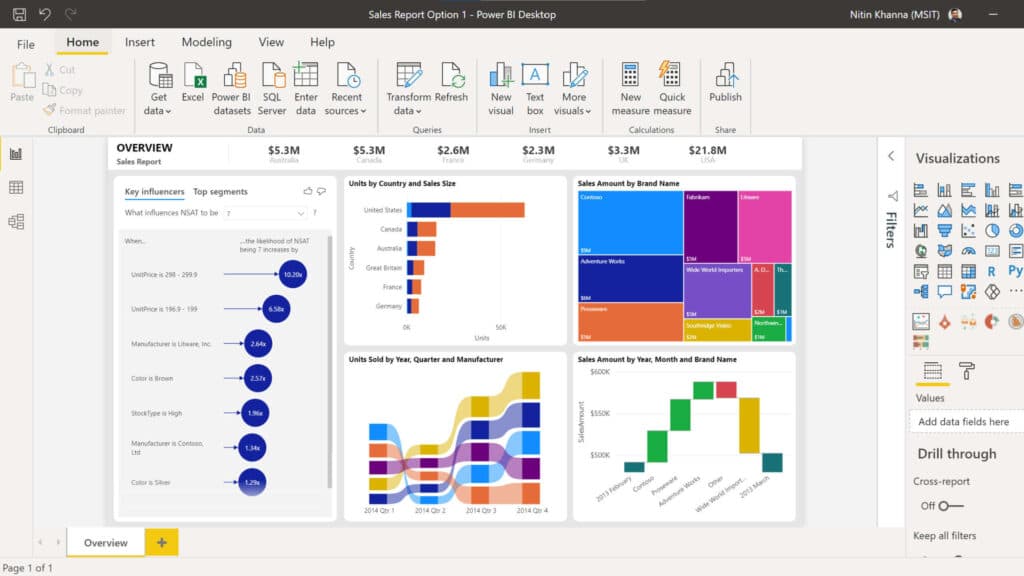
Power BIの構成要素
Power BIは、次の3つの要素で構成されています。
- Power BI Desktop — データソースを収集・加工してレポートを作成するWindowsデスクトップアプリ(Windows PCへのインストールが必要)
- Power BI サービス — レポートを閲覧・分析するためのSaaS型のWebアプリ
- Power BI モバイル アプリ — Windows、Android、iOSに対応したモバイルアプリ
冒頭から出てきていたPower BI DesktopはPower BIサービスに含まれるWindowsアプリケーションのことです。WindowsアプリケーションなのでOSがMacだと使えないため、必然的にWindowsを準備する必要があります。
MacユーザーがWindowsを利用する方法
Windowsを利用する方法は大きく分けて3つあります。
| Boot Camp | 仮想化ソフト | VPSやクラウドでリモート接続 | |
|---|---|---|---|
| 価格 | 無料 | 有料(買い切り型、サブスク型) | 有料(サブスク型) |
| ストレージ容量 | 多い | 少ない | ゼロ |
| メモリ使用量 | 少ない | 多い | ほぼゼロ |
| CPU | Appleシリコン非対応 | Appleシリコン対応 | Appleシリコン対応 |
| Macと同時起動 | できない | できる | できる |
| 環境準備のしやすさ | 簡単 | やや難しい | 申込みが必要 |
それぞれの方法にメリット・デメリットがあるので、自分に合った条件のものを選択すればよいかと思います。
今回私が求める条件としては、以下の3つでしたので必然的に「Boot Camp」を使うことになりました。
- 価格が無料
- メモリを多く利用したい
- 早く使いたい
Boot Campは現在主流のCPUのM1などのAppleシリコンには対応していませんが、幸いにも自分はIntel Macなので使えます。
またPower BI Desktopは大量のデータを加工、整形する際にメモリを多く使用するので、なるべく多くのメモリを用意しておいたほうがよいです。メモリにおいてはMacとWindowsの同時立ち上げをするためメモリを多く使用する仮想化ソフトを利用するよりも、OSレベルでメモリを使えるBoot Campのほうがよいと思います。
Boot Campで利用する方法

Windowsのインストール
Windowsをインストールするために必要なISOファイルをダウンロードしておきます。ISOファイルは容量が大きくダウンロードには時間がかかるので、先にやっておきましょう。
以下のページからWindows 10のISOファイルをダウンロードできます。私はWindows 10 Proの日本語版を選択しました。
Windows 10 のディスク イメージ (ISO ファイル) のダウンロード
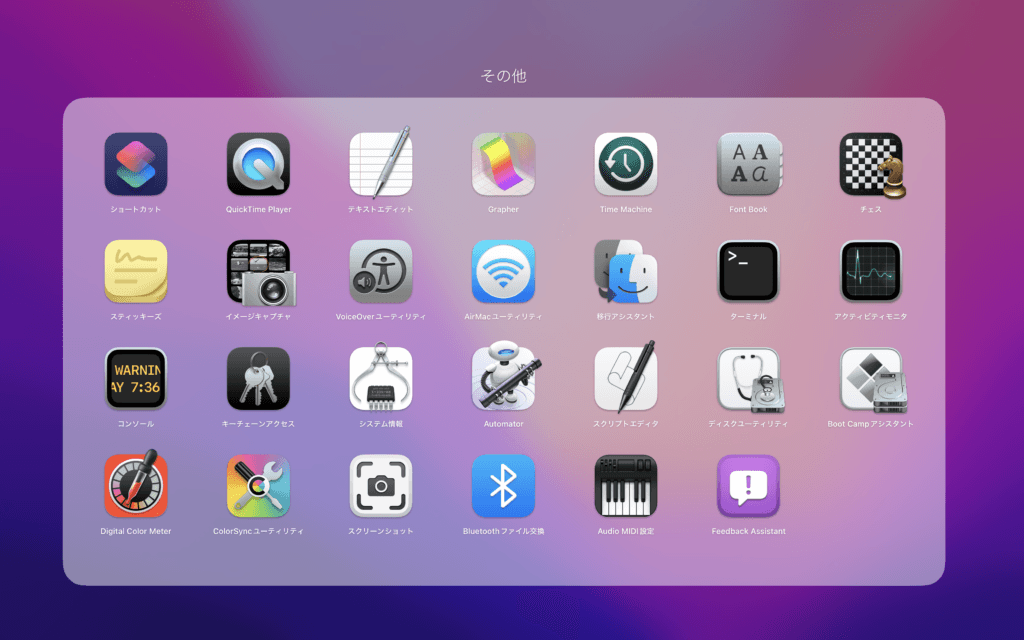
Boot Campアシスタントを起動します。Boot CampアシスタントはMacにデフォルトでインストールされているアプリです。(アプリケーションフォルダの「その他」に入っています。)
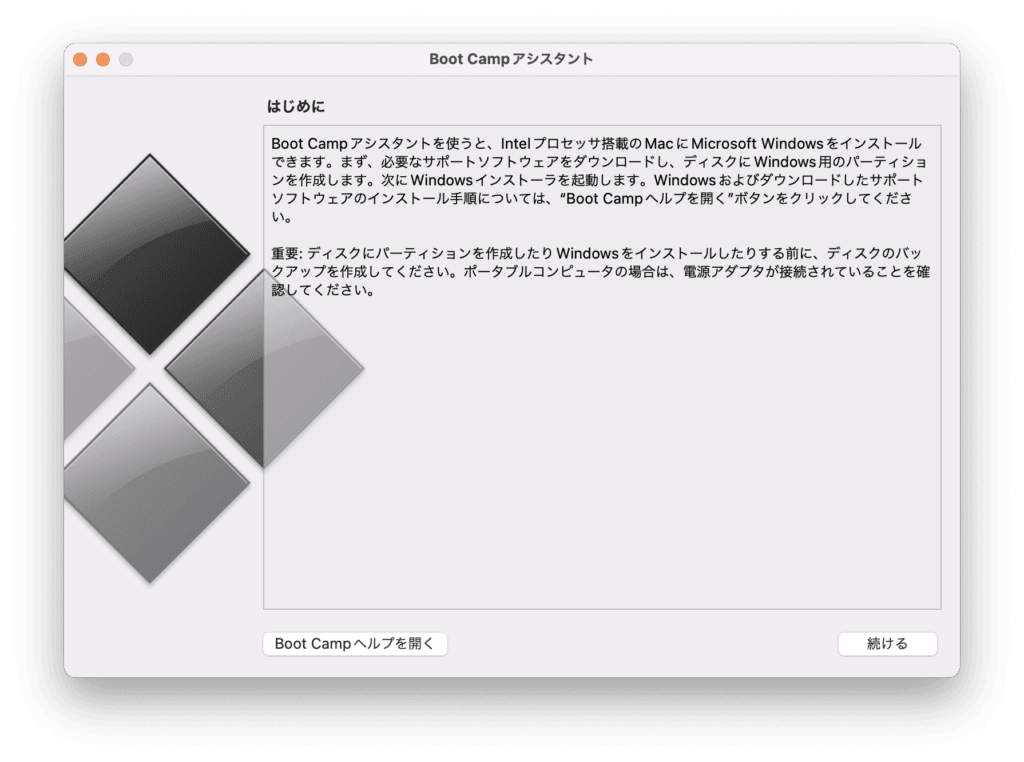
Boot Campアシスタントを開くと次のような画面が表示されるので「続ける」を押します。
ISOファイルの選択とパーティション分割をします。ここが重要です。
先ほどダウンロードしてきたISOファイルはここで選択しましょう。パーティション分割はハードディスクをWindowsとMacでどのくらいの容量に割り振るかを決めます。パーティションは後から変更できないので、十分考えてから選びましょう。
参考:私のMacのストレージ容量は1TBでしたので、Windowsには150GB程度割り当てました。
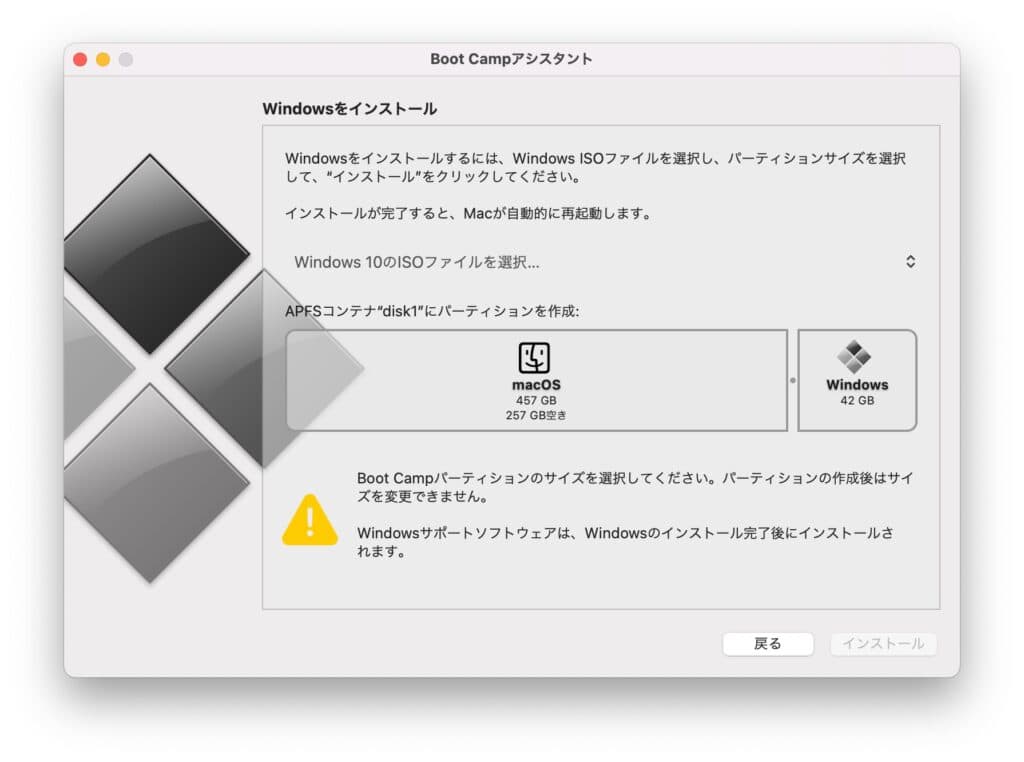
「インストール」を押すとWindowsがインストールされます。セットアップガイドに従ってインストールを完了させましょう。
Power BI Desktopのインストール
Microsoft Storeからインストールできます。以下のサイトにリンクがあるので、そちらからダウンロードしてインストールすればPower BI Desktopが使えるようになります。
Power BI のダウンロード | Microsoft Power Platform
おわりに
今回はMacでPower BI Desktopを使う方法を紹介しました。Boot Campは比較的簡単にWindowsを導入できます。所要時間的にも1時間程度で終わるので、Intel Macを使っている方にはおすすめの手段です。
今回は導入までのお話でしたが、Power BIの中身の話は今後の記事でも書いていこうと思います!
kintoneアプリ開発のご依頼は株式会社Crenaへ
会社名 株式会社Crena(クレナ)
TEL 043-388-8819
設立 2020年8月
代表取締役 平野 賢太郎 (Hirano Kentaro)
事業内容
クラウドソリューション事業
システム開発事業
ビジネスソリューション事業
